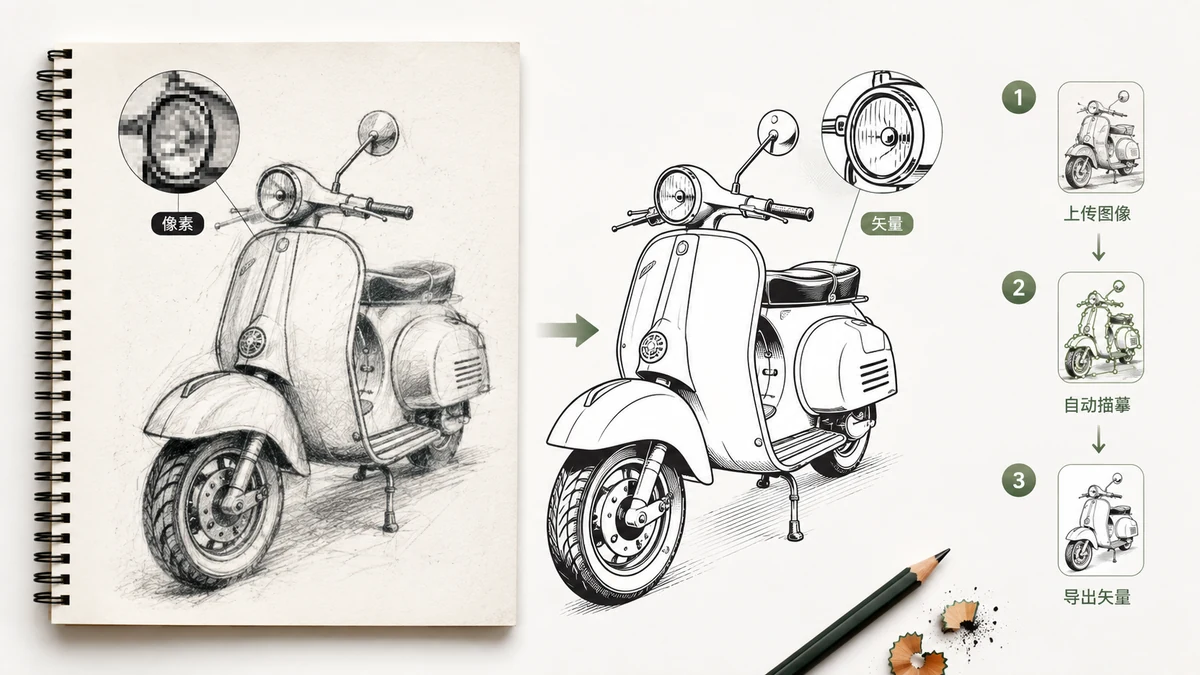
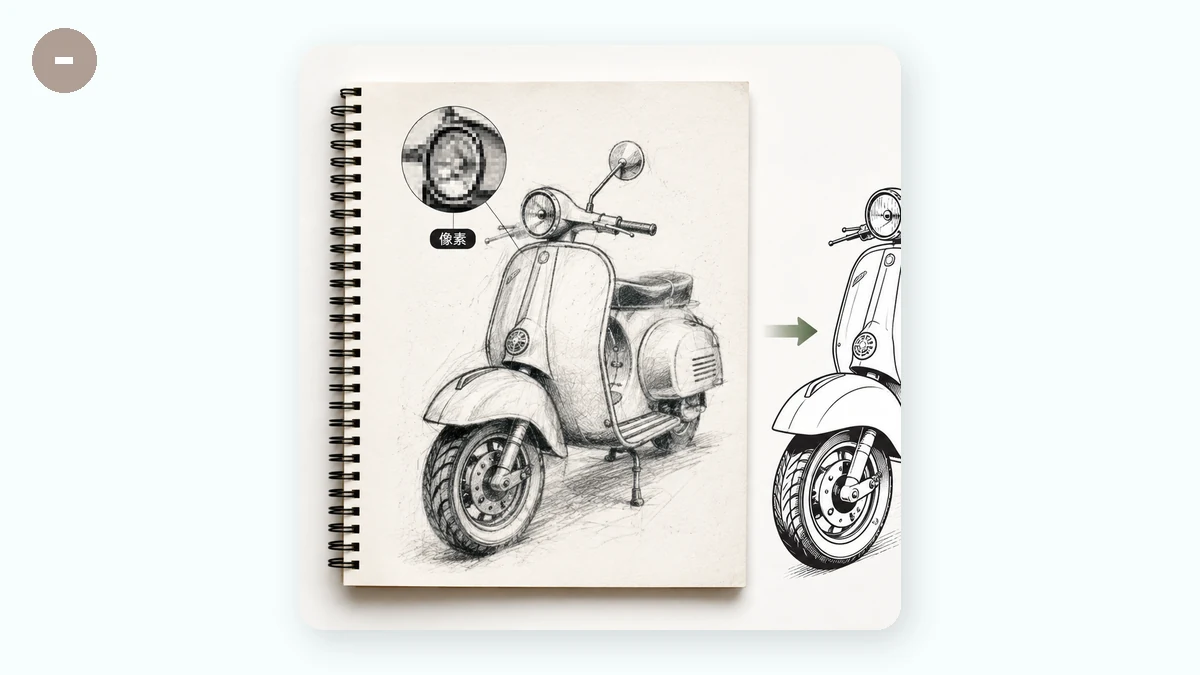
Ang raster at vector ay dalawang magkaibang paraan ng pag-imbak ng larawan, at ang pag-alam sa pagkakaiba ay nagsasabi sa iyo nang eksakto kung kailan mag-convert sa pagitan nila. Ang raster na larawan — PNG, JPG, WebP — ay nakatakdang grid ng may-kulay na pixel. Ang vector na larawan — SVG — ay isang set ng tagubilin: iguhit ang path na ito, punuin ng kulay na ito, ilagay ang bilog na ito rito. Dahil inilalarawan ng vector ang mga hugis sa matematika sa halip na pixel, nananatili itong malinaw sa anumang sukat, samantalang ang raster ay lumalabo sa sandaling itulak mo ito lampas sa native na resolution nito.
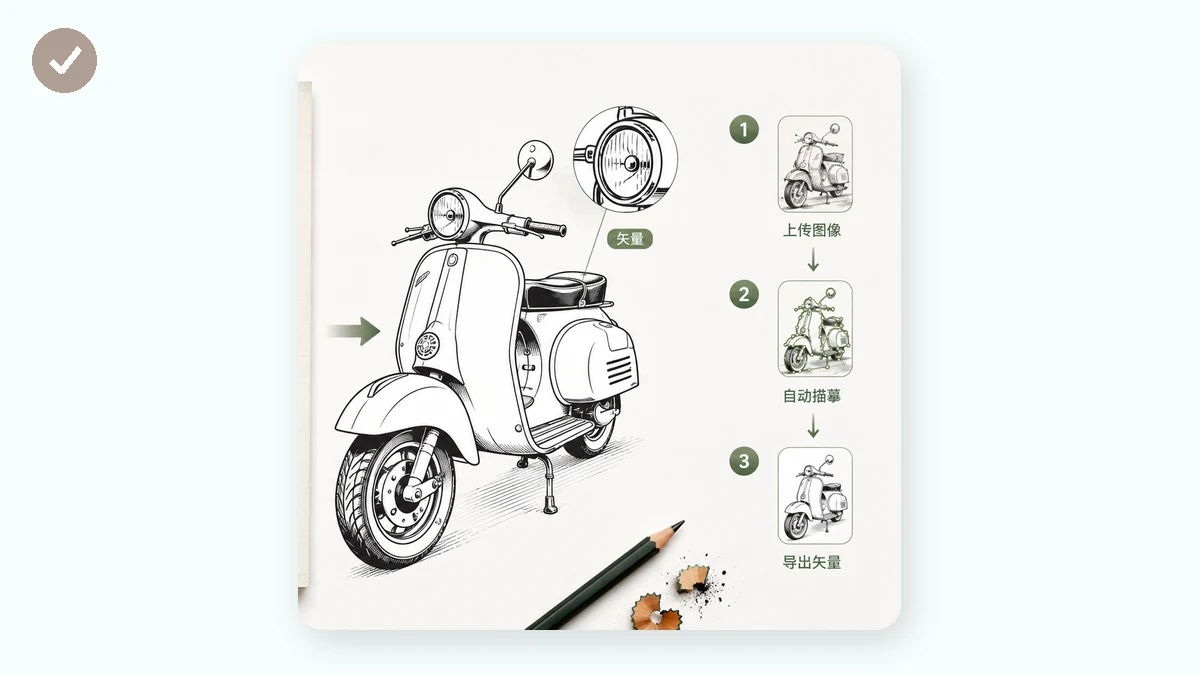
Ang "raster papuntang vector" ay nangangahulugang tracing: binabasa ng engine ang mga pixel at inaalam ang mga hugis na nagtatago sa kanila, tapos isinusulat ang mga hugis na iyon bilang vector path. Ginawa sa tamang sitwasyon ay talagang kapaki-pakinabang. Ginawa sa maling sitwasyon ay gumagawa ng gulo. Sinasaklaw ng gabay na ito ang pareho.
Para saan magaling ang tracing
Gusto ng tracing ang flat at malinis-na-gilid na input: logo, icon, simpleng ilustrasyon, line art, sulat-kamay. May limitadong palette at malinaw na hangganan ang mga ito, kaya kaya ng tracer na hanapin ang bawat rehiyon ng kulay at gumuhit ng maayos na path sa paligid nito. Ang resulta ay siksik na SVG na may iilang hugis — malinaw sa anumang sukat, maliit ang laki ng file, at na-e-edit pagkatapos. Kung ang iyong layunin ay logong gumagana mula favicon hanggang billboard, dinadala ka roon ng tracing.
Bakit maling bagay ang mga litrato
Ang litrato ang kabaligtaran ng gusto ng tracer. May libu-libong bahagyang nagbabagong kulay at walang matatalim na gilid — tuloy-tuloy na tono. Para i-vectorize iyon, kailangang tantiyahin ng engine ang bawat gradient gamit ang nakatumpok at magkakapatong na bloke ng flat na kulay. Tatlong bagay ang nagkakamali nang sabay: nagiging napakalaki ang SVG, kadalasang ilang beses na mas malaki kaysa sa orihinal na JPG; mukhang pahid at posterized sa halip na parang litrato; at mahirap i-edit dahil gawa ito sa libu-libong walang kabuluhang hugis. Para sa litrato, ang raster format ang simpleng tamang sagot — i-compress ang JPG o i-convert sa WebP sa halip. Ang vector ay para sa graphics, hindi para sa litrato.
Mga preset at bilang ng kulay
Ang bilang ng kulay na pinapayagang gamitin ng tracer ang pinakamalaking pumapalya sa resulta. Itinatakda ito ng mga preset para sa iyo: pinapanatili ng Flat / logo na mababa ang kulay para sa simpleng marka, pinapayagan ng Detailed ang mas marami para sa mayayamang ilustrasyon, pinagsasama ng Posterized ang larawan sa matatapang na flat na banda, at binabawasan ng Black & white ang lahat sa dalawang tono para sa line art at silhouette. Ang mas kaunting kulay ay nangangahulugan ng mas malinis at mas maliit na file; ang mas maraming kulay ay kumukuha ng subtlety sa halaga ng dagdag na path at bigat. Ang pagsubok ng dalawang preset sa parehong larawan at paghahambing ng before/after na preview ang pinakamabilis na paraan para mahanap ang tamang balanse.
Lahat lokal, walang ina-upload
Ang buong conversion ay tumatakbo sa iyong browser gamit ang imagetracer engine. Ang larawan ay binabasa mula sa canvas sa iyong sariling makina, tine-trace roon, at ibinabalik bilang SVG — walang ina-upload, walang account, at kapag na-load na ang page ay gumagana ito na patay ang network. Sulit iyon para sa logo o internal na graphic na mas ayaw mong ipadala sa server ng iba.
Isang paglilinaw, dahil hinihikayat ito ng salitang "convert": ito ay tunay na tracing, hindi AI redraw. Sinusundan nito ang mga pixel na ibinigay mo at hindi nag-iimbento ng mas malinis na bersyon ng iyong artwork. Ang malinaw, flat, kaunting-kulay na pinagmulan ay nagbibigay ng malinaw na resulta; ang malabo o maingay ay nagbibigay ng malabo at maingay na path.
Pagkatapos ng trace
Dahil ang output ay standard na SVG ng may-pangalang path at fill, kaya mong magpatuloy sa pagtatrabaho dito sa anumang vector editor — Illustrator, Inkscape, Figma. Muling kulayan ang buong rehiyon sa pag-edit ng isang fill, magtakda ng eksaktong brand na kulay, tanggalin ang naliligaw na hugis, o ayusin ang path. Iyon ang punto ng pagpunta sa vector: hihinto ang larawan bilang nakatakdang larawan at nagiging bagay na iyong pag-aari at kaya mong baguhin sa anumang sukat, walang labo.