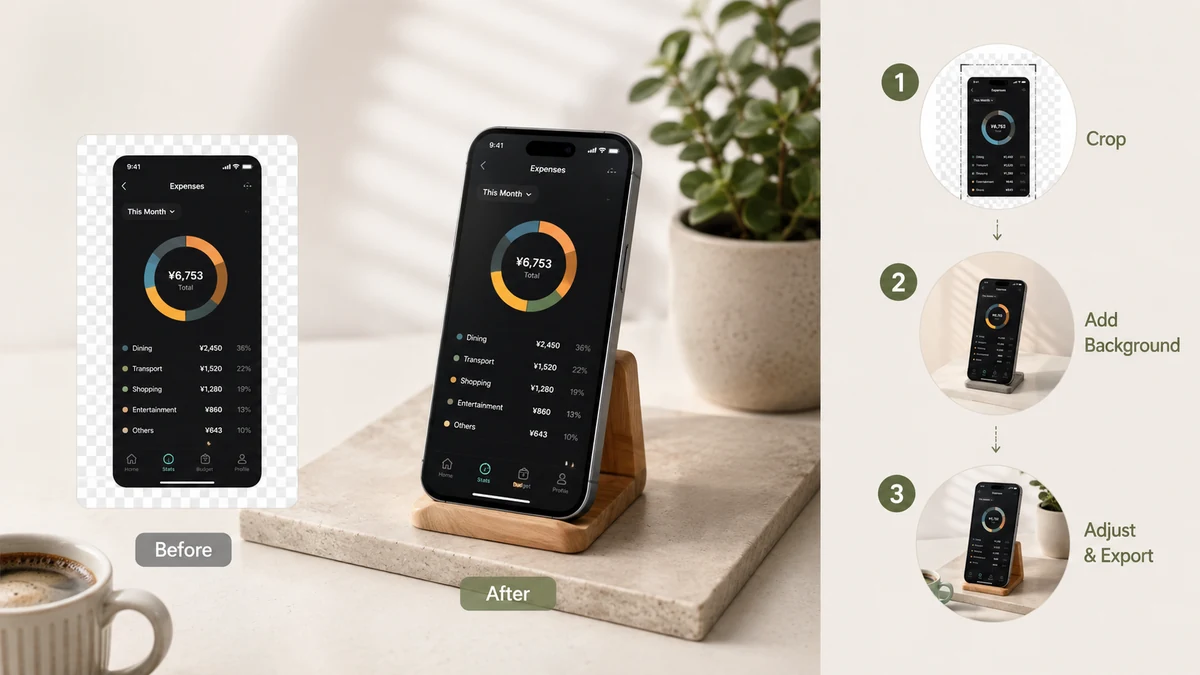
Umieszczenie tła za zrzutem ekranu to najszybszy sposób, żeby wyglądał na dopracowany. Zrzut przestaje być gołym prostokątem i staje się przedmiotem leżącym na powierzchni — z marginesem dookoła, złagodzonymi rogami i odrobiną głębi. Ten przewodnik omawia trzy opcje tła (gradient, jednolity kolor, przezroczystość), kiedy sięgnąć po którą, i jak to osiągnąć bez oddawania zrzutu ekranu jakiemuś serwerowi.
Dlaczego tło zmienia wszystko
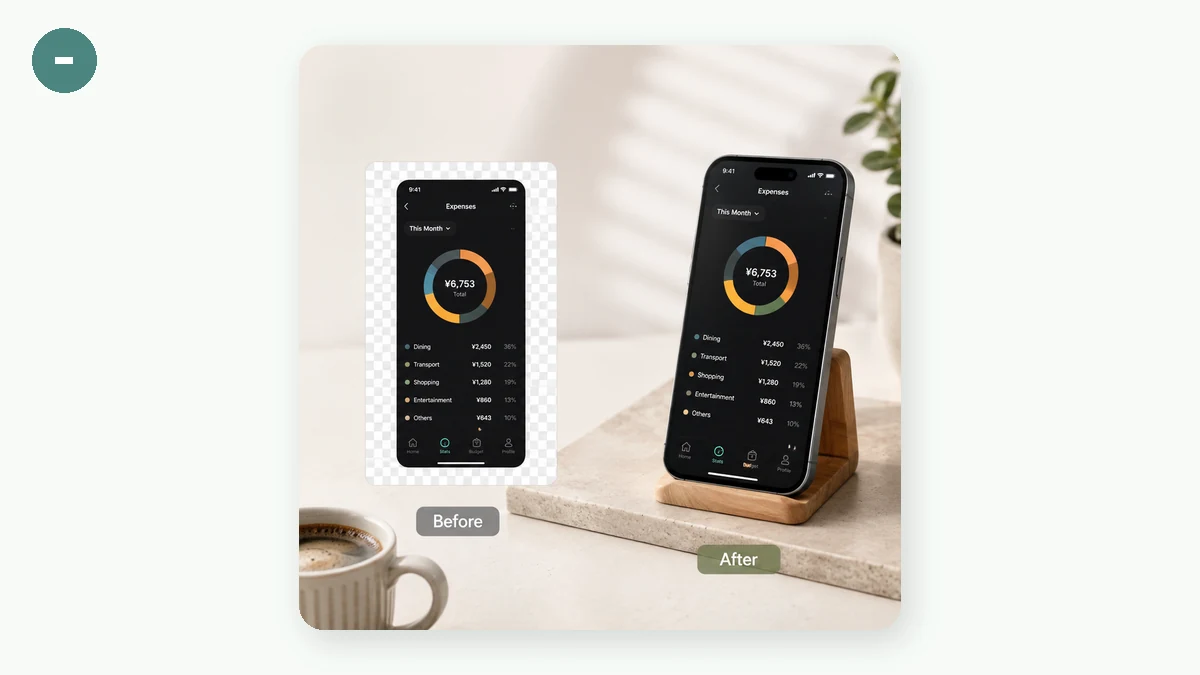
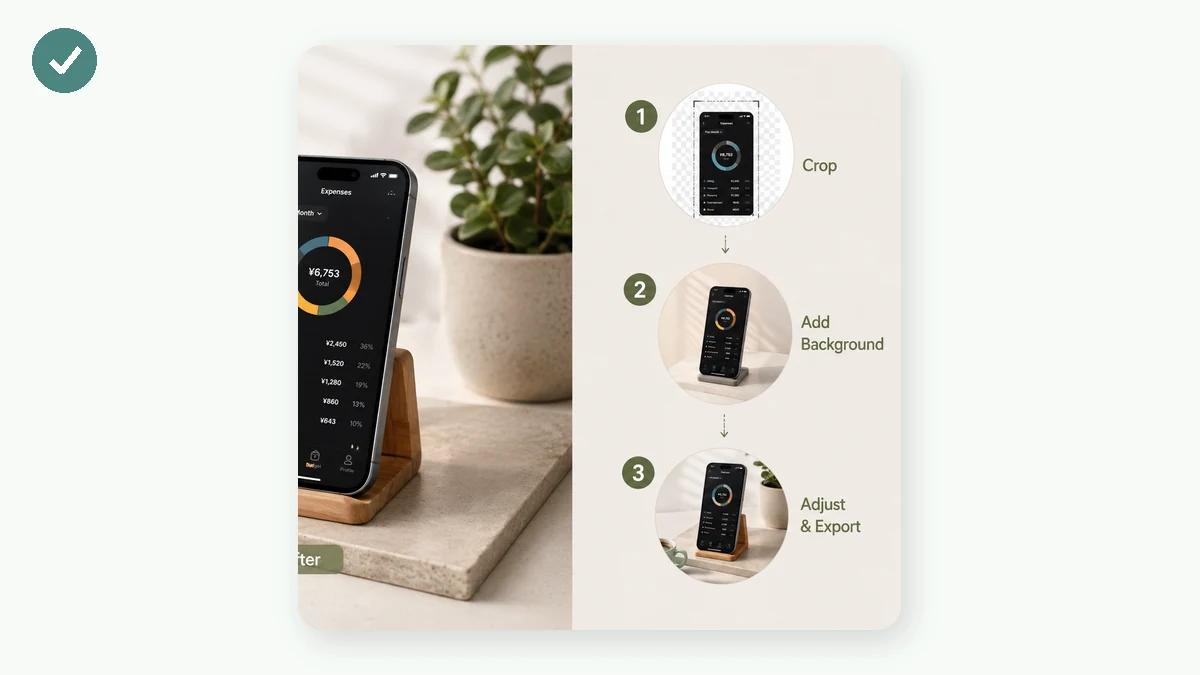
Surowy zrzut ekranu nie ma marginesu ani żadnego oddzielenia od tego, na czym wyląduje. Dodaj tło, a dostaniesz margines — pas koloru wokół zrzutu — który od razu wygląda na zamierzony. Zaokrąglij rogi zrzutu i dodaj za nim ledwie widoczny cień, a uniesie się on nad tłem, zamiast leżeć płasko. To wszystko elementy działające razem: tło jest płótnem, margines daje przestrzeń, cień dodaje głębi.
Tło gradientowe
Delikatny dwutonowy gradient to powód, dla którego zrzuty z premier aplikacji i list zmian wyglądają na drogie. Wypełnia margines miękkim odcieniem koloru, który przyciąga wzrok do zrzutu, nie rywalizując z nim. Sięgnij po gradient, gdy chcesz, żeby obraz przypominał ogłoszenie premiery albo grafikę główną — coś z odrobiną energii.
Wrzuć zrzut ekranu na płótno, wybierz jeden z gotowych gradientów i dopasuj margines, aż pas koloru będzie wyważony. Podgląd aktualizuje się na żywo, więc widzisz całą kompozycję — zrzut, rogi, cień, tło — zanim wyeksportujesz PNG.
Tło w jednolitym kolorze
Jednolity kolor to spokojniejszy wybór, spójny z marką. Gdy masz kolor firmowy i chcesz, żeby zrzut siedział w nim czysto, płaskie wypełnienie skupia całą uwagę na zrzucie i wygląda na przemyślane, nie krzykliwe. To bezpieczny wybór do dokumentacji, poważnego ogłoszenia albo zestawu obrazów, które muszą wyglądać spójnie ze sobą.
Przezroczyste tło
Ustaw tło na przezroczyste, a PNG zapisze się z obszarem marginesu pustym, a nie wypełnionym. Tego chcesz, gdy nie kończysz obrazu tutaj — bierzesz zrzut z zaokrąglonymi rogami i cieniem do Figmy, Keynote, miniatury albo własnego układu i umieszczasz go na tle, które już masz. Zachowujesz margines, promień zaokrąglenia i cień; znika tylko wypełnienie za cieniem. To najbardziej elastyczna opcja, bo oddaje ostateczną powierzchnię w Twoje ręce.
Margines, rogi i cień
Niezależnie od tego, jakie tło wybierzesz, wynik kształtują trzy suwaki:
- Margines decyduje, ile koloru otacza zrzut. Większy margines sprawia, że zrzut wydaje się mniejszy i bardziej celowy; mniejszy trzyma go blisko i gęsto.
- Zaokrąglone rogi zrzutu łagodzą jego twarde krawędzie. Mały promień wygląda na dopracowany; trzymaj go subtelnym.
- Delikatny cień oddziela zrzut od tła. Utrzymaj go ledwie widocznym, żeby dodawał głębi, a nie wyglądał ciężko.
Możesz też zablokować format wyjściowy w wybranych proporcjach — Auto, 16:9, 4:3, 1:1 albo 3:4 — a margines dopełni kadr, tak by eksport pasował tam, dokąd trafia.
Wszystko zostaje na Twoim urządzeniu
Składanie obrazu odbywa się na płótnie w przeglądarce, więc zrzut ekranu nigdy nie jest przesyłany. To ma większe znaczenie, niż brzmi: zrzut może zawierać prywatną wiadomość, fakturę, panel z danymi albo token w adresie URL. Dodanie tła nie powinno oznaczać wysyłania czegokolwiek z tego na serwer — i tutaj tak nie jest. Nic nie jest przesyłane, nie ma konta, a po załadowaniu strony działa offline.
Jedna uczciwa uwaga: to dodaje wygląd gradient–margines–cień i nic więcej. Nie owinie zrzutu w makietę okna przeglądarki ani ramkę telefonu i nie dorysuje strzałek ani adnotacji. Do czystego tła za pojedynczym zrzutem ekranu to jednak dokładnie to zadanie.