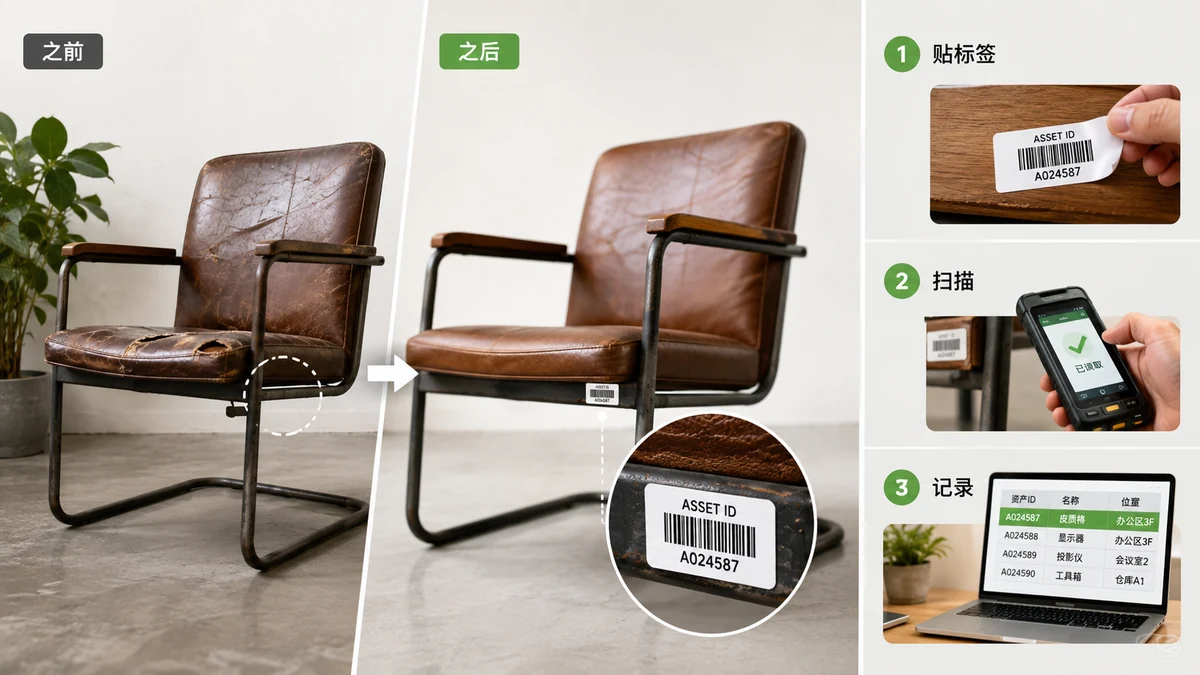
Małe firmy i zespoły często zakładają, że oznaczenie zapasów kodami albo tagowanie sprzętu wymaga kupienia platformy magazynowej z miesięczną opłatą. Nie wymaga. Jeśli Twoje potrzeby są skromne — wiedzieć, co leży na półce, odróżnić dwa identyczne laptopy, znaleźć, w którym pojemniku są zapasowe kable — możesz sam ustawić działający schemat kodów kreskowych, wydrukować etykiety za koszt papieru i skanować je tanim czytnikiem USB albo aplikacją na telefonie.
Formatem do tego wszystkiego jest CODE128. Obsługuje litery i cyfry, upakowuje je ciasno i odczyta go każdy skaner — a ponieważ te kody są na Twój własny użytek, nie musisz nigdzie niczego rejestrować.
Zdecyduj, co oznaczają Twoje kody
Zanim wygenerujesz choćby jeden kod kreskowy, zdecyduj, co koduje ta liczba. Sztuką jest, by była krótka, unikalna i w razie potrzeby czytelna dla człowieka. Kilka schematów, które się sprawdzają:
- Sprzęt:
LAPTOP-0042,MONITOR-0107,WIERTARKA-0003— kategoria plus kolejny numer. - Lokalizacje pojemników lub półek:
A7-03dla alejki A7, poziom 3. Teraz kod potrafi wskazać, gdzie coś leży. - Produkty / SKU: dowolny SKU, którego już używasz w arkuszu — kod kreskowy sprawia, że ten SKU da się zeskanować.
Cokolwiek wybierzesz, bądź konsekwentny i nie wpychaj znaczenia w każdy znak. Krótki kod drukuje się większy i skanuje pewniej niż długi wciśnięty na małą etykietę.
Wygeneruj i wydrukuj etykiety
Wpisz swoją wartość, wybierz CODE128 i wygeneruj. Eksportuj jako SVG, żeby etykieta pozostała ostra po wydrukowaniu — grafika wektorowa nie rozmywa się tak jak powiększony PNG. Zostaw czytelny dla człowieka tekst włączony, żeby każdy mógł odczytać identyfikator, gdy skan się nie uda, i zachowaj wyraźny pusty margines (strefę ciszy) wokół kresek, by skanery mogły się zaczepić.
Ponieważ to narzędzie tworzy jeden kod kreskowy naraz, a nie cały arkusz, praktyczny sposób pracy przy partii jest taki: wygeneruj każdy kod, wrzuć pliki SVG do szablonu etykiet w edytorze tekstu albo aplikacji do etykiet i wydrukuj. Dla tuzina laptopów albo pięćdziesięciu pojemników to szybkie popołudnie. Jeśli tagujesz tysiące pozycji, dedykowany system etykiet zaczyna się opłacać — ale wiele zespołów nigdy do tego punktu nie dochodzi.
Skanuj bez dużych wydatków
Nie potrzebujesz specjalnego sprzętu. Podstawowy czytnik kodów USB — taki, który kosztuje mniej więcej tyle co porządny obiad — działa jak klawiatura: skanujesz kod, a on „wpisuje" wartość w pole, w którym stoi Twój kursor. To znaczy, że trafia wprost do komórki arkusza, pola wyszukiwania albo formularza, bez żadnej konfiguracji.
Wolisz bez sprzętu w ogóle? Telefon z aplikacją do skanowania kodów odczyta CODE128 bez problemu. Wyceluj w etykietę, uzyskaj wartość, sprawdź ją. Dla małej działalności często to wszystko, czego potrzebujesz.
Prosty magazynek
Oto zestaw, który kosztuje niemal nic:
- Arkusz z wierszem na pozycję: kod, opis, lokalizacja i ewentualne uwagi.
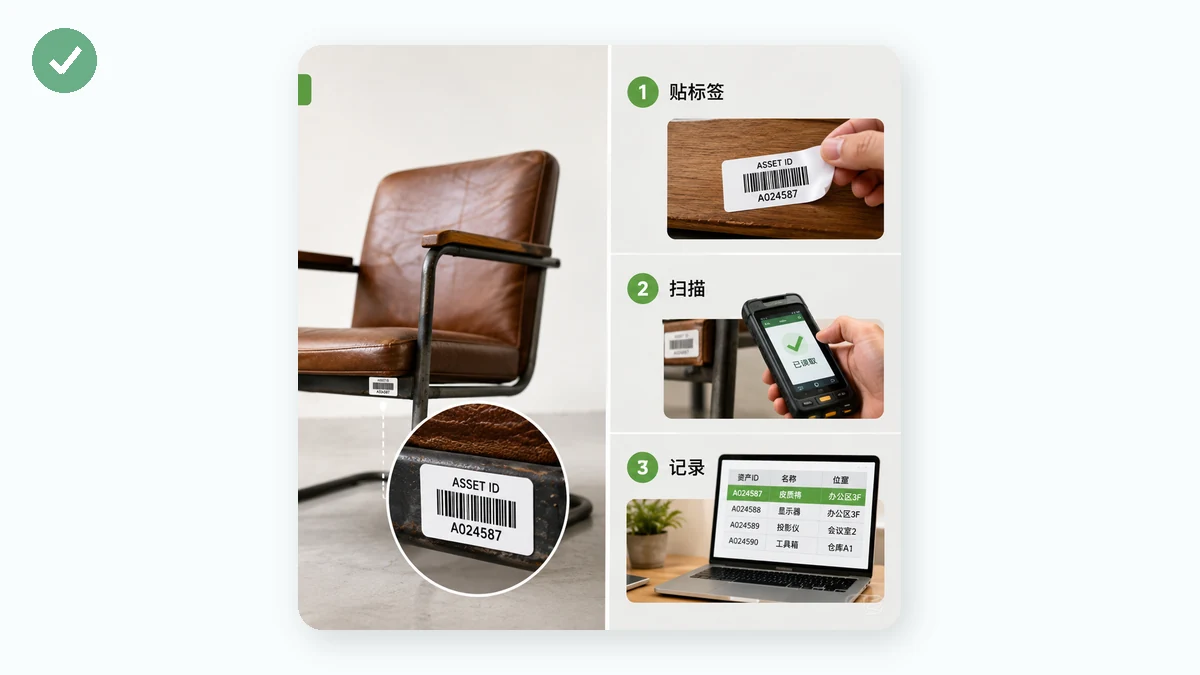
- Wydrukowana etykieta CODE128 na każdej fizycznej pozycji, z kodem z tego wiersza.
- Tani czytnik USB (albo aplikacja na telefonie) do sprawdzania.
Żeby sprawdzić, czym jest dana pozycja, zeskanuj jej etykietę — wartość ląduje w polu wyszukiwania arkusza i przeskakuje Cię do wiersza. Żeby przeprowadzić inwentaryzację, skanuj wzdłuż półki i odhaczaj to, co znajdziesz. To nie system zarządzania magazynem i nie zrobi automatycznych punktów zamawiania ani transferów między lokalizacjami. Ale do śledzenia tego, co posiadasz i gdzie to jest, działa, jest Twoje, a kody kreskowe nic nie kosztują.
Ponieważ wszystko jest generowane w Twojej przeglądarce, Twoja lista sprzętu i wewnętrzne kody nigdy nie są nigdzie przesyłane — co w przypadku numerów seryjnych i ewidencji sprzętu małej firmy jest dokładnie tak, jak powinno być.