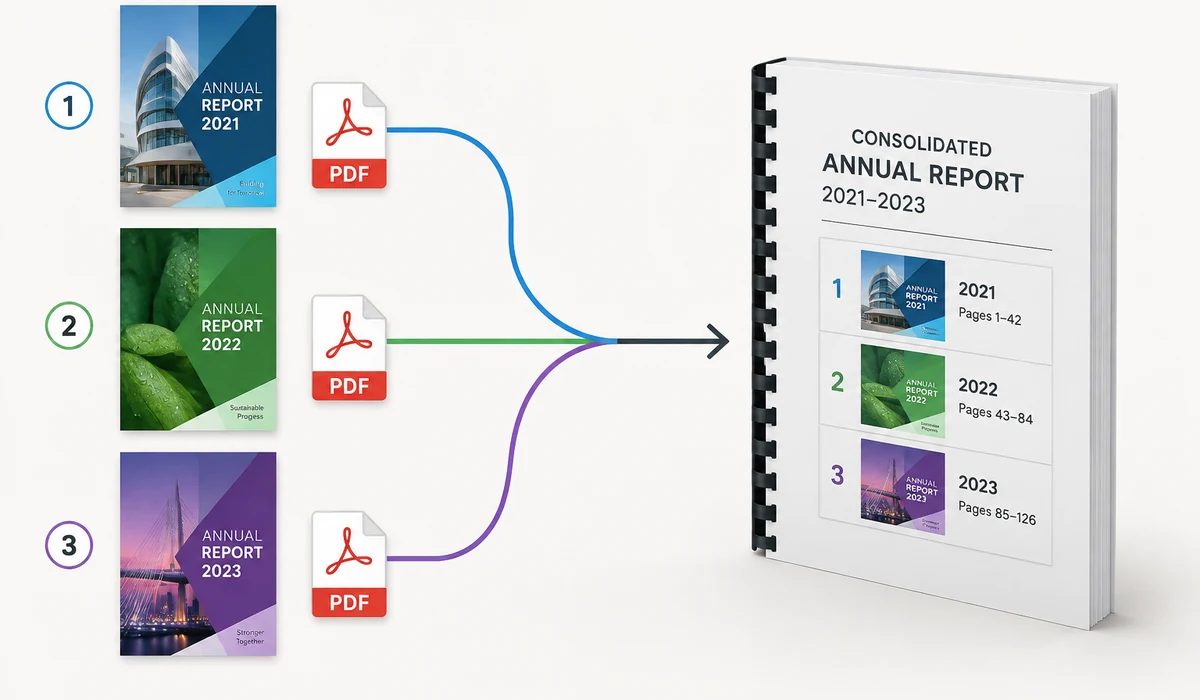
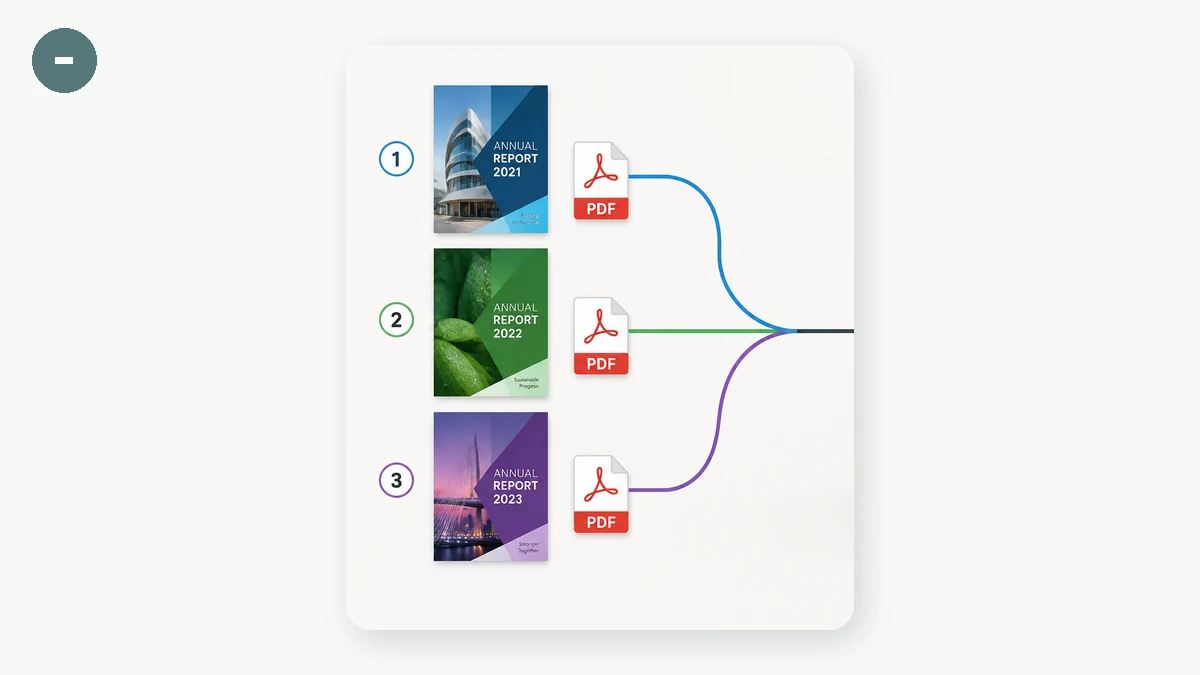
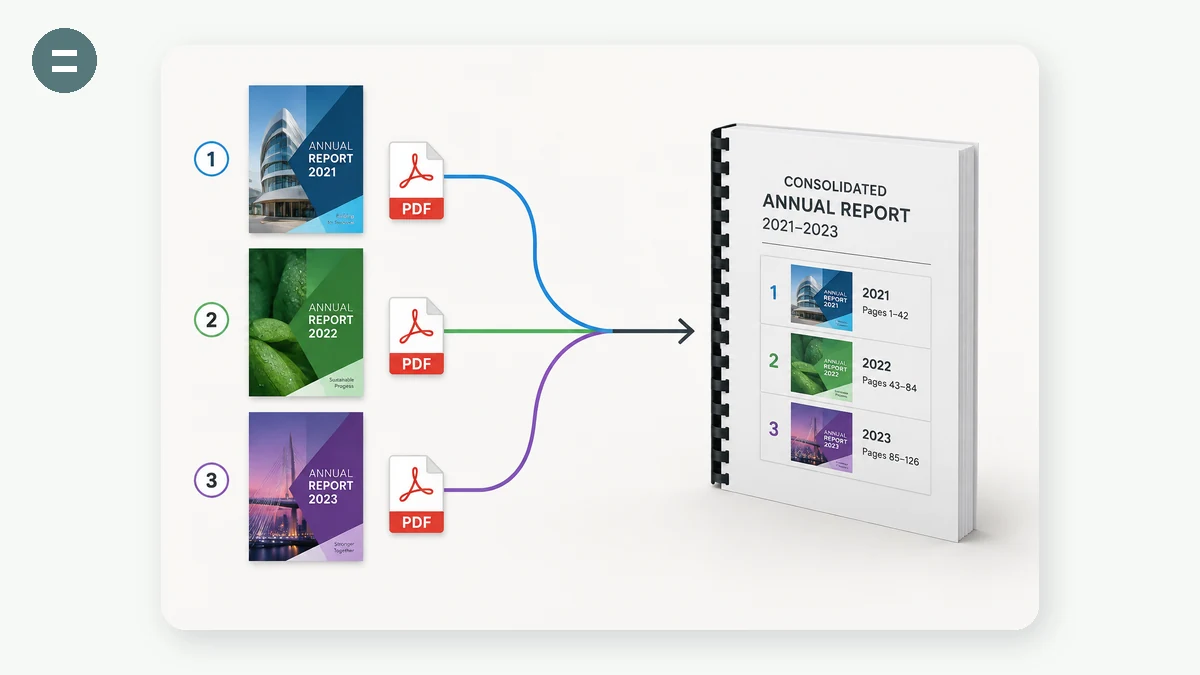
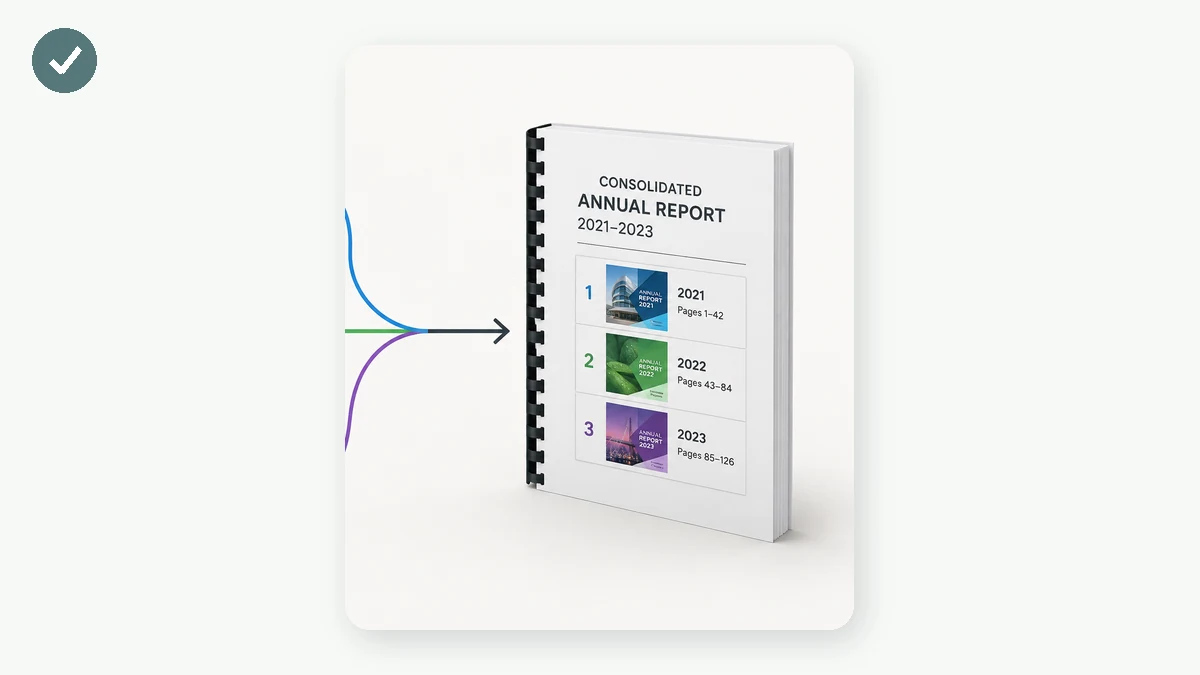
PDF का एक ढेर — इनवॉइस, स्कैन, अध्याय, अनुबंध — एक साफ़-सुथरे दस्तावेज़ में जोड़ें। अपनी फ़ाइलें जोड़ें, उन्हें सही क्रम में ड्रैग करें, और मर्ज की गई PDF डाउनलोड करें। पेज संख्या और साइज़ दिखाए जाते हैं ताकि आपको ठीक पता रहे कि आप क्या मिला रहे हैं।
ज़्यादातर ऑनलाइन PDF मर्जर आपके दस्तावेज़ एक सर्वर पर अपलोड करते हैं। यह नहीं करता: मर्ज एक लोकल लाइब्रेरी का इस्तेमाल करते हुए आपके ब्राउज़र में होता है, इसलिए संवेदनशील अनुबंध और स्कैन भी पूरी तरह आपके डिवाइस पर रहते हैं।
इस्तेमाल कैसे करें
- PDF जोड़ेंदो या ज़्यादा PDF फ़ाइलें डालें या चुनें।
- उन्हें क्रम देंफ़ाइलों को व्यवस्थित करने के लिए ऊपर-नीचे तीर इस्तेमाल करें; जो न चाहिए उन्हें हटाएँ।
- मर्ज करें और सेव करेंMerge पर क्लिक करें और एक संयुक्त PDF डाउनलोड करें।
PDF ऑनलाइन मर्ज करने के सुविधाजनक तरीक़े में एक पेच है जिसका ज़िक्र लगभग कोई साइट नहीं करती: आपकी फ़ाइलें अपलोड हो जाती हैं। Smallpdf, iLovePDF, Adobe का ऑनलाइन मर्ज और उनके कई क्लोन सब आपके डॉक्युमेंट को अपने ही सर्वर पर मिलाते हैं, फिर एक PDF वापस भेजते हैं। एक सार्वजनिक रिपोर्ट के लिए वह हानिरहित है, पर लोग ज़्यादातर कॉन्ट्रैक्ट, टैक्स फ़ॉर्म, मेडिकल रिकॉर्ड और स्कैन की गई ID मर्ज करते हैं — ठीक वही फ़ाइलें जिन्हें आप किसी और की डिस्क पर, चाहे कितने ही थोड़े वक़्त के लिए, कॉपी होते सबसे कम देखना चाहेंगे। यह टूल उसे पूरी तरह छोड़ देता है: यह आपकी PDF आपके ब्राउज़र के अंदर मिलाता है, इसलिए डॉक्युमेंट कभी आपके डिवाइस से बाहर नहीं जाते।
यह pdf-lib पर चलता है, एक ओपन-सोर्स लाइब्रेरी जिसे एक आधुनिक, WebAssembly-युग का ब्राउज़र आपके अपने CPU पर चला सकता है — कोई सर्वर नहीं, कोई अकाउंट नहीं, कोई दैनिक सीमा नहीं। आप कई PDF डालते हैं, हर फ़ाइल की पेज संख्या और साइज़ देखते हैं, उन्हें ऊपर-नीचे तीरों से क्रम बदलते हैं, ग़लती से जोड़ी कोई भी हटाते हैं, फिर मर्ज करके एक अकेली फ़ाइल डाउनलोड करते हैं। यह पूरी फ़ाइलों को आपके सेट किए क्रम में जोड़ता है; यह अभी किसी फ़ाइल के अंदर पेज बाँटता, हटाता या क्रम बदलता नहीं। एक बार पेज कैश्ड हो जाने पर यह पूरी तरह ऑफ़लाइन काम करता है, जो तब काम का है जब आप एक हवाई जहाज़ पर काग़ज़ात निपटा रहे हों।
लोग इसका इस्तेमाल किसलिए करते हैं
एक हस्ताक्षरित कॉन्ट्रैक्ट के अलग पेजों को ईमेल करने से पहले मिलाएँ, बिना फ़ाइल कभी किसी सर्वर को छुए।
एक मल्टी-पेज फ़ॉर्म के फ़ोन-कैमरा स्कैन को एक पोर्टल पर अपलोड करने को एक डॉक्युमेंट में मर्ज करें।
एक यात्रा की रसीदें, बोर्डिंग पास और होटल फ़ोलियो को एक ख़र्च दावे के लिए एक अकेली PDF में बाँधें।
एक ID या बैंक स्टेटमेंट के आगे और पीछे के स्कैन को एक आवेदन के लिए एक फ़ाइल में जोड़ें।
अध्यायों या लेक्चर हैंडआउट को क्रम में पढ़ने या प्रिंट करने को एक PDF में जमाएँ।
एक मेडिकल रिकॉर्ड के अलग नतीजा पेजों को एक फ़ाइल में एक साथ रखें, पूरी तरह ऑफ़लाइन।
कई PDFs को एक में मिलाएँ — बिना उन्हें एक सर्वर को सौंपे
ज़रूरत नीरस और लगातार है। एक अनुबंध तीन अलग-अलग पेजों के रूप में हस्ताक्षरित होकर वापस आता है। एक reimbursement में receipt, boarding pass, और hotel folio एक अकेले attachment के रूप में चाहिए। एक scanner ऐप ने हर पेज को अपनी खुद की फ़ाइल के रूप में उगल दिया। एक वीज़ा portal एक PDF और केवल एक PDF स्वीकार करता है। तो आप एक "merge PDF" टूल ढूँढते हैं, बड़े नामों में से एक पाते हैं, और अपनी फ़ाइलें खींच डालते हैं — और उस पल में दस्तावेज़ आपका डिवाइस छोड़ देते हैं।
वह आख़िरी हिस्सा वह चीज़ है जिसे लगभग कोई भी रुककर नहीं देखता। भारी बहुमत में आम ऑनलाइन PDF टूल — Smallpdf, iLovePDF, Adobe का ऑनलाइन merge, और दर्जनों नकलें — आपकी PDFs को अपने सर्वर पर अपलोड करके काम करते हैं, उन्हें वहाँ मिलाते हैं, और एक फ़ाइल वापस भेजते हैं। यह एक समझने योग्य डिज़ाइन है, और एक flyer या एक सार्वजनिक report के लिए यह हानिरहित है। पर देखें कि लोग वाकई क्या merge करते हैं: रोज़गार अनुबंध, मेडिकल रिकॉर्ड, tax returns, बैंक स्टेटमेंट, एक passport का scan। ये, लगभग परिभाषा के अनुसार, ठीक वे दस्तावेज़ हैं जिन्हें आप किसी कंपनी की डिस्क पर बैठा हुआ सबसे कम चाहेंगे, चाहे कितनी भी संक्षिप्त रूप से, चाहे उनकी privacy policy कितनी भी अच्छी पढ़े।
यह टूल वही काम उलटे तरीके से करता है। आप वे PDFs डालते हैं जिन्हें आप मिलाना चाहते हैं; यह उन्हें आपके ब्राउज़र में पढ़ता है और एक अकेली मिली हुई फ़ाइल लिखता है जिसे आपका ब्राउज़र एक डाउनलोड के रूप में वापस देता है। कुछ भी अपलोड नहीं होता — दस्तावेज़ कभी आपकी मशीन नहीं छोड़ते। कोई अकाउंट नहीं, कोई दैनिक सीमा नहीं, और पेज cache होने के बाद यह नेटवर्क पूरी तरह बंद होने पर काम करता है।
workflow कैसे चलता है
- अपनी फ़ाइलें डालें। कई PDFs चुनें या खींचें। टूल हर एक को उसकी page count और आकार के साथ सूचीबद्ध करता है, ताकि आप merge करने से पहले पुष्टि कर सकें कि आपने सही दस्तावेज़ पकड़े।
- क्रम सेट करें। तीरों से फ़ाइलों को ऊपर या नीचे ले जाएँ, और गलती से जोड़ी किसी को हटाएँ। मिली हुई PDF ऊपर से नीचे फ़ाइल क्रम का पालन करती है।
- Merge और डाउनलोड करें। एक click संयुक्त PDF को लोकल रूप से जोड़ता है और सहेजता है। यही पूरा चक्र है।
एक in-browser merge अब क्यों संभव है
सालों तक, "एक PDF process करना" का मतलब एक सर्वर तक राउंड ट्रिप था, क्योंकि ब्राउज़र इसे बस कर ही नहीं सकते थे। यह बदल गया। यह टूल एक आधुनिक, WebAssembly-युग के ब्राउज़र में चलते pdf-lib (एक open-source MIT library) पर बना है — असली PDF संरचना parse करने, दस्तावेज़ों के बीच पेज copy करने, और एक नई फ़ाइल दोबारा encode करने में सक्षम, यह सब आपके अपने CPU पर। कोई अपलोड कदम नहीं क्योंकि काम करने वाला कोई सर्वर नहीं। आपका डिवाइस ही मशीन है।
दायरे के बारे में ईमानदार
यह एक merge टूल है, और अभी यह ठीक यही करता है — यह पूरी फ़ाइलों को, आपके तय क्रम में जोड़ता है। जो यह अभी तक नहीं करता वह है page-स्तरीय editing: यह एक PDF को split नहीं करेगा, अलग-अलग पेज delete या rotate नहीं करेगा, या एक अकेली फ़ाइल के भीतर पेज दोबारा क्रमबद्ध नहीं करेगा। पुनः क्रम फ़ाइल स्तर पर होता है, इसलिए अगर आपको एक दस्तावेज़ के अंदर पेज 3 को पेज 2 से पहले चाहिए, पहले उस दस्तावेज़ को ठीक करें, फिर merge करें। इसके बारे में साफ़ रहना एक पूरे PDF suite होने का दिखावा करने से बेहतर है जिससे आप बाद में लड़ेंगे।
एक चेतावनी साफ़ बताने लायक। एक open password से बंद PDF (वह प्रकार जो दस्तावेज़ के दिखने से पहले ही आपसे पूछता है) ब्राउज़र में पढ़ी नहीं जा सकती — जिस भी ऐप में आप इसे सामान्य रूप से खोलते हैं उसमें password हटाएँ, फिर unlocked कॉपी merge करें। दूसरा प्रकार, owner/permissions प्रतिबंध (जो आपको देखने देते हैं पर printing या editing सीमित करते हैं), आमतौर पर बिना परेशानी merge हो सकते हैं। और बहुत बड़े दस्तावेज़ आपके डिवाइस की memory पर झुकते हैं, इसलिए विशाल scans की एक ढेरी एक पुराने फ़ोन पर एक लैपटॉप से धीमी हो सकती है — सब कुछ लोकल रखने के लिए एक उचित सौदा।
"मुझे बस इन PDFs को एक में जोड़ना है, और वे निजी हैं" के लिए, यही आमतौर पर पूरी ज़रूरत है — आपके डिवाइस से एक भी byte छोड़े बिना पूरी की गई।
tools.faxianai.com क्यों
कई से एक
किसी भी संख्या में PDF अपने चुने क्रम में मिलाएँ।
क्रम बदलें और हटाएँ
मर्ज करने से पहले फ़ाइलें व्यवस्थित करें।
पेज संख्या
हर फ़ाइल के लिए पेज और साइज़ देखें।
प्राइवेट
दस्तावेज़ लोकल तौर पर मर्ज होते हैं, कभी अपलोड नहीं।