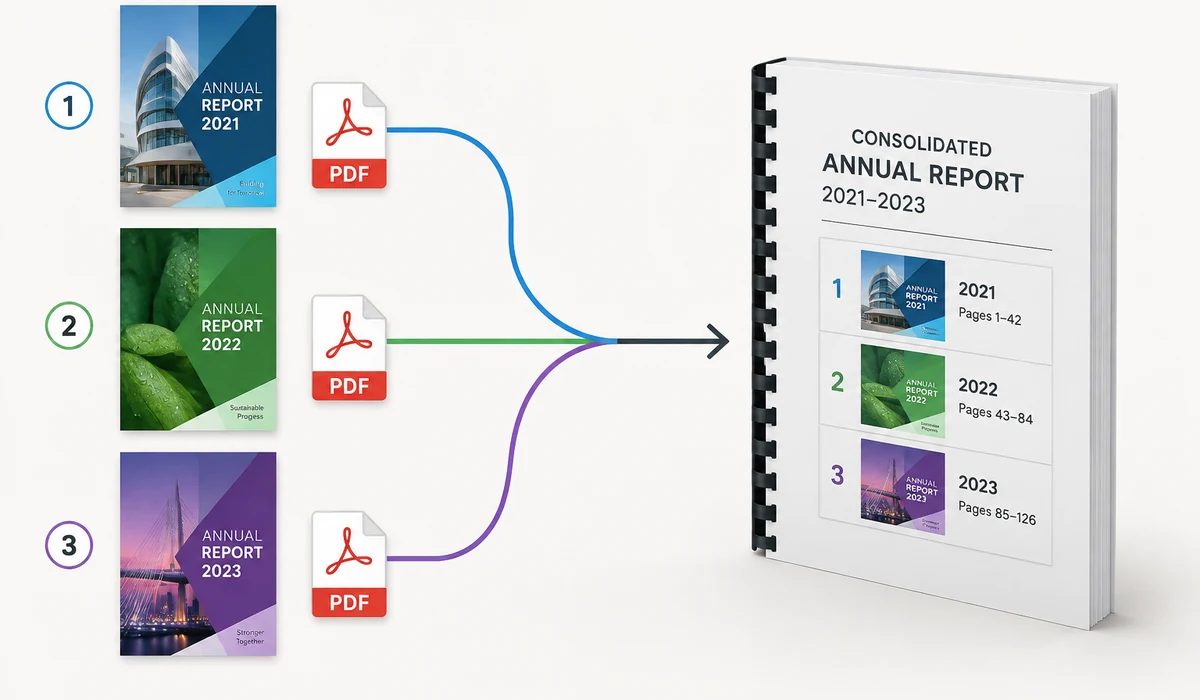
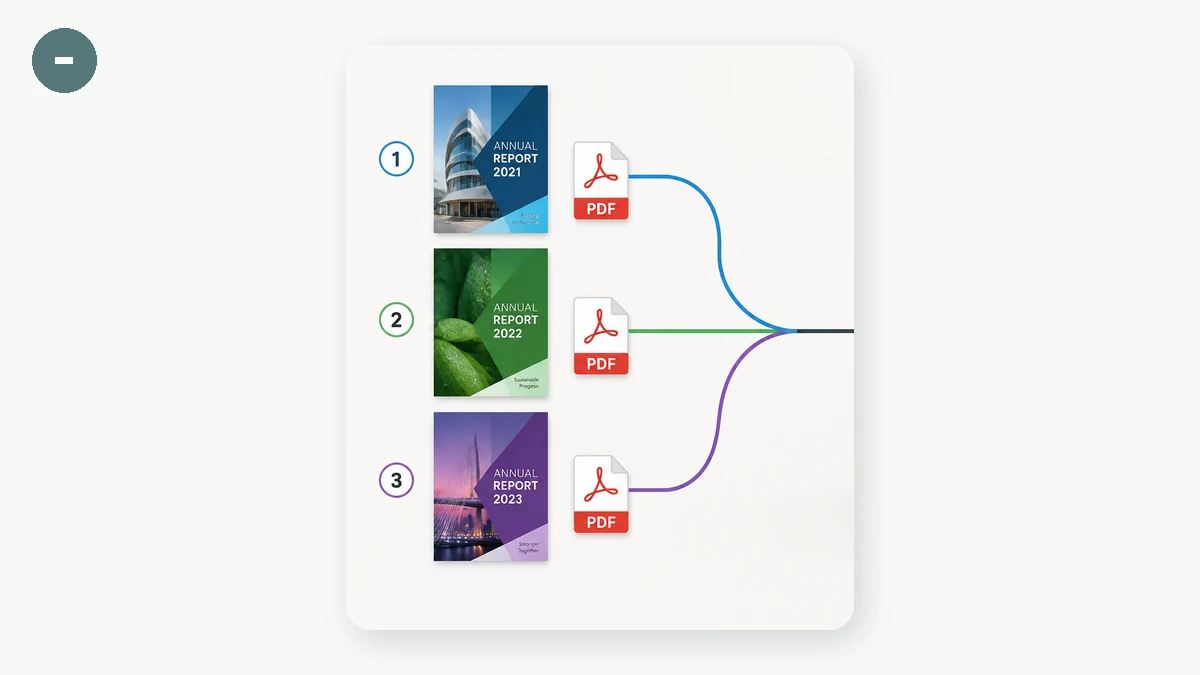
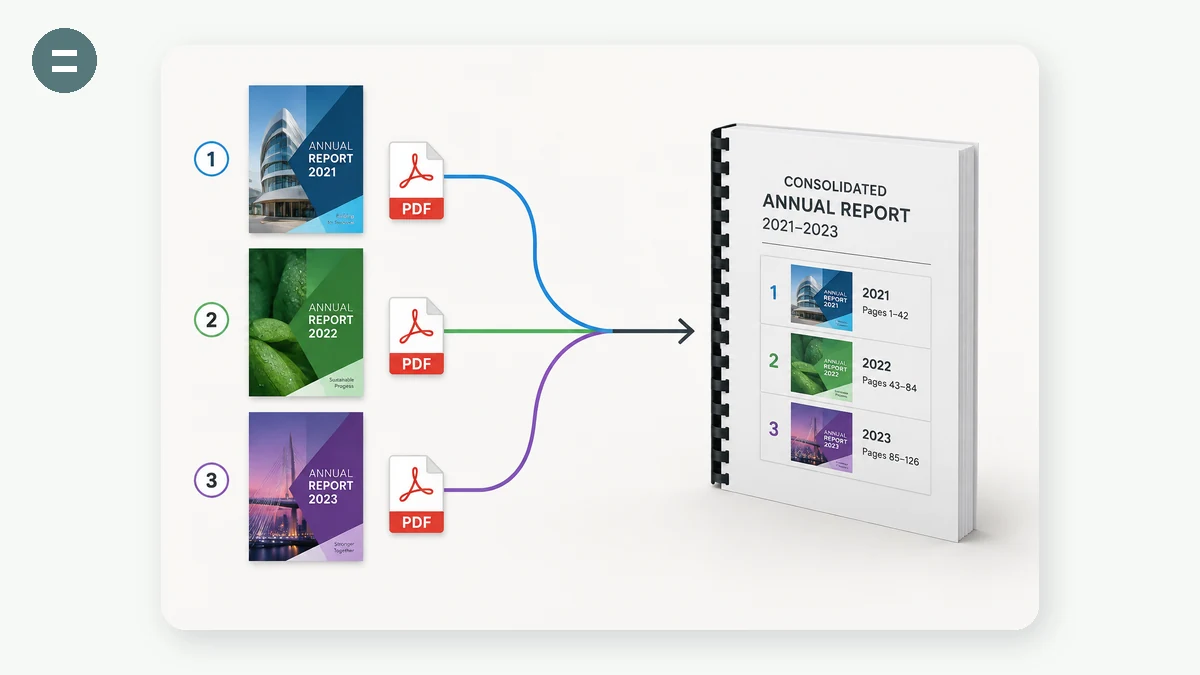
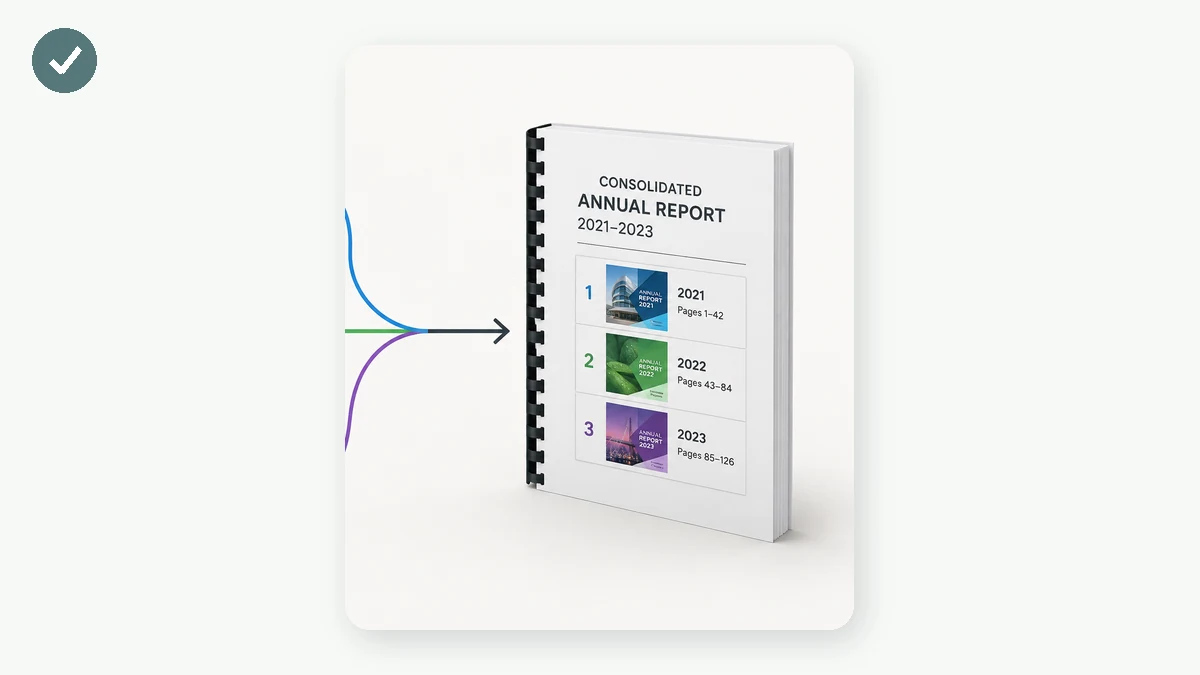
Fügen Sie einen Stapel PDFs — Rechnungen, Scans, Kapitel, Verträge — zu einem ordentlichen Dokument zusammen. Fügen Sie Ihre Dateien hinzu, ziehen Sie sie in die richtige Reihenfolge und laden Sie die zusammengeführte PDF herunter. Seitenzahlen und -größen werden angezeigt, sodass Sie genau wissen, was Sie kombinieren.
Die meisten Online-PDF-Zusammenführer laden Ihre Dokumente auf einen Server hoch. Dieses hier nicht: Das Zusammenführen geschieht in Ihrem Browser mit einer lokalen Bibliothek, sodass selbst sensible Verträge und Scans vollständig auf Ihrem Gerät bleiben.
So geht's
- PDFs hinzufügenZiehen oder wählen Sie zwei oder mehr PDF-Dateien.
- AnordnenNutzen Sie die Pfeile nach oben und unten, um die Dateien anzuordnen; entfernen Sie, was Sie nicht brauchen.
- Zusammenführen und speichernKlicken Sie auf Zusammenführen und laden Sie eine einzige kombinierte PDF herunter.
Der bequeme Weg, PDFs online zusammenzuführen, hat einen Haken, den fast keine Seite erwähnt: Ihre Dateien werden hochgeladen. Smallpdf, iLovePDF, Adobes Online-Zusammenführung und ihre vielen Nachahmer kombinieren Ihre Dokumente alle auf ihren eigenen Servern und senden dann ein PDF zurück. Für einen öffentlichen Bericht ist das harmlos, aber Menschen führen meist Verträge, Steuerformulare, medizinische Unterlagen und gescannte Ausweise zusammen – genau die Dateien, die Sie am wenigsten, wie kurz auch immer, auf der Festplatte eines anderen kopiert haben möchten. Dieses Tool umgeht das vollständig: Es kombiniert Ihre PDFs in Ihrem Browser, sodass die Dokumente nie Ihr Gerät verlassen.
Es läuft auf pdf-lib, einer Open-Source-Bibliothek, die ein moderner Browser der WebAssembly-Ära auf Ihrer eigenen CPU antreiben kann – kein Server, kein Konto, kein Tageslimit. Sie legen mehrere PDFs ab, sehen Seitenzahl und Größe jeder Datei, sortieren sie mit Auf- und Ab-Pfeilen um, entfernen versehentlich hinzugefügte und führen dann zusammen und laden eine einzige Datei herunter. Es verbindet ganze Dateien in der von Ihnen festgelegten Reihenfolge; es teilt, löscht oder sortiert Seiten innerhalb einer Datei noch nicht. Sobald die Seite zwischengespeichert ist, funktioniert sie vollständig offline, was nützlich ist, wenn Sie im Flugzeug Papierkram erledigen.
Wofür man es nutzt
Die getrennten Seiten eines unterschriebenen Vertrags vor dem E-Mail-Versand kombinieren, ohne dass die Datei je einen Server berührt.
Handykamera-Scans eines mehrseitigen Formulars zu einem Dokument zusammenführen, um es in ein Portal hochzuladen.
Belege, Bordkarte und Hotelrechnung einer Reise in einem einzigen PDF für eine Spesenabrechnung bündeln.
Vorder- und Rückseiten-Scans eines Ausweises oder Kontoauszugs zu einer Datei für einen Antrag verbinden.
Kapitel oder Vorlesungs-Handouts zu einem PDF zusammenfügen, um sie in Reihenfolge zu lesen oder zu drucken.
Die getrennten Ergebnisseiten einer medizinischen Unterlage zu einer Datei zusammensetzen, vollständig offline.
Fügen Sie mehrere PDFs zu einem zusammen – ohne sie einem Server zu übergeben
Der Bedarf ist stumpf und ständig. Ein Vertrag kommt als drei separate Seiten unterschrieben zurück. Eine Kostenerstattung will Beleg, Bordkarte und Hotelrechnung als einen einzigen Anhang. Eine Scanner-App hat jede Seite als eigene Datei ausgespuckt. Ein Visumportal akzeptiert ein PDF und nur ein PDF. Also suchen Sie ein „PDF-Zusammenführen"-Werkzeug, finden einen der großen Namen und ziehen Ihre Dateien hinein – und in diesem Moment verlassen die Dokumente Ihr Gerät.
Diesen letzten Teil bemerkt fast niemand. Die überwältigend häufigen Online-PDF-Werkzeuge – Smallpdf, iLovePDF, Adobes Online-Zusammenführung und die Dutzenden Nachahmer – funktionieren, indem sie Ihre PDFs auf ihre Server hochladen, sie dort zusammenfügen und eine Datei zurücksenden. Es ist ein nachvollziehbares Design, und für einen Flyer oder einen öffentlichen Bericht ist es harmlos. Aber sehen Sie, was Menschen tatsächlich zusammenführen: Arbeitsverträge, Krankenakten, Steuererklärungen, Kontoauszüge, den Scan eines Reisepasses. Das sind fast per Definition genau die Dokumente, die Sie am wenigsten auf der Festplatte eines Unternehmens liegen sehen wollen, so kurz auch immer, so gut auch immer sich deren Datenschutzrichtlinie liest.
Dieses Werkzeug erledigt dieselbe Aufgabe andersherum. Sie legen die PDFs ab, die Sie kombinieren wollen; es liest sie in Ihrem Browser und schreibt eine einzelne zusammengeführte Datei aus, die Ihr Browser als Download zurückgibt. Nichts wird hochgeladen – die Dokumente verlassen nie Ihr Gerät. Es gibt kein Konto, keine Tagesobergrenze, und sobald die Seite zwischengespeichert ist, funktioniert sie ganz ohne Netz.
Wie der Ablauf aussieht
- Legen Sie Ihre Dateien ab. Wählen oder ziehen Sie mehrere PDFs. Das Werkzeug listet jede mit ihrer Seitenzahl und Größe auf, sodass Sie vor dem Zusammenführen bestätigen können, dass Sie die richtigen Dokumente erwischt haben.
- Legen Sie die Reihenfolge fest. Verschieben Sie Dateien mit den Pfeilen nach oben oder unten und entfernen Sie irrtümlich hinzugefügte. Das zusammengeführte PDF folgt der Dateireihenfolge von oben nach unten.
- Zusammenführen und herunterladen. Ein Klick setzt das kombinierte PDF lokal zusammen und speichert es. Das ist der ganze Ablauf.
Warum eine Zusammenführung im Browser jetzt möglich ist
Jahrelang bedeutete „ein PDF verarbeiten" einen Hin- und Rückweg zu einem Server, weil Browser es schlicht nicht konnten. Das hat sich geändert. Dieses Werkzeug baut auf pdf-lib (einer quelloffenen MIT-Bibliothek), das in einem modernen Browser der WebAssembly-Ära läuft – leistungsfähig genug, um echte PDF-Struktur zu parsen, Seiten zwischen Dokumenten zu kopieren und eine neue Datei neu zu kodieren, alles auf Ihrem eigenen Prozessor. Es gibt keinen Upload-Schritt, weil kein Server die Arbeit macht. Ihr Gerät ist die Maschine.
Ehrlich zum Umfang
Dies ist ein Zusammenführungs-Werkzeug, und genau das tut es im Moment – es verbindet ganze Dateien in der von Ihnen festgelegten Reihenfolge. Was es noch nicht tut, ist Bearbeitung auf Seitenebene: Es teilt kein PDF, löscht oder dreht keine einzelnen Seiten und ordnet keine Seiten innerhalb einer einzelnen Datei neu. Das Neuordnen geschieht auf Dateiebene; wenn Sie also Seite 3 vor Seite 2 innerhalb eines Dokuments brauchen, korrigieren Sie dieses Dokument zuerst und führen Sie dann zusammen. Das klar zu sagen ist besser, als vorzugeben, eine vollständige PDF-Suite zu sein, mit der Sie später kämpfen.
Ein Vorbehalt, den man klar aussprechen sollte. Ein PDF, das mit einem Öffnungspasswort gesperrt ist (die Art, die Sie abfragt, bevor das Dokument überhaupt angezeigt wird), kann im Browser nicht gelesen werden – entfernen Sie das Passwort in der App, mit der Sie es normalerweise öffnen, und führen Sie dann die entsperrte Kopie zusammen. Die andere Art, Eigentümer-/Berechtigungsbeschränkungen (die das Ansehen erlauben, aber Drucken oder Bearbeiten einschränken), lässt sich meist ohne Probleme zusammenführen. Und sehr große Dokumente beanspruchen den Speicher Ihres Geräts, sodass ein Stapel riesiger Scans auf einem alten Telefon langsamer sein kann als auf einem Laptop – ein fairer Handel dafür, dass alles lokal bleibt.
Für „Ich brauche diese PDFs einfach zu einem verbunden, und sie sind privat" ist das meist die gesamte Anforderung – erfüllt, ohne dass ein einziges Byte Ihr Gerät verlässt.
Warum tools.faxianai.com
Viele in eine
Kombinieren Sie beliebig viele PDFs in Ihrer gewählten Reihenfolge.
Neu anordnen & entfernen
Ordnen Sie Dateien vor dem Zusammenführen an.
Seitenzahlen
Sehen Sie Seiten und Größe jeder Datei.
Privat
Dokumente werden lokal zusammengeführt, nie hochgeladen.