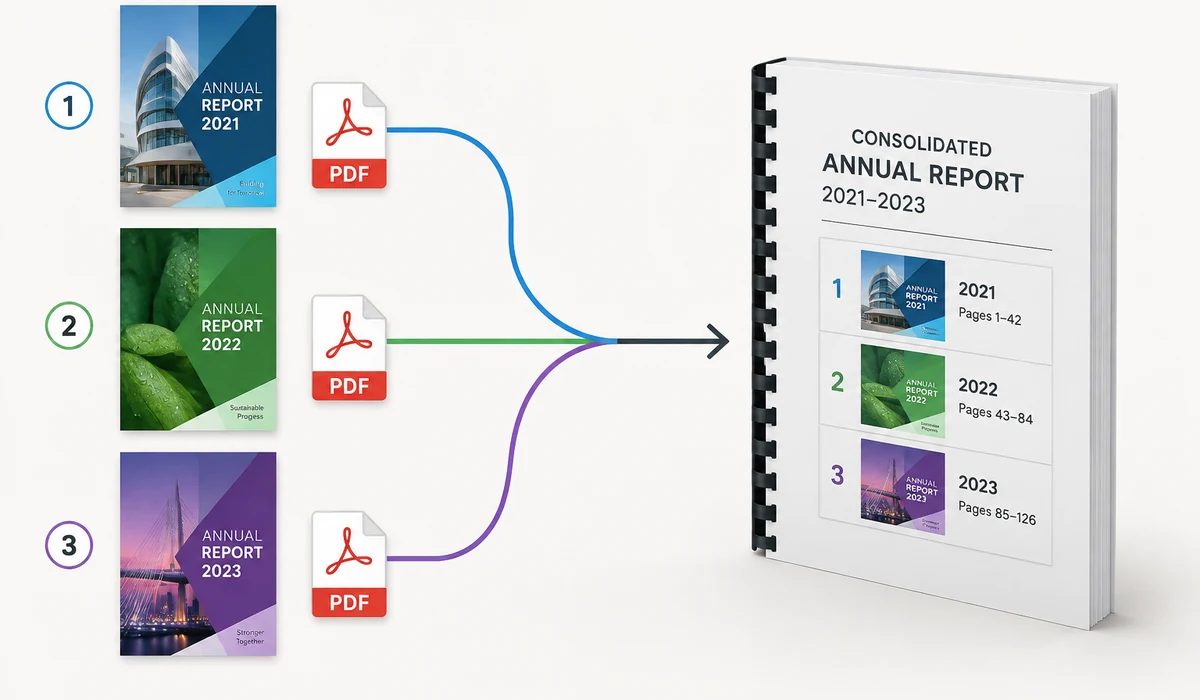
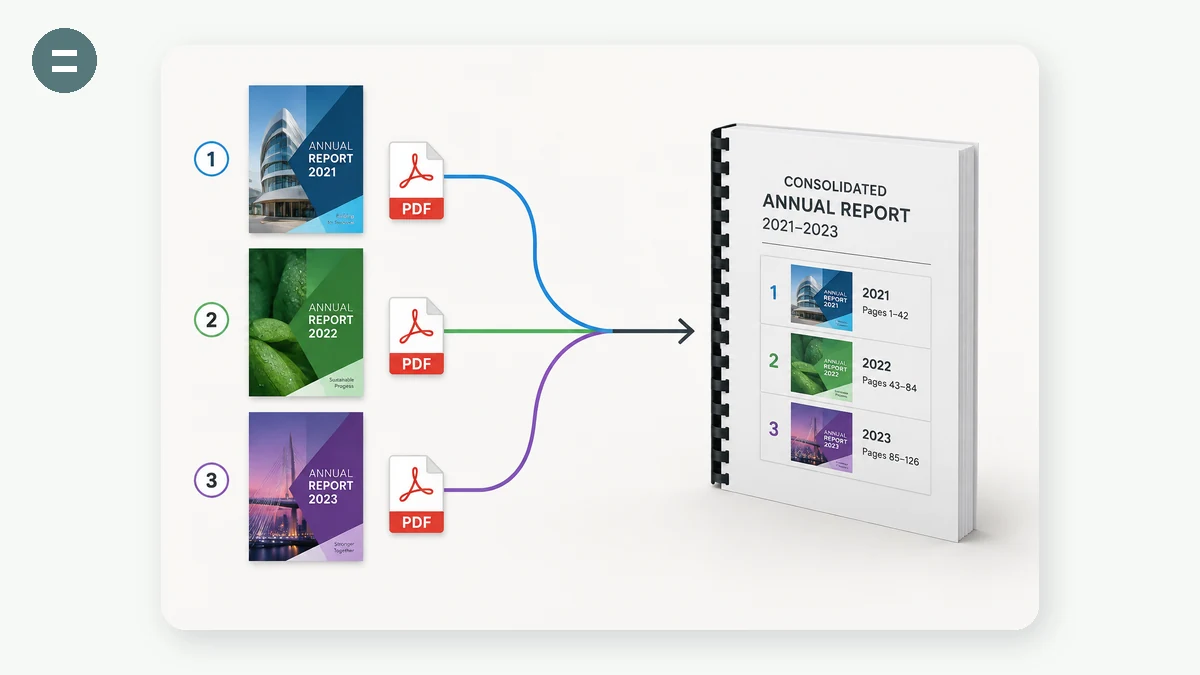
Unisci una serie di PDF — fatture, scansioni, capitoli, contratti — in un unico documento ordinato. Aggiungi i file, trascinali nell'ordine giusto e scarica il PDF combinato. Il numero di pagine e le dimensioni vengono mostrati così sai esattamente cosa stai combinando.
La maggior parte dei servizi online per unire PDF carica i tuoi documenti su un server. Questo no: l'unione avviene nel tuo browser tramite una libreria locale, così anche contratti e scansioni riservati restano interamente sul tuo dispositivo.
Come si usa
- Aggiungi i PDFTrascina o seleziona due o più file PDF.
- OrdinaliUsa le frecce su e giù per disporre i file; rimuovi quelli che non ti servono.
- Unisci e salvaFai clic su Unisci e scarica un unico PDF combinato.
Il modo comodo di unire i PDF online ha un tranello che quasi nessun sito menziona: i tuoi file vengono caricati. Smallpdf, iLovePDF, l'unione online di Adobe e le loro tante imitazioni combinano tutti i tuoi documenti sui loro server, poi ti rimandano un unico PDF. Per un report pubblico è innocuo, ma le persone perlopiù uniscono contratti, moduli fiscali, cartelle cliniche e documenti scansionati — proprio i file che meno vorresti veder copiati sul disco di qualcun altro, per quanto brevemente. Questo strumento evita tutto ciò: combina i tuoi PDF dentro il tuo browser, così i documenti non lasciano mai il tuo dispositivo.
Funziona su pdf-lib, una libreria open source che un browser moderno dell'era WebAssembly può far girare sulla tua stessa CPU — nessun server, nessun account, nessun tetto giornaliero. Trascini dentro diversi PDF, vedi il numero di pagine e la dimensione di ogni file, li riordini con le frecce su e giù, rimuovi quelli aggiunti per errore, poi unisci e scarichi un unico file. Unisce file interi nell'ordine che imposti; non divide, elimina né riordina ancora le pagine all'interno di un file. Una volta che la pagina è in cache funziona completamente offline, il che è utile quando stai finendo delle pratiche in aereo.
Per cosa lo usano le persone
Combinare le pagine separate di un contratto firmato prima di inviarlo per email, senza che il file tocchi mai un server.
Unire scansioni fatte col cellulare di un modulo a più pagine in un unico documento da caricare su un portale.
Raccogliere ricevute, carta d'imbarco e conto dell'hotel di un viaggio in un unico PDF per una nota spese.
Unire le scansioni fronte e retro di un documento o di un estratto conto in un unico file per una domanda.
Assemblare capitoli o dispense di lezioni in un unico PDF da leggere o stampare in ordine.
Mettere insieme le pagine separate dei risultati di una cartella clinica in un unico file, del tutto offline.
Combina più PDF in uno solo — senza consegnarli a un server
L'esigenza è noiosa e costante. Un contratto torna firmato come tre pagine separate. Un rimborso vuole la ricevuta, la carta d'imbarco e la fattura dell'hotel come un unico allegato. Un'app scanner ha sputato fuori ogni pagina come file a sé. Un portale visti accetta un PDF e un PDF soltanto. Così vai a cercare uno strumento "unisci PDF", ne trovi uno dei grandi nomi, e ci trascini dentro i tuoi file — e in quel momento i documenti lasciano il tuo dispositivo.
Quest'ultima parte è la cosa che quasi nessuno si ferma a notare. Gli strumenti PDF online largamente più comuni — Smallpdf, iLovePDF, l'unione online di Adobe e le decine di cloni — funzionano caricando i tuoi PDF sui loro server, combinandoli lì e rimandando indietro un file. È un design comprensibile, e per un volantino o un report pubblico è innocuo. Ma guarda cosa la gente unisce davvero: contratti di lavoro, cartelle cliniche, dichiarazioni dei redditi, estratti conto, la scansione di un passaporto. Questi sono, quasi per definizione, esattamente i documenti che meno vorresti sul disco di un'azienda, per quanto brevemente, per quanto bene si legga la loro informativa sulla privacy.
Questo strumento fa lo stesso lavoro al contrario. Trascini dentro i PDF che vuoi combinare; li legge nel tuo browser e scrive un unico file unito che il browser ti restituisce come download. Nulla viene caricato — i documenti non lasciano mai la tua macchina. Non c'è nessun account, nessun tetto giornaliero, e una volta che la pagina è in cache funziona con la rete del tutto spenta.
Come va il flusso di lavoro
- Trascina dentro i tuoi file. Seleziona o trascina più PDF. Lo strumento elenca ognuno con il suo numero di pagine e dimensione, così puoi confermare di aver preso i documenti giusti prima di unire.
- Imposta l'ordine. Sposta i file su o giù con le frecce, e rimuovi quelli aggiunti per errore. Il PDF unito segue l'ordine dei file dall'alto in basso.
- Unisci e scarica. Un clic assembla il PDF combinato in locale e lo salva. È tutto qui il ciclo.
Perché un'unione nel browser è possibile ora
Per anni, "elaborare un PDF" significava un'andata e ritorno verso un server, perché i browser semplicemente non potevano farlo. Questo è cambiato. Questo strumento è costruito su pdf-lib (una libreria open-source con licenza MIT) che gira in un browser moderno dell'era WebAssembly — abbastanza capace da analizzare la vera struttura di un PDF, copiare pagine tra documenti e ricodificare un nuovo file, tutto sulla tua CPU. Non c'è nessun passaggio di caricamento perché non c'è nessun server che fa il lavoro. Il tuo dispositivo è la macchina.
Onesti sul perimetro
Questo è uno strumento di unione, e proprio questo è ciò che fa ora — unisce interi file, nell'ordine che imposti. Ciò che non fa ancora è la modifica a livello di pagina: non divide un PDF, non cancella né ruota singole pagine, e non riordina le pagine all'interno di un singolo file. Il riordino avviene a livello di file, quindi se ti serve la pagina 3 prima della pagina 2 dentro un documento, sistema prima quel documento, poi unisci. Essere chiari su questo è meglio che fingere di essere una suite PDF completa con cui poi lotterai.
Un'avvertenza che vale la pena dire chiaramente. Un PDF bloccato con una password di apertura (quella che ti chiede prima ancora che il documento si mostri) non può essere letto nel browser — rimuovi la password nell'app con cui normalmente lo apri, poi unisci la copia sbloccata. L'altro tipo, le restrizioni di proprietario/permessi (che ti fanno visualizzare ma limitano stampa o modifica), di solito si possono comunque unire senza problemi. E i documenti molto grandi si appoggiano alla memoria del tuo dispositivo, quindi una pila di scansioni enormi può essere più lenta su un vecchio telefono che su un portatile — un compromesso equo per tenere tutto in locale.
Per "mi serve solo unire questi PDF in uno, e sono privati", di solito è tutto ciò che serve — soddisfatto senza che un solo byte lasci il tuo dispositivo.
Perché tools.faxianai.com
Molti in uno
Combina un numero qualsiasi di PDF nell'ordine che scegli.
Riordina e rimuovi
Disponi i file prima di unire.
Numero di pagine
Vedi pagine e dimensione di ogni file.
Privato
I documenti vengono uniti in locale, mai caricati.