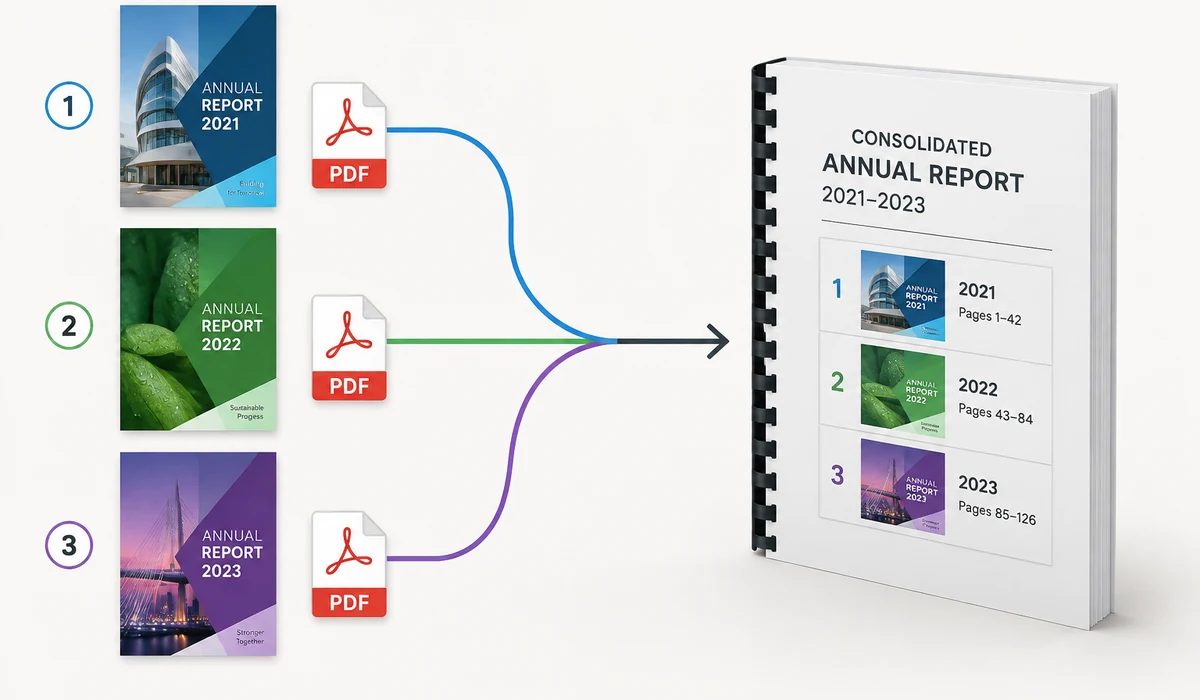
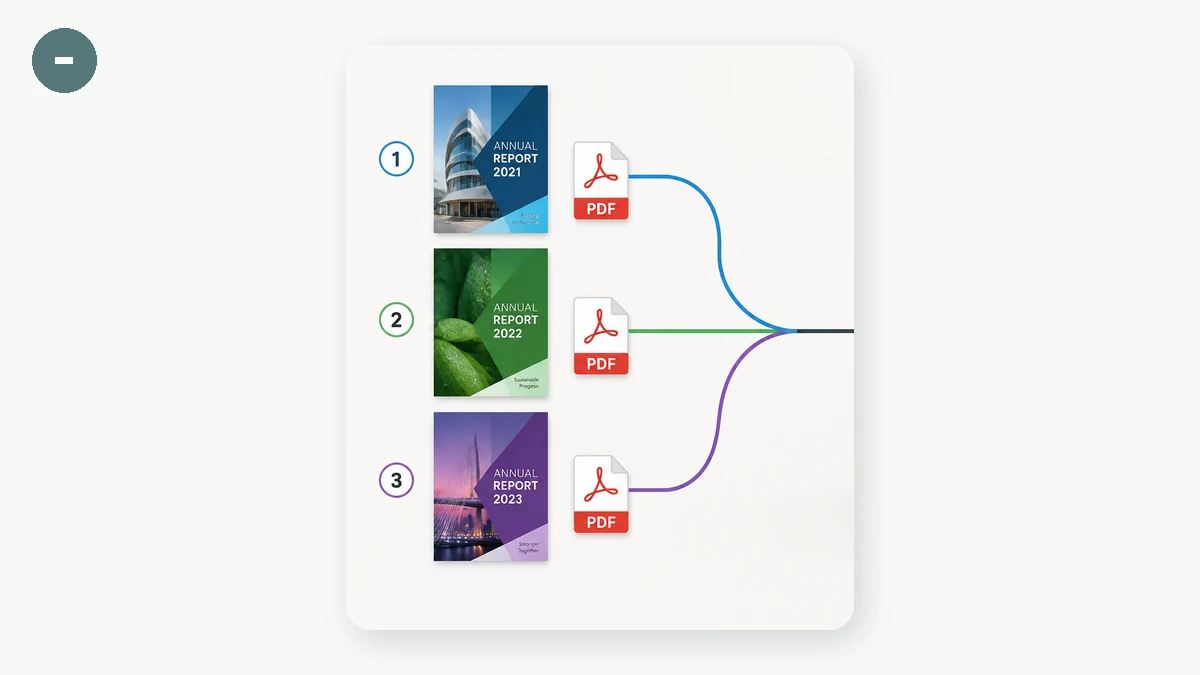
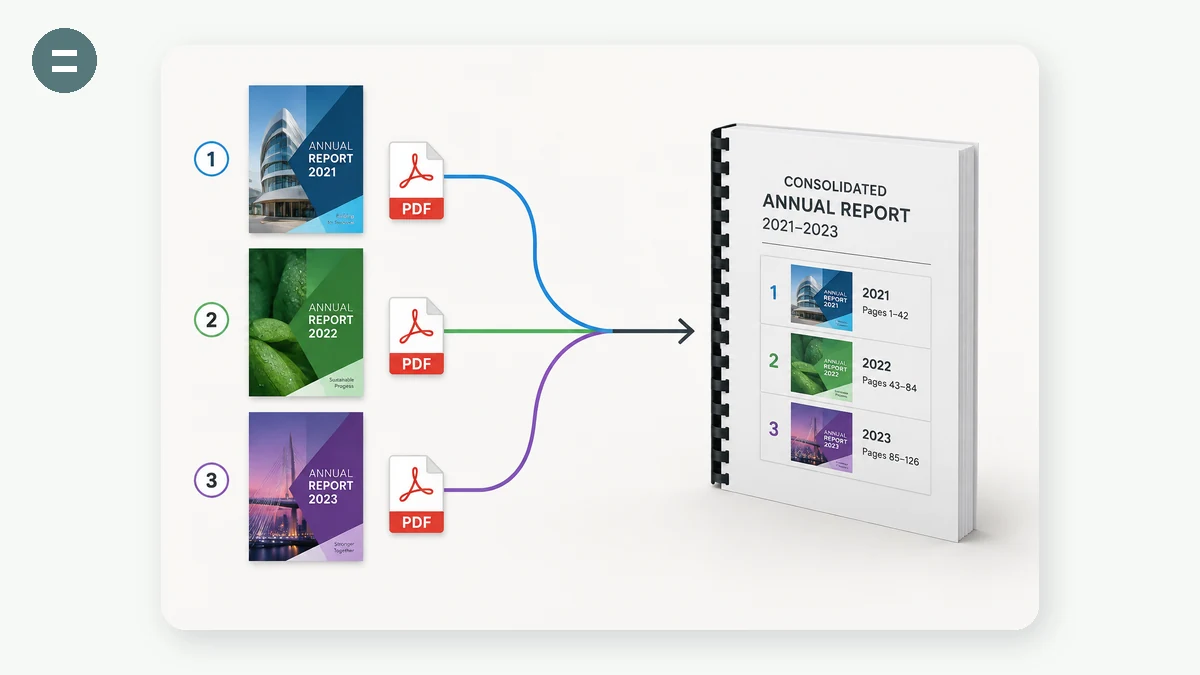
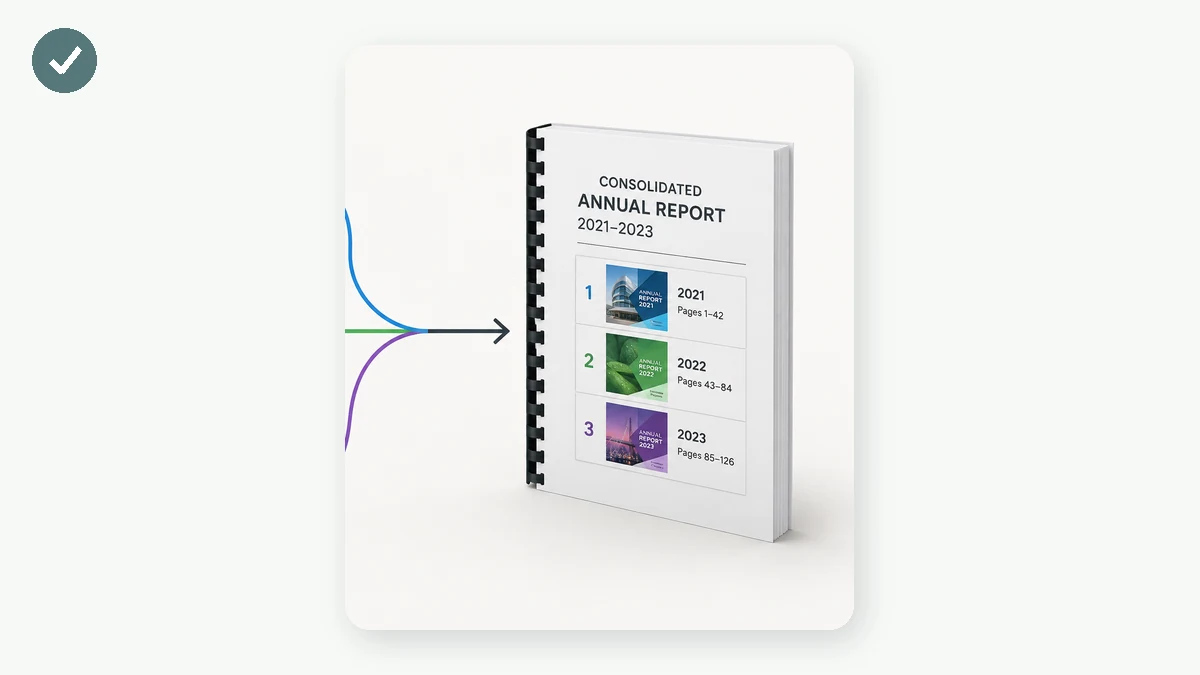
Assemblez une pile de PDF — factures, scans, chapitres, contrats — en un document bien rangé. Ajoutez vos fichiers, faites-les glisser dans le bon ordre, et téléchargez le PDF fusionné. Le nombre de pages et les tailles sont affichés pour que vous sachiez exactement ce que vous combinez.
La plupart des fusionneurs de PDF en ligne envoient vos documents sur un serveur. Celui-ci ne le fait pas : la fusion se passe dans votre navigateur grâce à une bibliothèque locale, si bien que même les contrats et scans sensibles restent entièrement sur votre appareil.
Comment faire
- Ajoutez des PDFDéposez ou sélectionnez au moins deux fichiers PDF.
- Ordonnez-lesUtilisez les flèches haut et bas pour organiser les fichiers ; retirez ceux dont vous n'avez pas besoin.
- Fusionnez et enregistrezCliquez sur Fusionner et téléchargez un seul PDF combiné.
La façon commode de fusionner des PDF en ligne cache un piège que presque aucun site ne mentionne : vos fichiers sont mis en ligne. Smallpdf, iLovePDF, la fusion en ligne d'Adobe et leurs nombreux clones combinent tous vos documents sur leurs propres serveurs, puis vous renvoient un PDF. Pour un rapport public, c'est sans conséquence, mais les gens fusionnent surtout des contrats, des formulaires fiscaux, des dossiers médicaux et des scans de pièces d'identité — exactement les fichiers que vous voudriez le moins voir copiés sur le disque de quelqu'un d'autre, même brièvement. Cet outil évite cela entièrement : il combine vos PDF dans votre navigateur, si bien que les documents ne quittent jamais votre appareil.
Il tourne sur pdf-lib, une bibliothèque open source qu'un navigateur moderne, à l'ère du WebAssembly, peut faire fonctionner sur votre propre processeur — pas de serveur, pas de compte, pas de plafond quotidien. Vous déposez plusieurs PDF, voyez le nombre de pages et la taille de chaque fichier, les réordonnez avec des flèches haut et bas, retirez ceux ajoutés par erreur, puis fusionnez et téléchargez un seul fichier. Il assemble des fichiers entiers dans l'ordre que vous fixez ; il ne divise pas encore, ne supprime pas et ne réordonne pas les pages au sein d'un fichier. Une fois la page mise en cache, il fonctionne entièrement hors ligne, ce qui est utile pour finir de la paperasse dans un avion.
À quoi les gens l'utilisent
Réunir les pages séparées d'un contrat signé avant de l'envoyer par e-mail, sans que le fichier ne touche jamais un serveur.
Fusionner les scans à l'appareil photo d'un formulaire de plusieurs pages en un document à mettre en ligne sur un portail.
Regrouper les reçus, la carte d'embarquement et la note d'hôtel d'un voyage en un seul PDF pour une note de frais.
Assembler les scans recto et verso d'une pièce d'identité ou d'un relevé bancaire en un fichier pour un dossier.
Réunir des chapitres ou des supports de cours en un seul PDF à lire ou imprimer dans l'ordre.
Mettre les pages de résultats séparées d'un dossier médical dans un seul fichier, entièrement hors ligne.
Combinez plusieurs PDF en un seul — sans les confier à un serveur
Le besoin est terne et constant. Un contrat revient signé sous forme de trois pages séparées. Un remboursement veut le reçu, la carte d'embarquement et la note d'hôtel en une seule pièce jointe. Une application de scan a recraché chaque page dans son propre fichier. Un portail de visa n'accepte qu'un seul PDF, et rien d'autre. Alors vous cherchez un outil « fusionner PDF », trouvez l'un des grands noms, et y glissez vos fichiers — et à cet instant, les documents quittent votre appareil.
Cette dernière partie est la chose que presque personne ne s'arrête pour remarquer. Les outils PDF en ligne les plus courants — Smallpdf, iLovePDF, la fusion en ligne d'Adobe, et les dizaines de clones — fonctionnent en téléversant vos PDF vers leurs serveurs, en les combinant là-bas, et en renvoyant un fichier. C'est une conception compréhensible, et pour un prospectus ou un rapport public, c'est sans danger. Mais regardez ce que les gens fusionnent réellement : contrats de travail, dossiers médicaux, déclarations d'impôts, relevés bancaires, le scan d'un passeport. Ce sont, presque par définition, exactement les documents que vous voudriez le moins voir reposer sur le disque d'une entreprise, si brièvement que ce soit, aussi bonne que se lise leur politique de confidentialité.
Cet outil fait le même travail dans l'autre sens. Vous déposez les PDF à combiner ; il les lit dans votre navigateur et écrit un unique fichier fusionné que votre navigateur vous rend en téléchargement. Rien n'est téléversé — les documents ne quittent jamais votre machine. Aucun compte, aucun plafond quotidien, et une fois la page en cache, cela fonctionne le réseau totalement coupé.
Comment se déroule le flux
- Déposez vos fichiers. Sélectionnez ou glissez plusieurs PDF. L'outil liste chacun avec son nombre de pages et sa taille, pour que vous confirmiez avoir pris les bons documents avant de fusionner.
- Réglez l'ordre. Déplacez les fichiers vers le haut ou le bas avec les flèches, et retirez ceux ajoutés par erreur. Le PDF fusionné suit l'ordre des fichiers de haut en bas.
- Fusionnez et téléchargez. Un clic assemble le PDF combiné localement et l'enregistre. C'est toute la boucle.
Pourquoi une fusion dans le navigateur est possible aujourd'hui
Pendant des années, « traiter un PDF » signifiait un aller-retour vers un serveur, parce que les navigateurs en étaient tout simplement incapables. Cela a changé. Cet outil est bâti sur pdf-lib (une bibliothèque open source MIT) tournant dans un navigateur moderne à l'ère de WebAssembly — assez capable pour analyser la vraie structure d'un PDF, copier des pages entre documents et réencoder un nouveau fichier, le tout sur votre propre processeur. Il n'y a aucune étape d'envoi parce qu'aucun serveur ne fait le travail. Votre appareil est la machine.
Honnête sur le périmètre
C'est un outil de fusion, et pour l'instant c'est précisément ce qu'il fait — il joint des fichiers entiers, dans l'ordre que vous fixez. Ce qu'il ne fait pas encore, c'est l'édition au niveau de la page : il ne divise pas un PDF, ne supprime ni ne fait pivoter des pages individuelles, ni ne réordonne les pages à l'intérieur d'un même fichier. La réorganisation se fait au niveau du fichier, donc si vous avez besoin de la page 3 avant la page 2 dans un document, corrigez d'abord ce document, puis fusionnez. Être clair là-dessus vaut mieux que prétendre être une suite PDF complète avec laquelle vous vous débattrez plus tard.
Une réserve à énoncer clairement. Un PDF verrouillé par un mot de passe d'ouverture (celui qui vous demande de saisir avant même que le document ne s'affiche) ne peut pas être lu dans le navigateur — retirez le mot de passe dans l'application avec laquelle vous l'ouvrez d'habitude, puis fusionnez la copie déverrouillée. L'autre type, les restrictions de propriétaire/permissions (qui laissent voir mais limitent l'impression ou l'édition), peut en général être fusionné sans souci. Et les très gros documents s'appuient sur la mémoire de votre appareil, donc une pile d'énormes scans peut être plus lente sur un vieux téléphone que sur un ordinateur portable — un juste échange pour tout garder en local.
Pour « il me faut juste ces PDF joints en un seul, et ils sont privés », c'est en général tout le besoin — comblé sans qu'un seul octet ne quitte votre appareil.
Pourquoi tools.faxianai.com
Plusieurs en un
Combinez un nombre quelconque de PDF dans l'ordre choisi.
Réorganiser et retirer
Organisez les fichiers avant la fusion.
Nombre de pages
Voyez les pages et la taille de chaque fichier.
Confidentiel
Les documents sont fusionnés localement, jamais téléversés.