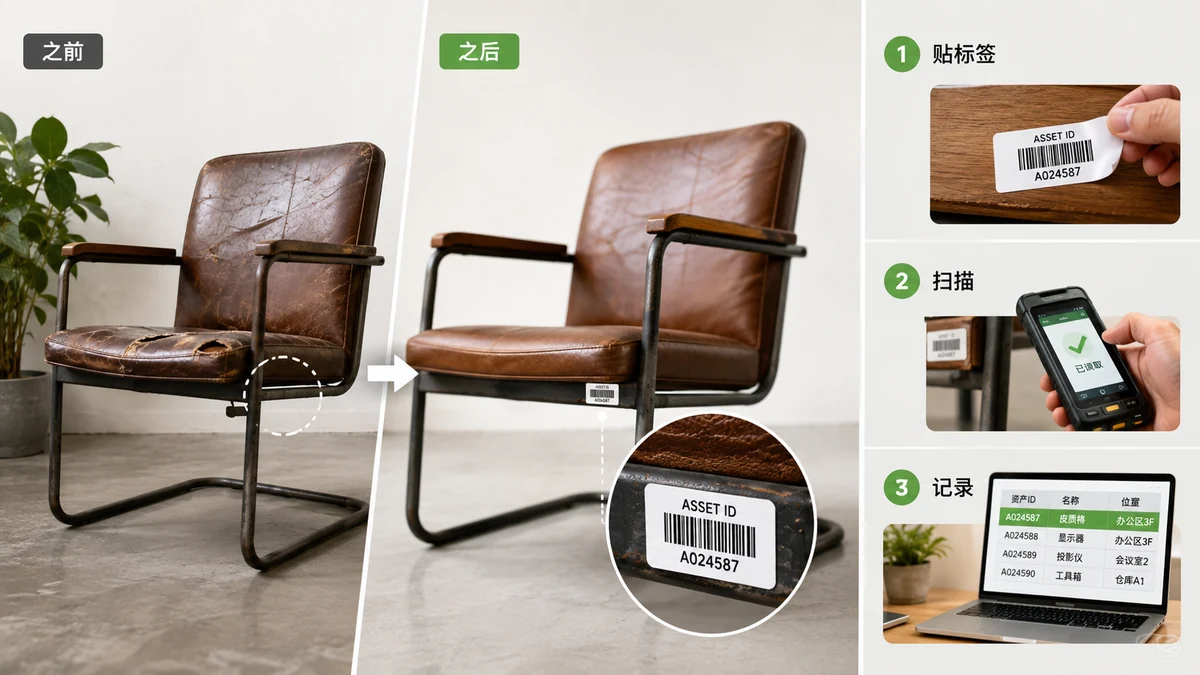
소규모 사업자나 팀은 재고에 바코드를 붙이거나 장비에 태그를 다는 일이 월 사용료가 붙는 재고 관리 플랫폼을 사야 하는 것이라고 흔히 생각합니다. 그렇지 않습니다. 필요가 소박하다면 — 선반에 무엇이 있는지 알고, 똑같은 노트북 두 대를 구분하고, 여분 케이블이 어느 통에 있는지 찾는 정도 — 여러분 스스로 쓸 만한 바코드 체계를 세우고, 종이값만으로 태그를 인쇄하고, 저렴한 USB 리더나 폰 앱으로 스캔할 수 있습니다.
이 모든 것에 쓰는 형식은 CODE128 입니다. 문자와 숫자를 다루고, 촘촘히 담으며, 모든 스캐너가 읽습니다 — 그리고 이 코드는 여러분 자신의 용도이므로 누구에게도 등록할 필요가 없습니다.
코드가 무엇을 뜻할지 정하기
바코드를 하나라도 생성하기 전에, 그 숫자가 무엇을 담을지 정하세요. 요령은 짧고, 고유하고, 급할 때 사람이 읽을 수 있게 유지하는 것입니다. 잘 통하는 몇 가지 패턴입니다.
- 자산:
LAPTOP-0042,MONITOR-0107,DRILL-0003— 분류명에 일련번호를 더합니다. - 통이나 선반 위치: 통로 A7의 3층이면
A7-03. 이제 코드가 물건이 있는 곳을 가리킬 수 있습니다. - 상품 / SKU: 이미 스프레드시트에서 쓰는 SKU 그대로 — 바코드는 그 SKU를 스캔 가능하게 만들 뿐입니다.
무엇을 고르든 일관되게 하고, 모든 글자에 의미를 욱여넣지 마세요. 짧은 코드는 작은 태그에 빽빽이 담긴 긴 코드보다 더 크게 인쇄되고 더 안정적으로 스캔됩니다.
태그 생성 및 인쇄
값을 입력하고, CODE128을 고른 뒤 생성하세요. 인쇄할 때 태그가 선명하게 유지되도록 SVG 로 내보내세요 — 벡터 그림은 확대한 PNG처럼 흐려지지 않습니다. 스캔이 실패할 때 누구나 ID를 읽을 수 있도록 사람이 읽을 수 있는 텍스트는 켜 두고, 스캐너가 인식할 수 있도록 막대 주위에 여백(정지 영역, quiet zone)을 넉넉히 두세요.
이 도구는 한 장짜리 시트가 아니라 한 번에 바코드 하나를 만들므로, 일괄 작업의 현실적인 흐름은 이렇습니다. 각 코드를 생성하고, SVG들을 워드프로세서의 라벨 템플릿이나 라벨 앱에 넣은 뒤 인쇄하세요. 노트북 열두 대나 통 쉰 개라면 짧은 오후면 됩니다. 수천 개 품목에 태그를 단다면 전용 라벨 시스템이 값을 하기 시작하지만 — 많은 팀은 그 지점에 결코 도달하지 않습니다.
큰 지출 없이 스캔하기
특별한 하드웨어가 필요 없습니다. 기본적인 USB 바코드 스캐너 — 괜찮은 점심 한 끼 값 정도 — 는 키보드처럼 작동합니다. 코드를 스캔하면 커서가 있는 어떤 입력란에든 값을 "입력"해 줍니다. 즉 스프레드시트 셀, 검색창, 또는 양식에 아무런 설정 없이 바로 들어갑니다.
하드웨어가 아예 없는 편이 좋으신가요? 바코드 스캐너 앱이 깔린 폰이면 CODE128을 잘 읽습니다. 태그에 대고, 값을 얻고, 조회하세요. 소규모 운영에서는 그것으로 충분할 때가 많습니다.
간단한 창고 세팅
거의 돈이 들지 않는 세팅입니다.
- 품목마다 한 행씩 있는 스프레드시트: 코드, 설명, 위치, 그리고 메모.
- 각 실물 품목에 그 행의 코드로 만든 인쇄된 CODE128 태그.
- 조회용 저렴한 USB 스캐너(또는 폰 앱).
품목이 무엇인지 확인하려면 태그를 스캔하세요 — 값이 스프레드시트 검색창에 들어가 해당 행으로 이동시킵니다. 재고 조사를 하려면 선반을 따라 스캔하며 찾은 것을 체크하세요. 창고 관리 시스템은 아니고, 자동 재주문점이나 다중 창고 이동은 못 합니다. 하지만 무엇을 어디에 갖고 있는지 파악하는 데는 잘 작동하고, 여러분의 것이며, 바코드를 만드는 데 돈이 들지 않습니다.
모든 것이 여러분의 브라우저에서 생성되므로, 자산 목록과 내부 코드는 절대 어디로도 업로드되지 않습니다 — 소규모 사업체의 일련번호와 장비 기록에는 바로 이래야 마땅합니다.