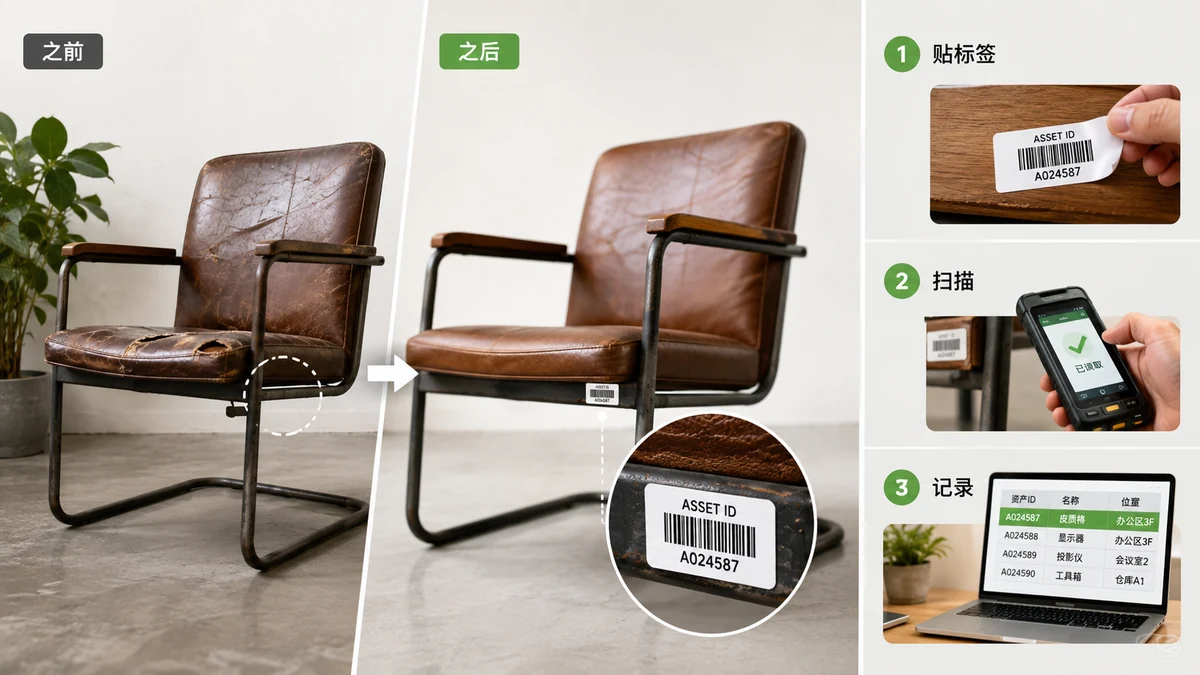
小さな会社やチームはよく、在庫にバーコードを付けたり機材にタグを付けたりするには、月額のかかる在庫管理プラットフォームを買うしかないと思い込みます。そんなことはありません。棚に何があるか把握したい、同一の2台のノートPCを見分けたい、予備ケーブルがどの箱に入っているか探したい、といった控えめなニーズなら、使えるバーコード方式を自分で組み、紙代だけでタグを印刷し、安いUSBリーダーやスマホアプリで読み取れます。
これらすべての形式はCODE128です。英字と数字を扱い、詰めて格納し、どのスキャナーでも読めます。そしてこれらのコードは自分用なので、誰かに何かを登録する必要はありません。
コードの意味を決める
バーコードを1つ生成する前に、その番号が何を表すかを決めましょう。コツは、短く、一意で、いざというとき人間にも読めるようにすることです。うまくいくパターンをいくつか。
- 備品:
LAPTOP-0042、MONITOR-0107、DRILL-0003— カテゴリーと連番。 - 箱や棚の位置: 通路A7の3段目なら
A7-03。これでコードが物のありかを指し示せます。 - 商品/SKU: すでに表計算で使っているSKUをそのまま。バーコードはそのSKUをスキャン可能にするだけです。
何を選ぶにせよ一貫させ、すべての文字に意味を詰め込まないこと。短いコードは、小さなタグに詰め込んだ長いコードより大きく印刷され、より確実にスキャンできます。
タグを生成して印刷する
値を入力し、CODE128を選び、生成します。SVGで書き出せば、印刷してもタグが鮮明なままです。ベクター画像は、拡大したPNGのようにぼやけません。スキャンが失敗したときに誰でもIDを読めるよう、人間が読める文字は残しておき、スキャナーが焦点を合わせられるよう、バーの周りにはっきりした余白(クワイエットゾーン)を保ちましょう。
このツールは一枚のシートではなく一度に1つのバーコードを作るので、まとめて処理する実用的な手順はこうです。各コードを生成し、SVGをワープロやラベルアプリのラベルテンプレートに落とし込み、印刷する。ノートPC十数台や箱五十個なら、ちょっとした午後仕事です。数千点にタグを付けるなら専用のラベルシステムが元を取り始めますが、多くのチームはそこまで到達しません。
あまり買わずにスキャンする
特別なハードウェアは要りません。基本的なUSBバーコードスキャナー(ちょっとした昼食くらいの値段のもの)はキーボードのように振る舞います。コードをスキャンすると、カーソルがある欄にその値を「打ち込み」ます。つまり表計算のセル、検索ボックス、フォームに何の設定もなくそのまま入ります。
ハードウェアを一切使いたくない?バーコードスキャナーアプリを入れたスマホでCODE128は問題なく読めます。タグに向け、値を取得し、調べる。小さな運用ではそれで十分なことが多いです。
シンプルな在庫室のセットアップ
ほとんど費用のかからないセットアップです。
- 品目ごとに1行の表計算:コード、説明、位置、メモ。
- 各実物に、その行のコードを使って印刷したCODE128タグ。
- 調べるための安いUSBスキャナー(またはスマホアプリ)。
品目が何かを確認するにはタグをスキャンします。値が表計算の検索ボックスに入り、その行へ飛ばしてくれます。棚卸しをするには棚に沿ってスキャンし、見つけたものをチェックします。倉庫管理システムではありませんし、自動発注点や複数拠点間の移動はできません。しかし何を持っていてどこにあるかを把握する用途なら、ちゃんと動き、自分のもので、バーコードは作るのにお金がかかりません。
すべてがブラウザ内で生成されるので、備品リストや社内コードがどこかにアップロードされることはありません。小さな会社のシリアル番号や機材記録にとって、それがまさにあるべき姿です。