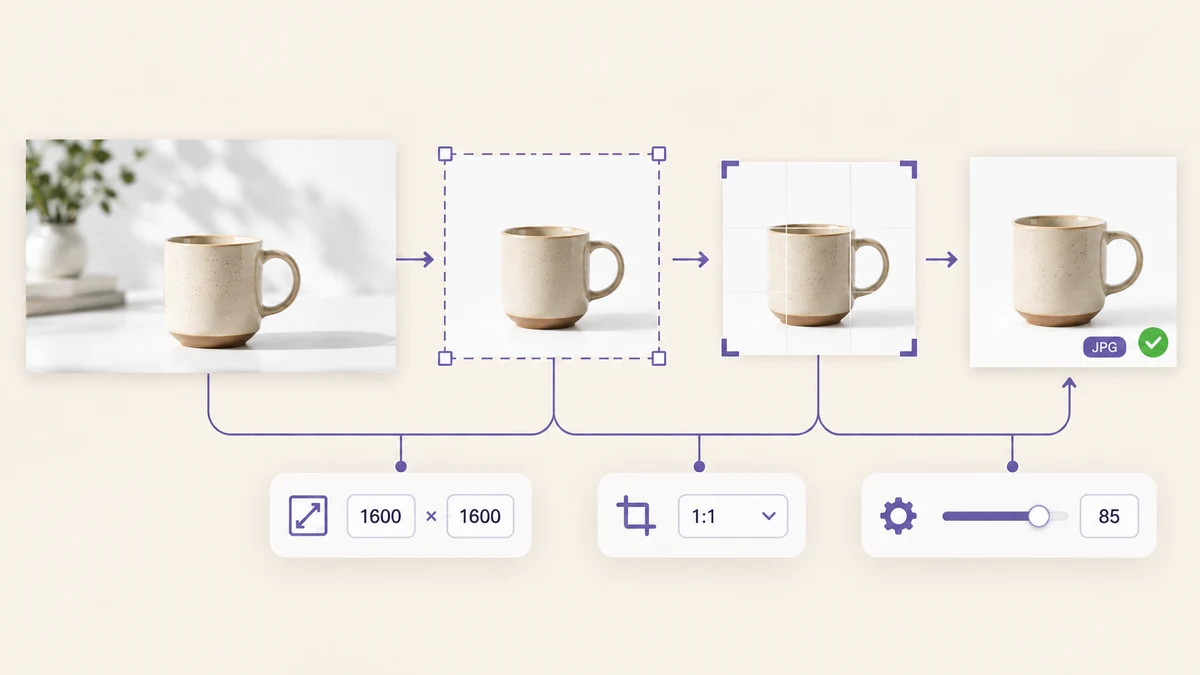
Geçen hafta bir klasör geldi: 312 ürün görseli, 800 × 800 ile 5472 × 3648 arasında değişen ölçülerde, JPG, PNG ve birkaç HEIC dosyası karışık. Pazaryeri 2MB altı, 1600 × 1600 JPG istiyordu. Aynı işin diğer yüzü blog taşıma: genişliği 1600 ile sınırlanıp WebP'ye çevrilecek iki yüz PNG çizim. Farklı işlere benziyorlar ama aynı hat.
Ayrı geçişler neden kaliteye zarar verir
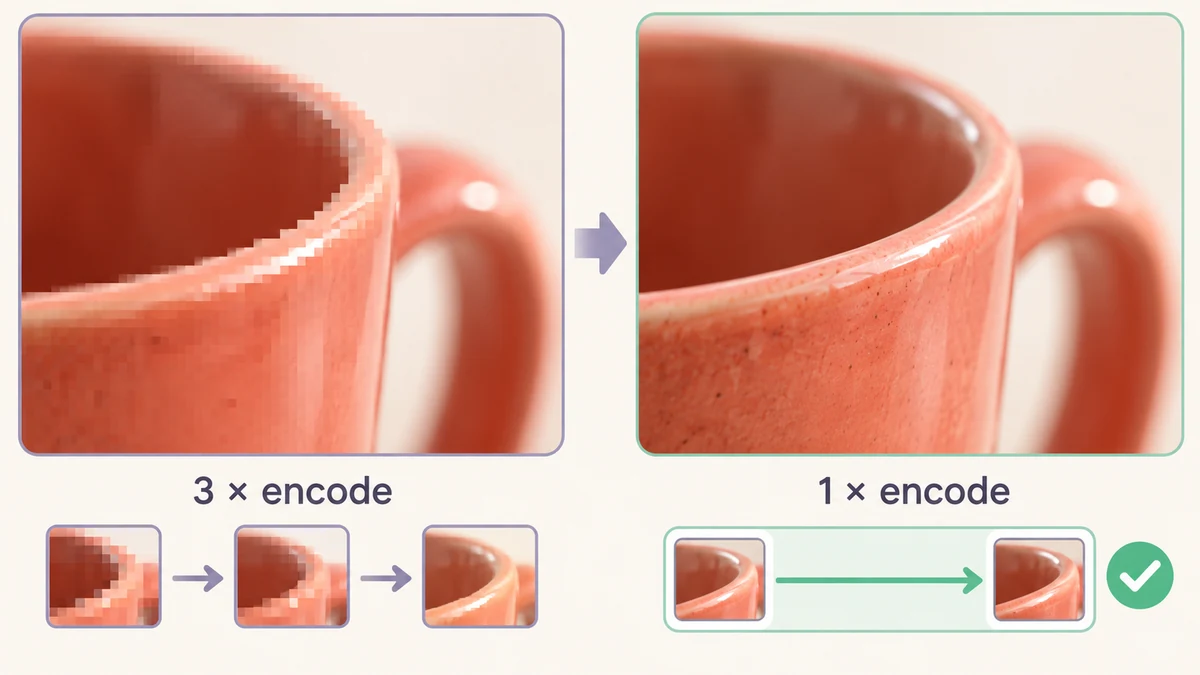
Akla ilk gelen yol, üç aracı art arda kullanmaktır: boyutlandır ve indir, dönüştür ve indir, sıkıştır ve indir. Her biri toplu çalışır ama iş bittiğinde dosyayı yeniden kodlar. JPG kayıplı bir biçimdir; her kodlama bir miktar bilgiyi atar ve üç turdan sonra yakınlaştırdığınızda kenarlarda gözle görülür bloklaşma ve halka oluşur.
Doğru yol, yalnızca en sonda bir kez kodlamaktır. Görsel bit eşlem olarak çözülür, bellekte boyutlandırılır, kırpılır ve dönüştürülür; hedef biçimde ve kalitede dosyayı yalnızca son adım yazar. Toplu Görsel İşleme tam olarak böyle kurulmuştur: sabit sıralı altı adım ve aralarında kayıplı hiçbir aşama yok.
Birinci senaryo: pazaryeri için 300 ürün görseli
Hedef: 1600 × 1600, JPG, 2MB altı, sağ altta mağaza adı. Adım adım:
- Boyut: Doldur 1600 × 1600. Geniş ve uzun görseller önce bu kutuyu tam örtecek kadar ölçeklenir.
- Orana kırp: 1:1. Kareyi aşan kısım ortadan kesilir; konusu ortada olan ürün çekimleri etkilenmez.
- Filigran: açık, metin mağaza adı, sağ alt, boyut yüzde 4, opaklık yüzde 50.
- Çıktı: JPG, kalite 85, dosya adları Yeniden adlandır: name-001 seçeneğiyle, ön ek olarak SKU veya kategori.
Sıradan bir dizüstü bilgisayarda 312 görsel üç dört dakikada biter ve 200 ile 600KB arasında çıkar; 2MB sınırının çok altında. HEIC orijinaller doğrudan okunur, önce ayrı bir dönüştürme turuna gerek yoktur. ZIP düzenli ve sıralı adlarla çıkar, yeniden adlandırmadan yüklenmeye hazırdır.
Bazı ürün çekimlerinde konu merkezden epeyce uzaktadır ve ortadan kırpma ona zarar verebilir. Bunları ayırın, Görsel Kırpma ile elle çerçeveleyin ve hattan ayrıca geçirin. Çoğu toplu işte bu oran onda birin altında kalır.
İkinci senaryo: WebP'ye taşınan bir blog galerisi
Hedef: tüm çizimler WebP, genişlik en fazla 1600, ekran görüntüleri net kalacak. İlk senaryodan daha basit:
- Boyut: Genişlik 1600, Büyütmeye izin ver kapalı. Zaten daha dar olan görsellere dokunulmaz.
- Çıktı: WebP, kalite 80.
- Dosya adları: orijinali koruyun. O zaman yazılarda değişen tek şey uzantı olur: .png yerine .webp.
Bu şekilde dönüştürülen iki yüz PNG genellikle ağırlığının yüzde 70'inden fazlasını kaybeder. Dikkat edilecek tek şey saydam arka planlı logolar ve simgelerdir. WebP saydamlığı destekler ve hat alfa kanalını korur, dolayısıyla sorun yoktur; ama hedef JPG olsaydı saydam alanlar beyaza boyanırdı, bu dosyalar PNG kalmalıdır.
Sonra sonuçlardan ikisini Görsel Dönüştürücü'ye bırakıp eski bir tarayıcıda nasıl davrandıklarını yoklayın; ucuz bir güvence.
Doldur, İçine sığdır, yoksa Uzun kenar mı?
Yeniden boyutlandırma modu, insanların en sık yanlış seçtiği ayardır. Üç yaygın modun her biri tek bir duruma hizmet eder:
- Uzun kenar: görselin fazla büyük olmaması yeterli, oran önemli değil. Blog görselleri ve paylaşılan albümler.
- W × H içine sığdır: görselin tamamı kırpılmadan bir kutuya sığmalı, bu yüzden bir kenar kısa kalabilir. Küçük resimler ve slaytlar.
- W × H doldur: kutu tamamen örtülmeli ve taşan kısım kesilmeli. Pazaryeri görselleri, avatarlar ve sabit oranlı kartlar; genellikle Orana kırp ile birlikte.
Hızlı bir kural: platform "en fazla N piksel" diyorsa Uzun kenarı ya da İçine sığdır'ı kullanın. "Tam olarak W × H olmalı" diyorsa Doldur'u.
Çalıştırmadan önce iki kontrol
Birincisi, canlı önizlemeye bakın. Hat, ilk görseli tüm mevcut ayarlarla işleyip gösterir: filigranın yeri, kırpmanın konuyu kesip kesmediği, renk kayması; hepsi tek bakışta görünür. Onaylayın, sonra Tümünü işle'ye basın. 300 dosyadan sonra mağaza adının ürünün üstüne düştüğünü fark etmeyin.
İkincisi, orijinalleri saklayın. Hat kaynak dosyalarınızı asla değiştirmez, ama yeniden kodlanmış çıktılar EXIF ve çekim verisi taşımaz; bu yüzden ZIP'i indirmeden önce orijinallerin bir yerde durduğundan emin olun. Konum verisini kaybetmesi gereken fotoğraflar için bu bir özelliktir; ayrıntı için EXIF meta verisi nedir ve neden kaldırılır yazımıza bakın.
Toplu boyutlandırma ve dönüştürme tek cümleye sığar: bir kez ayarlayın, tüm toplu işi çalıştırın, aradaki hiçbir adımda diske dokunmayın. Gerisi üç boyutlandırma modu ile iki çıktı biçimi arasında seçim yapmaktan ibarettir.