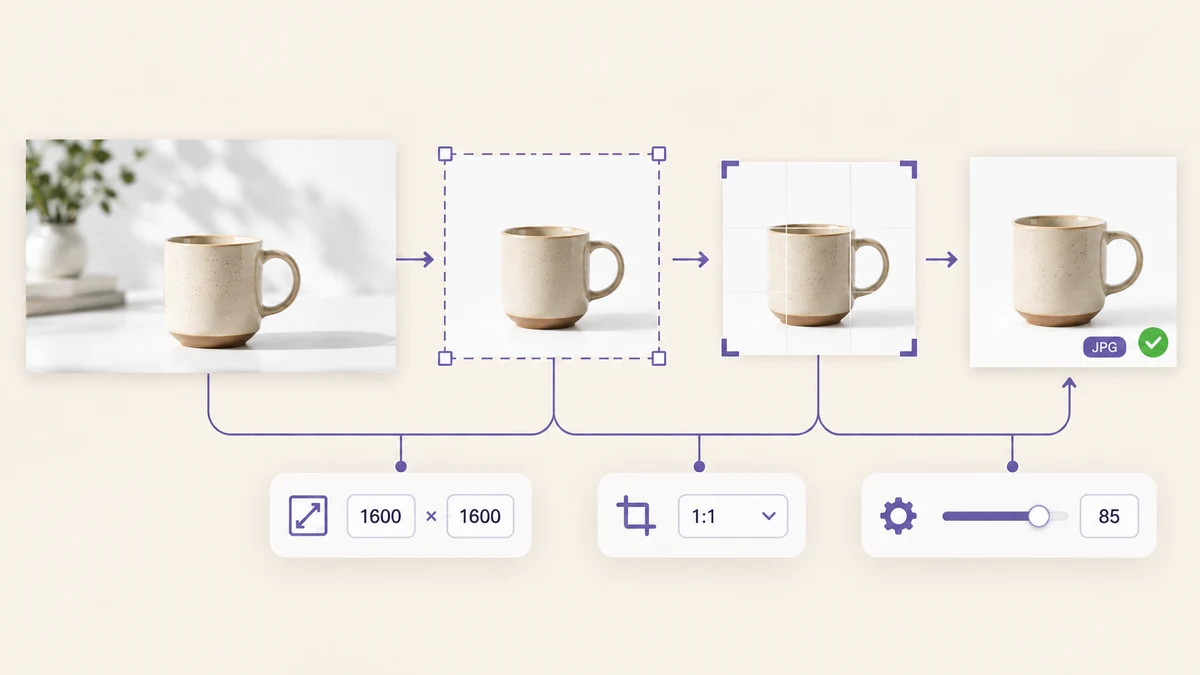
Letzte Woche kam ein Ordner an: 312 Produktbilder, von 800 × 800 bis 5472 × 3648, gemischt aus JPG, PNG und ein paar HEIC-Dateien. Der Marktplatz verlangte JPGs mit 1600 × 1600 unter 2 MB. Die andere Variante derselben Aufgabe ist die Blog-Migration: zweihundert PNG-Illustrationen, die als WebP mit auf 1600 begrenzter Breite vorliegen sollen. Es sieht nach zwei verschiedenen Aufgaben aus, ist aber dieselbe Verarbeitungskette.
Warum getrennte Durchläufe die Qualität verschlechtern
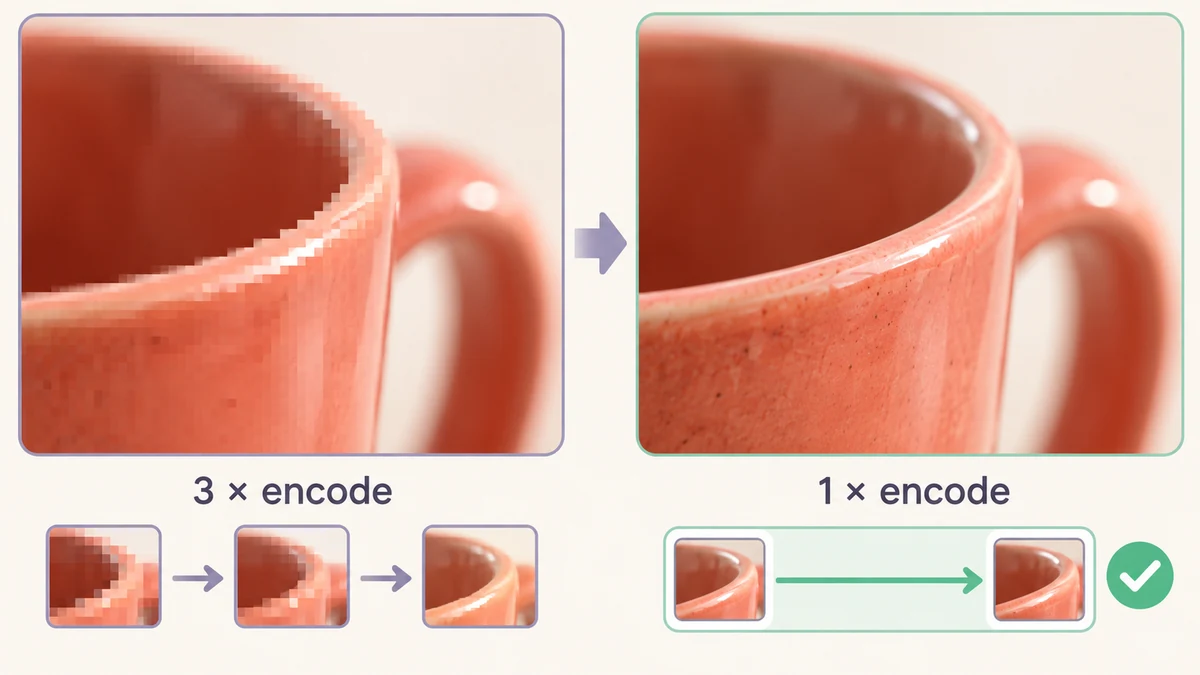
Der naheliegende Weg sind drei Tools nacheinander: skalieren und herunterladen, konvertieren und herunterladen, komprimieren und herunterladen. Jedes kann Stapel verarbeiten, kodiert die Datei am Ende aber auch jedes Mal neu. JPG ist verlustbehaftet; bei jedem Kodieren gehen Informationen verloren, und nach drei Runden zeigen die Kanten beim Hineinzoomen sichtbare Blockbildung und Farbsäume.
Der richtige Weg kodiert genau einmal, ganz am Ende. Das Bild wird in eine Bitmap dekodiert, im Speicher skaliert, zugeschnitten und konvertiert, und erst der letzte Schritt schreibt eine Datei im Zielformat und in der Zielqualität. Die Bilder-Stapelverarbeitung ist so aufgebaut: sechs Schritte in fester Reihenfolge, ohne verlustbehaftete Stufe dazwischen.
Szenario eins: 300 Produktbilder für einen Marktplatz
Ziel: 1600 × 1600, JPG, unter 2 MB, Shopname unten rechts. Schritt für Schritt:
- Größe: Füllen 1600 × 1600. Breite wie hohe Bilder werden zunächst so skaliert, dass sie dieses Feld gerade ausfüllen.
- Zuschnitt auf Seitenverhältnis: 1:1. Was über das Quadrat hinausragt, wird von der Mitte aus abgeschnitten; Produktfotos mit zentriertem Motiv bleiben unberührt.
- Wasserzeichen: an, Text auf den Shopnamen gesetzt, unten rechts, Größe 4 Prozent, Deckkraft 50 Prozent.
- Ausgabe: JPG, Qualität 85, Dateinamen auf Umbenennen in name-001 gestellt, mit Artikelnummer oder Kategorie als Präfix.
Auf einem gewöhnlichen Laptop sind 312 Bilder in drei bis vier Minuten fertig und landen zwischen 200 und 600 KB – weit unter der 2-MB-Grenze. Die HEIC-Originale werden direkt gelesen, eine vorgeschaltete Konvertierungsrunde entfällt. Das ZIP kommt mit ordentlich durchnummerierten Namen heraus und kann ohne Umbenennen hochgeladen werden.
Bei manchen Produktfotos sitzt das Motiv deutlich außerhalb der Mitte, und ein mittiger Zuschnitt würde es anschneiden. Legen Sie diese beiseite, wählen Sie den Ausschnitt von Hand mit Bild zuschneiden und schicken Sie sie getrennt durch die Verarbeitungskette. In den meisten Stapeln ist das weniger als jedes zehnte Bild.
Szenario zwei: Blog-Galerie auf WebP umgestellt
Ziel: alle Illustrationen als WebP, Breite höchstens 1600, Screenshots bleiben scharf. Einfacher als das erste Szenario:
- Größe: Breite 1600 mit ausgeschaltetem Hochskalieren erlauben. Alles, was bereits schmaler ist, bleibt unverändert.
- Ausgabe: WebP, Qualität 80.
- Dateinamen: Originalnamen behalten. In den Beiträgen ändert sich dann nur die Endung, von .png zu .webp.
Zweihundert so konvertierte PNGs verlieren typischerweise mehr als 70 Prozent ihres Gewichts. Achten sollten Sie nur auf Logos und Icons mit transparentem Hintergrund. WebP unterstützt Transparenz, und die Verarbeitungskette behält den Alphakanal, das ist also unproblematisch; wäre das Ziel aber JPG, würden transparente Flächen weiß aufgefüllt, und diese Dateien sollten PNG bleiben.
Anschließend ziehen Sie zwei der Ergebnisse in den Bildkonverter, um stichprobenartig zu prüfen, wie sie sich in einem älteren Browser verhalten – günstige Absicherung.
Füllen, Einpassen oder Längste Seite?
Der Skalierungsmodus ist die Einstellung, bei der man am häufigsten danebenliegt. Jeder der drei gängigen Modi passt zu einer bestimmten Situation:
- Längste Seite: Es kommt nur darauf an, dass das Bild nicht zu groß ist; das Seitenverhältnis ist egal. Blogbilder und geteilte Alben.
- Einpassen in B × H: Das ganze Bild muss ohne Zuschnitt in ein Feld passen, eine Seite darf also kürzer ausfallen. Vorschaubilder und Folien.
- Füllen B × H: Das Feld muss ausgefüllt und der Überstand abgeschnitten werden. Marktplatzbilder, Avatare und Karten mit festem Seitenverhältnis, meist kombiniert mit Zuschnitt auf Seitenverhältnis.
Faustregel: Heißt es bei der Plattform „höchstens N Pixel“, nehmen Sie Längste Seite oder Einpassen. Heißt es „exakt B × H“, nehmen Sie Füllen.
Zwei Kontrollen vor dem Start
Erstens: Sehen Sie sich die Live-Vorschau an. Die Verarbeitungskette zeigt das erste Bild mit allen aktuellen Einstellungen – Position des Wasserzeichens, ob der Zuschnitt das Motiv beschneidet, mögliche Farbverschiebungen, alles auf einen Blick. Bestätigen Sie, dann klicken Sie auf Alle verarbeiten. Nach 300 Dateien festzustellen, dass der Shopname mitten auf dem Produkt gelandet ist, wäre ärgerlich.
Zweitens: Behalten Sie die Originale. Die Verarbeitungskette verändert Ihre Quelldateien nie, aber neu kodierte Ausgaben tragen weder EXIF- noch Aufnahmedaten. Stellen Sie also sicher, dass die Originale irgendwo gesichert sind, bevor Sie das ZIP herunterladen. Bei Fotos, die ihre Standortdaten verlieren sollen, ist das ein Vorteil; mehr dazu unter Was sind EXIF-Metadaten und warum entfernt man sie?
Stapel skalieren und konvertieren lässt sich in einem Satz zusammenfassen: einmal einrichten, den ganzen Stapel laufen lassen, dazwischen nie die Festplatte anfassen. Der Rest ist die Wahl zwischen drei Skalierungsmodi und zwei Ausgabeformaten.