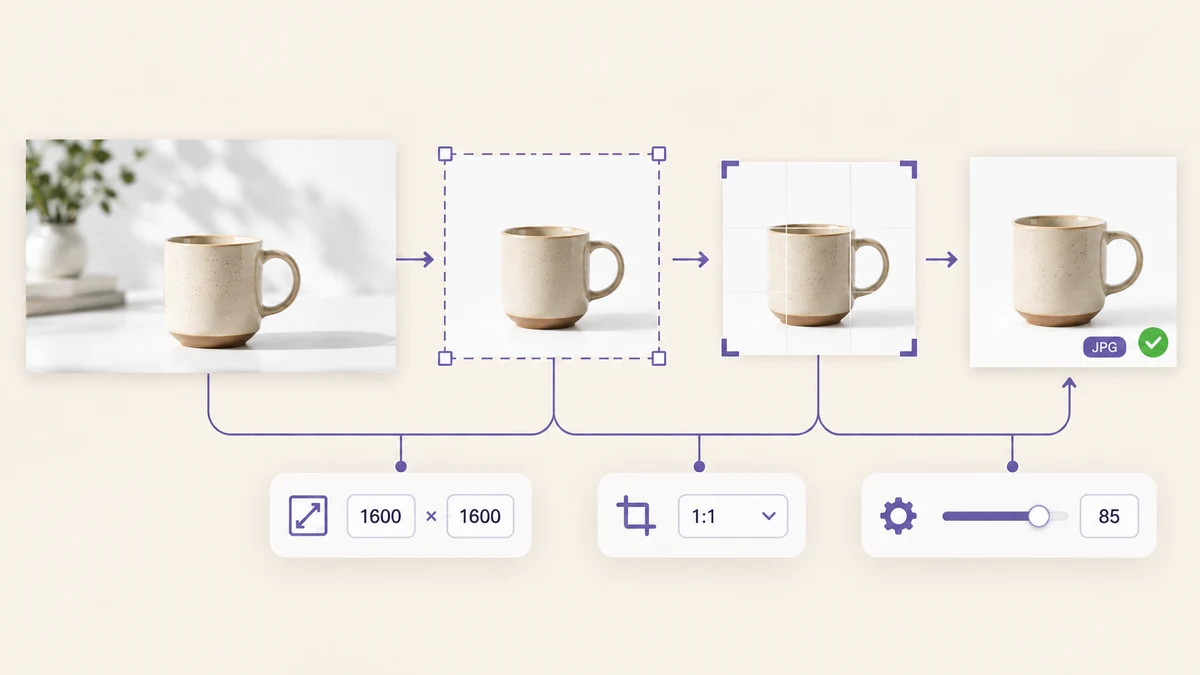
Un dossier est arrivé la semaine dernière : 312 images produit, de 800 × 800 à 5472 × 3648, un mélange de JPG, de PNG et de quelques fichiers HEIC. La place de marché voulait des JPG de 1600 × 1600 de moins de 2 Mo. L'autre version de cette tâche, c'est la migration d'un blog : deux cents illustrations PNG à convertir en WebP, avec une largeur plafonnée à 1600. Deux travaux en apparence distincts, mais une seule et même chaîne.
Pourquoi enchaîner les passes abîme la qualité
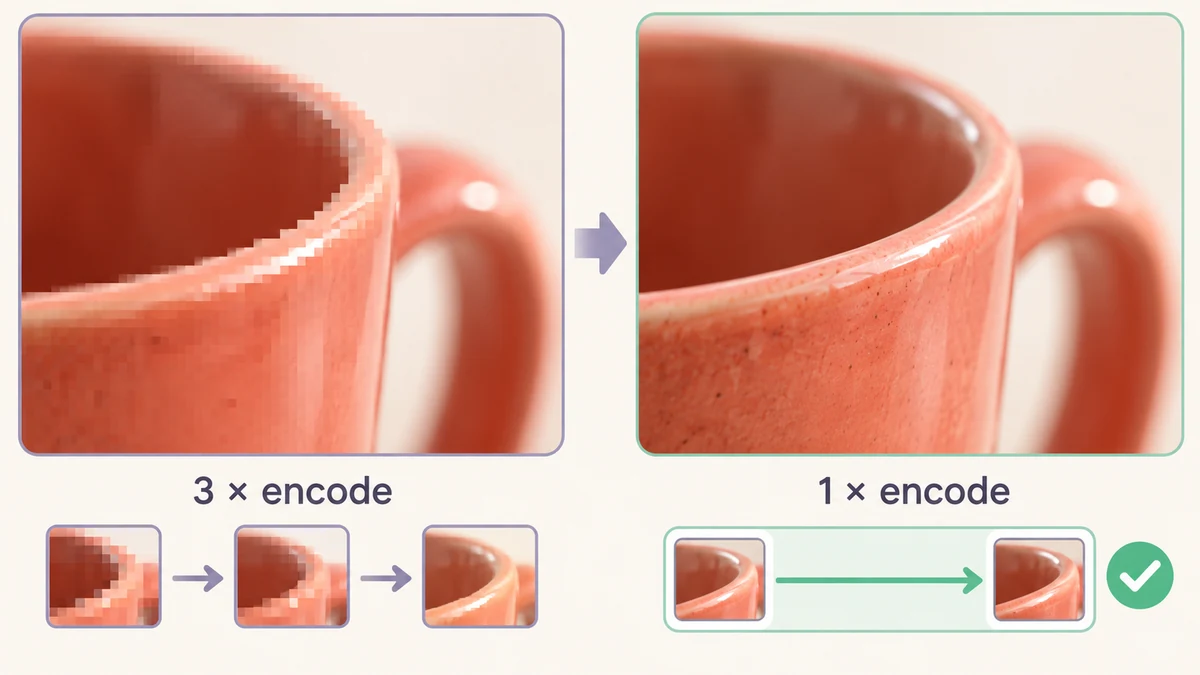
L'approche intuitive consiste à utiliser trois outils à la suite : redimensionner et télécharger, convertir et télécharger, compresser et télécharger. Chacun accepte les lots, mais chacun ré-encode aussi le fichier à la fin. Le JPG est un format avec perte : à chaque encodage, de l'information disparaît, et après trois tours les contours montrent, en zoomant, des blocs et des franges bien visibles.
La bonne méthode n'encode qu'une seule fois, tout à la fin. L'image est décodée en bitmap, redimensionnée, recadrée et convertie en mémoire, et seule l'étape finale écrit un fichier au format et à la qualité voulus. Traitement d'images par lot fonctionne ainsi : six étapes dans un ordre fixe, sans étape destructive entre elles.
Scénario un : 300 images produit pour une place de marché
Objectif : 1600 × 1600, JPG, moins de 2 Mo, nom de la boutique en bas à droite. Pas à pas :
- Taille : Remplir 1600 × 1600. Les images larges comme les images hautes sont d'abord mises à l'échelle pour couvrir exactement ce cadre.
- Recadrage au format : 1:1. Ce qui dépasse du carré est rogné depuis le centre ; les photos de produit au sujet centré n'en souffrent pas.
- Filigrane : activé, texte réglé sur le nom de la boutique, en bas à droite, taille 4 %, opacité 50 %.
- Sortie : JPG, qualité 85, noms de fichiers réglés sur Renommer en nom-001 avec la référence ou la catégorie comme préfixe.
Sur un portable ordinaire, 312 images sont traitées en trois à quatre minutes et tombent entre 200 et 600 Ko, bien en dessous du plafond de 2 Mo. Les originaux HEIC sont lus directement, sans passe de conversion préalable. Le ZIP ressort avec des noms séquentiels propres, prêt à être mis en ligne sans renommage.
Certaines photos ont un sujet très décentré, qu'un recadrage au centre amputerait. Mettez-les de côté, cadrez-les à la main avec le Recadreur d'images, puis passez-les séparément dans la chaîne. Dans la plupart des lots, cela concerne moins d'une image sur dix.
Scénario deux : une galerie de blog passée en WebP
Objectif : toutes les illustrations en WebP, largeur de 1600 au plus, captures d'écran restées nettes. C'est plus simple que le premier scénario :
- Taille : Largeur 1600 avec Autoriser l'agrandissement désactivé. Tout ce qui est déjà plus étroit reste tel quel.
- Sortie : WebP, qualité 80.
- Noms de fichiers : conserver l'original. Dans les articles, seule l'extension change alors, de .png à .webp.
Deux cents PNG convertis de cette façon perdent le plus souvent plus de 70 % de leur poids. Un seul point demande de l'attention : les logos et icônes à fond transparent. Le WebP gère la transparence et la chaîne conserve le canal alpha, aucun souci de ce côté ; mais si votre cible était le JPG, les zones transparentes seraient remplies de blanc, et ces fichiers doivent rester en PNG.
Ensuite, glissez deux des résultats dans le Convertisseur d'images pour vérifier leur comportement dans un navigateur plus ancien : une assurance peu coûteuse.
Remplir, Adapter ou Grand côté ?
Le mode de redimensionnement est le réglage que l'on se trompe le plus souvent à choisir. Chacun des trois modes courants répond à une situation précise :
- Grand côté : seule compte une image pas trop grande, les proportions importent peu. Images de blog et albums partagés.
- Adapter dans L × H : l'image entière doit tenir dans un cadre sans recadrage, quitte à ce qu'un côté reste plus court. Vignettes et diapositives.
- Remplir L × H : le cadre doit être couvert et l'excédent rogné. Images de place de marché, avatars et cartes à proportions fixes, le plus souvent associés à Recadrage au format.
Règle rapide : si la plateforme dit « N pixels au maximum », prenez Grand côté ou Adapter. Si elle exige « exactement L × H », prenez Remplir.
Deux vérifications avant de lancer
D'abord, regardez l'aperçu en direct. La chaîne affiche la première image avec tous les réglages en cours : position du filigrane, recadrage qui coupe ou non le sujet, éventuel décalage de couleurs, tout se voit d'un coup d'œil. Confirmez, puis cliquez sur Tout traiter. Mieux vaut ne pas découvrir au bout de 300 fichiers que le nom de la boutique est tombé sur le produit.
Ensuite, gardez les originaux. La chaîne ne modifie jamais vos fichiers sources, mais les sorties ré-encodées ne contiennent plus ni EXIF ni données de prise de vue : assurez-vous donc que les originaux sont rangés quelque part avant de télécharger le ZIP. Pour des photos qui doivent perdre leurs données de localisation, c'est un avantage ; voir ce que sont les métadonnées EXIF et pourquoi les supprimer.
Redimensionner et convertir par lot se résume en une phrase : configurer une fois, traiter tout le lot, sans jamais repasser par le disque entre-temps. Tout le reste se réduit à un choix entre trois modes de redimensionnement et deux formats de sortie.