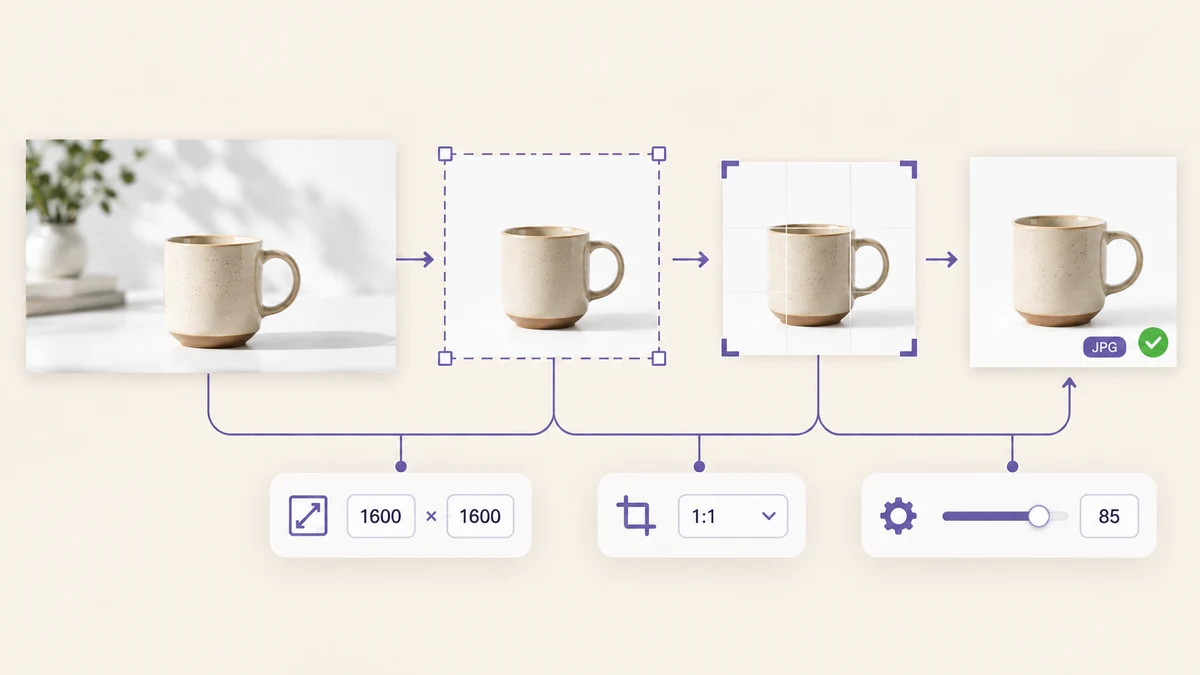
Минулого тижня прийшла тека: 312 фото товарів розміром від 800 × 800 до 5472 × 3648, упереміш JPG, PNG і кілька файлів HEIC. Маркетплейс вимагав JPG 1600 × 1600 до 2 МБ. Інша версія тієї самої роботи — перенесення блогу: двісті ілюстрацій у PNG треба перевести у WebP із шириною не більше 1600. Завдання здаються різними, а конвеєр у них один.
Чому окремі проходи псують якість
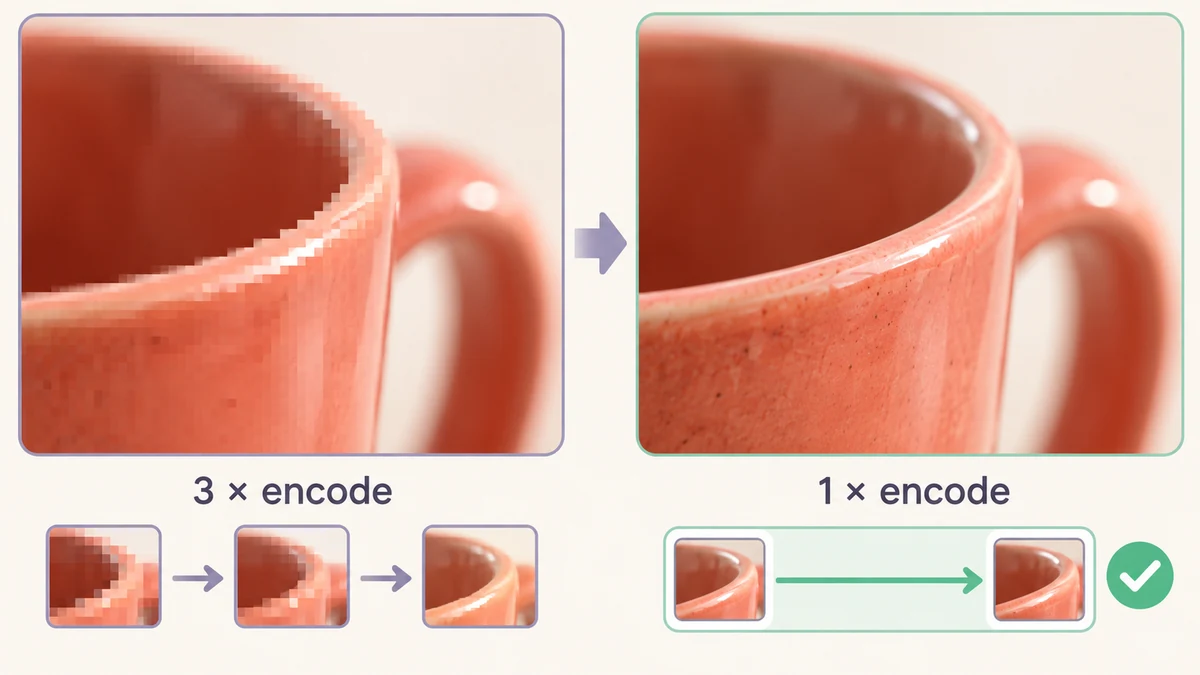
Інтуїтивно хочеться взяти три інструменти поспіль: змінити розмір і завантажити, конвертувати й завантажити, стиснути й завантажити. Кожен уміє працювати з пачками, але кожен ще й перекодовує файл на виході. JPG — формат із втратами: за кожного кодування частину інформації відкидають, і після трьох кіл при збільшенні на краях помітні блоковість і кольорова кайма.
Правильний підхід кодує рівно один раз, наприкінці. Зображення декодується в растр, зменшується, обрізається й конвертується в пам’яті, і лише останній крок записує файл у потрібному форматі та якості. Інструмент Пакетна обробка зображень влаштований саме так: шість кроків у фіксованому порядку, між якими немає жодного етапу з втратами.
Сценарій перший: 300 фото товарів для маркетплейсу
Завдання: 1600 × 1600, JPG, до 2 МБ, назва магазину внизу праворуч. Крок за кроком:
- Розмір: «Заповнити» 1600 × 1600. Широкі й високі зображення спершу масштабуються так, щоб ледь покрити цей квадрат.
- Кадрування за пропорціями: 1:1. Усе, що виходить за межі квадрата, зрізається по центру; фото товарів із предметом посередині це не зачіпає.
- Водяний знак: увімкнено, текст — назва магазину, внизу праворуч, розмір 4 відсотки, непрозорість 50 відсотків.
- Вивід: JPG, якість 85, імена файлів — «Перейменувати на ім’я-001», префіксом артикул або категорія.
На звичайному ноутбуці 312 зображень обробляються за три-чотири хвилини й виходять по 200–600 КБ — це значно нижче за ліміт у 2 МБ. Вихідники HEIC читаються напряму, окреме коло конвертації не потрібне. ZIP-архів виходить з охайною наскрізною нумерацією імен і готовий до завантаження без перейменування.
У деяких знімків предмет помітно зміщений від центру, і центральне обрізання його зачепить. Відкладіть такі кадри, скадруйте вручну в інструменті Обрізання зображення та пропустіть окремо через конвеєр. У більшості пачок таких менш як одна десята.
Сценарій другий: галерея блогу, переведена у WebP
Завдання: усі ілюстрації у WebP, ширина не більше 1600, скриншоти лишаються чіткими. Простіше за перший сценарій:
- Розмір: «Ширина» 1600 при вимкненому «Дозволити збільшення». Усе, що вже вужче, лишається недоторканим.
- Вивід: WebP, якість 80.
- Імена файлів: залишити вихідні. Тоді в дописах змінюється лише розширення — .png на .webp.
Двісті PNG, оброблені так, зазвичай втрачають понад 70 відсотків ваги. Стежити варто лише за логотипами й значками з прозорим тлом. WebP підтримує прозорість, а конвеєр зберігає альфа-канал, тож тут усе гаразд; але якби цільовим форматом був JPG, прозорі ділянки залилися б білим, і такі файли краще лишити в PNG.
Потім завантажте два результати в Конвертер зображень і подивіться, як вони поводяться в старому браузері, — недорога страховка.
Заповнити, вписати чи довша сторона?
Режим зміни розміру — налаштування, у якому помиляються найчастіше. Кожен із трьох поширених режимів підходить для своєї ситуації:
- Довша сторона: важливо лише, щоб зображення не було завеликим, а пропорції значення не мають. Картинки для блогу й спільні альбоми.
- Вписати в Ш × В: зображення має цілком вміститися в рамку без обрізання, тому одна сторона може виявитися коротшою. Мініатюри й слайди.
- Заповнити Ш × В: рамка має бути закрита цілком, зайве зрізається. Зображення для маркетплейсів, аватари та картки з фіксованими пропорціями — зазвичай у парі з кадруванням за пропорціями.
Просте правило: якщо майданчик пише «не більше N пікселів», беріть «Довшу сторону» або «Вписати». Якщо вимагається «рівно Ш × В» — «Заповнити».
Дві перевірки перед запуском
По-перше, погляньте на живий попередній перегляд. Конвеєр показує перше зображення з усіма поточними налаштуваннями: положення водяного знака, чи не різе кадрування предмет, чи немає зсуву кольору — усе видно з першого погляду. Переконайтеся й тисніть «Обробити все». Не варто виявляти після 300 файлів, що назва магазину лягла просто на товар.
По-друге, збережіть вихідники. Конвеєр ніколи не змінює ваші вихідні файли, але перекодовані результати не несуть ні EXIF, ні даних зйомки, тож переконайтеся, що оригінали лежать у надійному місці, перш ніж завантажувати ZIP. Для фото, які мають позбутися даних про місцезнаходження, це перевага; див. що таке метадані EXIF і навіщо їх видаляти.
Пакетна зміна розміру й конвертація зводяться до одного речення: налаштувати раз, прогнати всю пачку й жодного разу не звертатися до диска між кроками. Решта — вибір із трьох режимів зміни розміру та двох вихідних форматів.