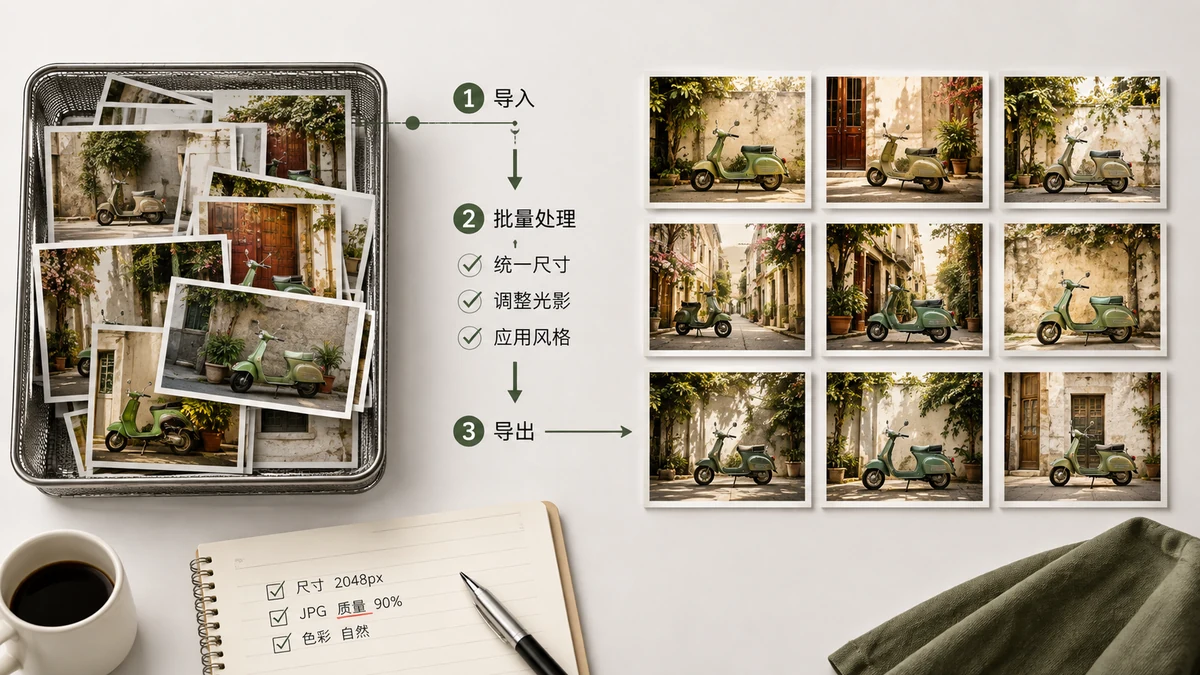
Aynı düzenlemeyi kırk kez yapmak için görselleri teker teker açtığınızı fark ederseniz, durun. Toplu işleme, aynı işlemi bütün bir klasöre tek seferde yapar ve sonuçları tek bir indirmede size verir. Ürün fotoğrafları, blog galerileri ya da bir telefonun kamera rulosu için, bir öğleden sonrayı birkaç dakikaya dönüştürür.
İşte her yaygın toplu işi nasıl çalıştıracağınız ve en iyi sonuç için onları nasıl zincirleyeceğiniz.
Toplu işleme ne için iyidir
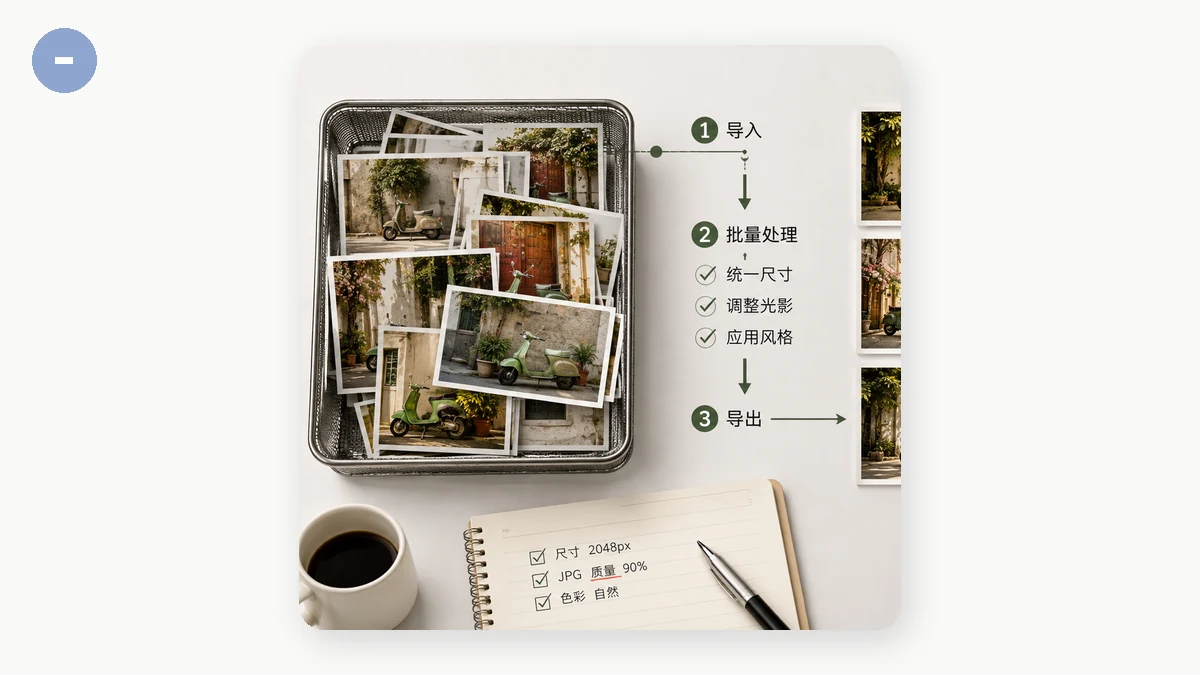
Aynı değişikliği birçok dosyaya uygulamak istediğiniz herhangi bir görev:
- Her görsel web'e hazır olsun diye bütün bir galeriyi sıkıştırın.
- Daha hızlı bir site için bir klasör PNG'yi WebP'ye dönüştürün.
- Yüzlerce ürün fotoğrafını tek bir tutarlı genişliğe yeniden boyutlandırın.
- Bir görsel setini aynı logo ya da yazıyla filigranlayın.
Birleştirici fikir tek ayar, çok dosya, tek ZIP çıkışıdır.
Toplu sıkıştırma
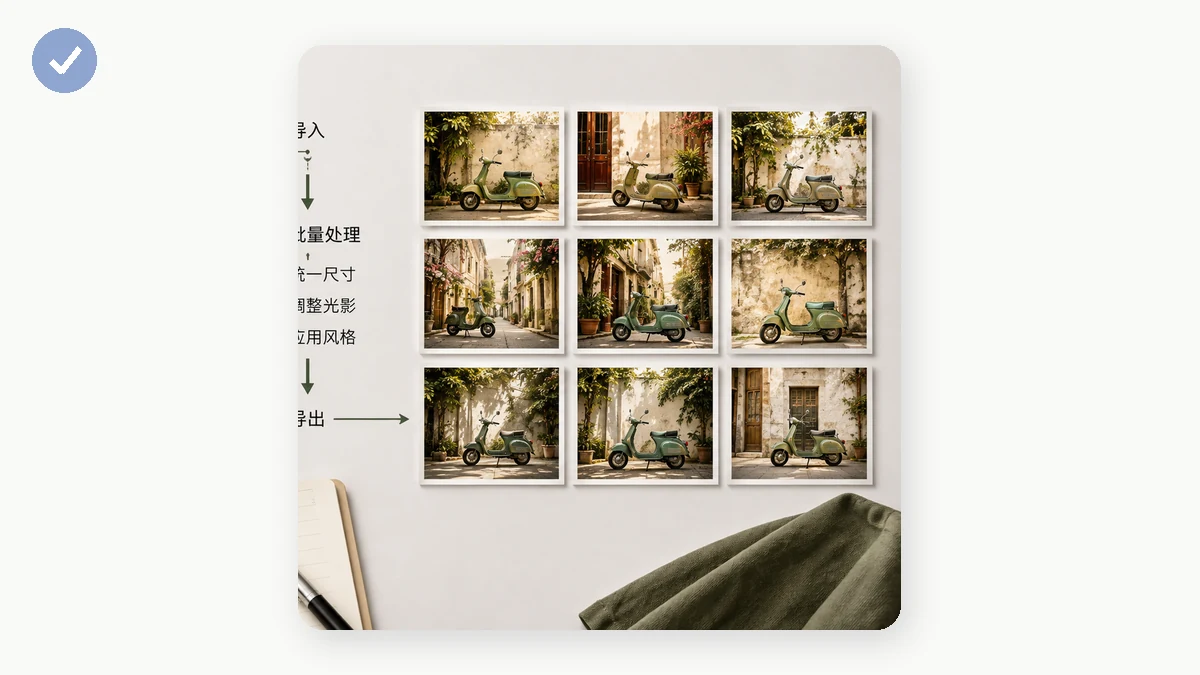
Bu en yaygın iştir. Görsel Sıkıştırıcıyı bir klasöre yöneltin, bir kalite seçin (fotoğraflar için %75–85 güvenli bir varsayılandır) ve her dosyayı yeniden kodlamasına izin verin. PNG'ler renk nicemlemesi alır, JPEG ve WebP kalite sıkıştırması alır ve hiçbir çıktı asla orijinalinden büyük olmaz. Bittiğinde, kaydet'e kırk kez tıklamak yerine her şeyi tek bir ZIP olarak indirin.
Pratik ipuçları:
- Yeniden ziyaret etmek isteyebilirsiniz diye toplu sıkıştırmadan önce orijinallerin bir kopyasını tutun.
- Dosyalar boyut olarak çılgınca değişiyorsa, tek bir kalite ayarı yine de çalışır — araç her birini o kaliteye sıkıştırır ve küçük dosyalar yalnızca küçük kalır.
Toplu dönüştürme
Bir klasörün formatını modernleştirmek için, onu Görsel Dönüştürücüden geçirin. Bir hedef seçin — WebP güvenilir varsayılandır, en küçük dosyalar için AVIF — ve her görsel yeniden kodlanmış çıkar. AVIF'i hedeflediğinizde, dönüştürücü AVIF'in uygun olmadığı herhangi bir dosya için WebP'ye geri döner, böylece asla bozuk ya da şişmiş bir sonuçla kalmazsınız.
Yaygın bir iş akışı: bir müşteri size bir yardım merkezi için 200 PNG ekran görüntüsü gönderir. Bütün klasörü WebP'ye dönüştürün ve sayfa ağırlığı görünür bir değişiklik olmadan yarıdan fazla düşer.
Toplu yeniden boyutlandırma
Her görseli aynı genişliğe getirmek için — düzenli ürün ızgaraları ya da tutarlı blog küçük resimleri için gerekli — Görsel Boyutlandırıcıyı kullanın. En-boy oranı kilitliyken bir hedef genişlik (ya da bir yüzde) ayarlayın ve her görsel orantılı olarak ölçeklenir. Karışık boyutlu kamera çekimlerinden bir klasör, bir şablona bırakılmaya hazır tekdüze bir 1200 piksellik görsel setine dönüşür.
En iyi sonuç için işlemleri zincirleme
En küçük, en temiz dosyalar için, adımları sırayla birleştirin:
- Toplu işi görüntüleme genişliğinize yeniden boyutlandırın. Bunu önce yapmak, her sonraki adımın daha az veri üzerinde çalışması demektir.
- WebP ya da AVIF'e dönüştürün.
- İsrafın son kısmını kaldırmak için %75–85 kalitede sıkıştırın.
Bu sırayla çalıştırın ve 5 MB'lık kamera fotoğraflarından bir klasör, ekranda aynı görünen 100–150 KB'lık WebP dosyalarından bir sete dönüşebilir. 40 görsellik bir galeri için bu, sürünen bir sayfa ile anında görünen biri arasındaki farktır.
Neden tarayıcıda yapmalı
Her toplu iş Canvas ve WebAssembly kullanarak yerel olarak çalışır. Görselleriniz asla yüklenmez, ki bu müşteri işi, piyasaya sürülmemiş ürün çekimleri ya da kişisel fotoğraflar işlerken önemlidir. Hiçbir şey başka birinin sunucusunda oturmaz ve ilk ziyaretinizden sonra araçlar çevrimdışı çalışmaya devam eder — böylece bütün bir çekimi bağlantısız bir dizüstünde işleyebilirsiniz.
Dosya başına sınır yok, çıktınıza basılmış filigran yok, kayıt yok ve kuyruk yok. Klasörü bırakın, ayarı seçin, ZIP'i indirin. Bir kez yüz görseli tek seferde toplu işledikten sonra, onları teker teker düzenlemek saçma hissettirmeye başlar.