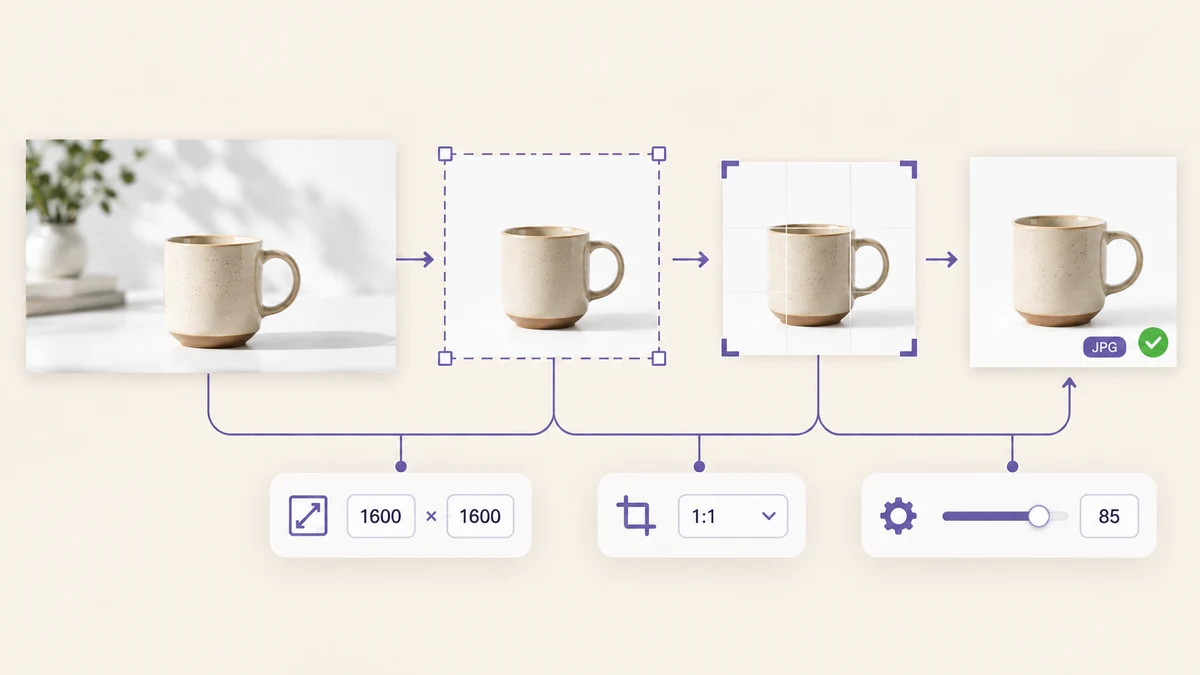
La semana pasada llegó una carpeta con 312 imágenes de producto, de 800 × 800 a 5472 × 3648, en una mezcla de JPG, PNG y unos cuantos HEIC. El marketplace pedía JPG de 1600 × 1600 de menos de 2 MB. La otra versión de este trabajo es la migración de un blog: doscientas ilustraciones PNG que hay que pasar a WebP con el ancho limitado a 1600. Parecen tareas distintas, pero es el mismo flujo.
Por qué las pasadas separadas dañan la calidad
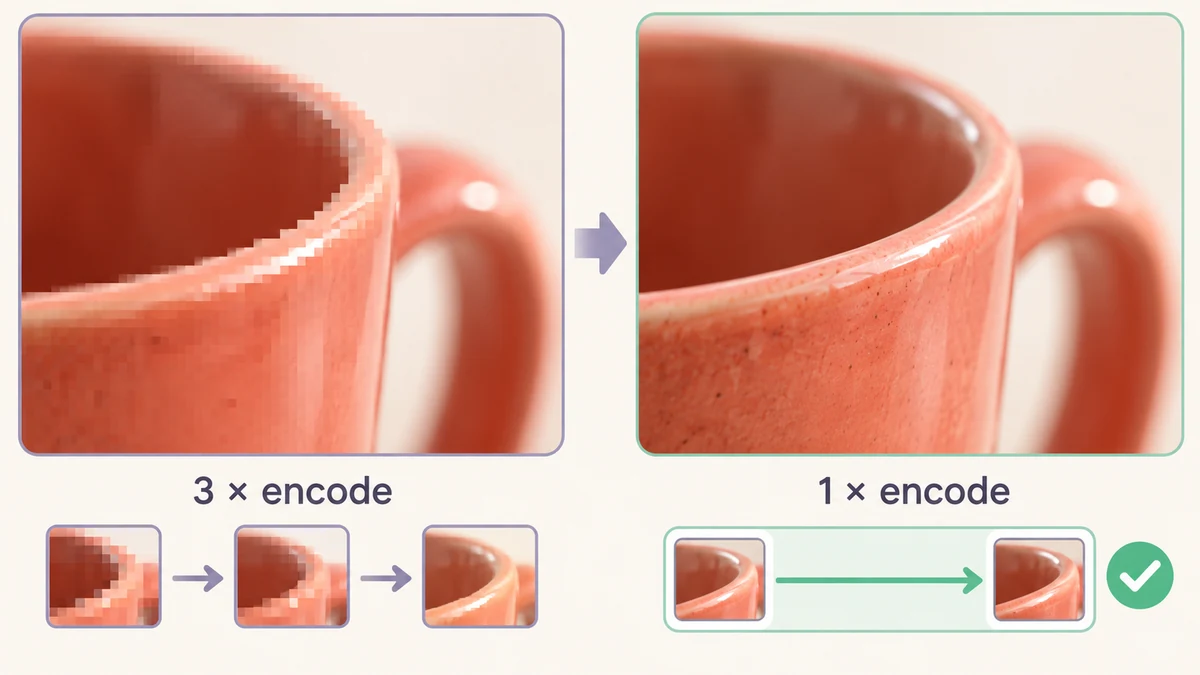
Lo intuitivo es encadenar tres herramientas: redimensionar y descargar, convertir y descargar, comprimir y descargar. Cada una admite lotes, pero cada una también recodifica el archivo al terminar. El JPG es un formato con pérdida: cada codificación descarta información y, tras tres rondas, al ampliar se notan bloques y halos en los bordes.
Lo correcto es codificar exactamente una vez, al final. La imagen se decodifica a un mapa de bits, se redimensiona, se recorta y se convierte en memoria, y solo el último paso escribe el archivo en el formato y la calidad de destino. Procesamiento de imágenes por lotes está construido así: seis pasos en orden fijo y ninguna etapa con pérdida entre ellos.
Caso uno: 300 imágenes de producto para un marketplace
Objetivo: 1600 × 1600, JPG, menos de 2 MB y el nombre de la tienda abajo a la derecha. Paso a paso:
- Tamaño: Rellenar 1600 × 1600. Las imágenes anchas y las altas se escalan primero hasta cubrir justo ese cuadro.
- Recorte por proporción: 1:1. Lo que sobra del cuadrado se recorta desde el centro; las fotos de producto con el sujeto centrado no se ven afectadas.
- Marca de agua: activada, con el nombre de la tienda como texto, abajo a la derecha, tamaño del 4 % y opacidad del 50 %.
- Salida: JPG, calidad 85, y nombres de archivo con la opción Renombrar como nombre-001, usando el SKU o la categoría como prefijo.
En un portátil corriente, las 312 imágenes terminan en tres o cuatro minutos y quedan entre 200 y 600 KB, muy por debajo del límite de 2 MB. Los originales HEIC se leen directamente, sin una ronda previa de conversión. El ZIP sale con nombres secuenciales ordenados, listo para subir sin renombrar nada.
Algunas fotos de producto tienen el sujeto muy descentrado y un recorte centrado lo cortaría. Sepáralas, encuádralas a mano en Recortar imágenes y pásalas por el flujo por separado. En la mayoría de los lotes son menos de una de cada diez.
Caso dos: una galería de blog que pasa a WebP
Objetivo: todas las ilustraciones en WebP, con un ancho máximo de 1600 y las capturas nítidas. Es más sencillo que el primer caso:
- Tamaño: Ancho 1600 con Permitir ampliar desactivado. Lo que ya sea más estrecho no se toca.
- Salida: WebP, calidad 80.
- Nombres de archivo: se mantienen los originales. Así, lo único que cambia en las entradas es la extensión, de .png a .webp.
Doscientos PNG convertidos de este modo suelen perder más del 70 % de su peso. Lo único que hay que vigilar son los logotipos e iconos con fondo transparente. WebP admite transparencia y el flujo conserva el canal alfa, así que no hay problema; pero si el destino fuera JPG, las zonas transparentes se rellenarían de blanco y esos archivos deberían seguir siendo PNG.
Después, abre un par de resultados en Conversor de imágenes para comprobar cómo se comportan en un navegador antiguo: una tranquilidad barata.
¿Rellenar, Ajustar o Lado largo?
El modo de redimensionado es el ajuste que más se suele equivocar. Cada uno de los tres modos habituales sirve para una situación:
- Lado largo: solo te importa que la imagen no sea demasiado grande y la proporción da igual. Imágenes de blog y álbumes compartidos.
- Ajustar dentro de An. × Al.: la imagen entera debe caber en un cuadro sin recortarse, así que un lado puede quedarse corto. Miniaturas y diapositivas.
- Rellenar An. × Al.: hay que cubrir el cuadro y recortar lo que sobre. Imágenes de marketplace, avatares y tarjetas de proporción fija, normalmente junto con el recorte por proporción.
Una regla rápida: si la plataforma dice «máximo N píxeles», usa Lado largo o Ajustar. Si dice «exactamente An. × Al.», usa Rellenar.
Dos comprobaciones antes de procesar
Primero, mira la vista previa en directo. El flujo muestra la primera imagen con todos los ajustes aplicados —posición de la marca de agua, si el recorte corta el sujeto, cualquier cambio de color— y se ve todo de un vistazo. Confirma y pulsa Procesar todo. No descubras tras 300 archivos que el nombre de la tienda ha caído encima del producto.
Segundo, conserva los originales. El flujo nunca modifica tus archivos de origen, pero las salidas recodificadas no llevan EXIF ni datos de captura, así que guarda los originales en algún sitio antes de descargar el ZIP. En las fotos que deben perder su ubicación esto es una ventaja; consulta qué son los metadatos EXIF y por qué conviene eliminarlos.
Redimensionar y convertir por lotes se resume en una frase: configura una vez, procesa todo el lote y no pases por el disco entre medias. Lo demás es elegir entre tres modos de redimensionado y dos formatos de salida.