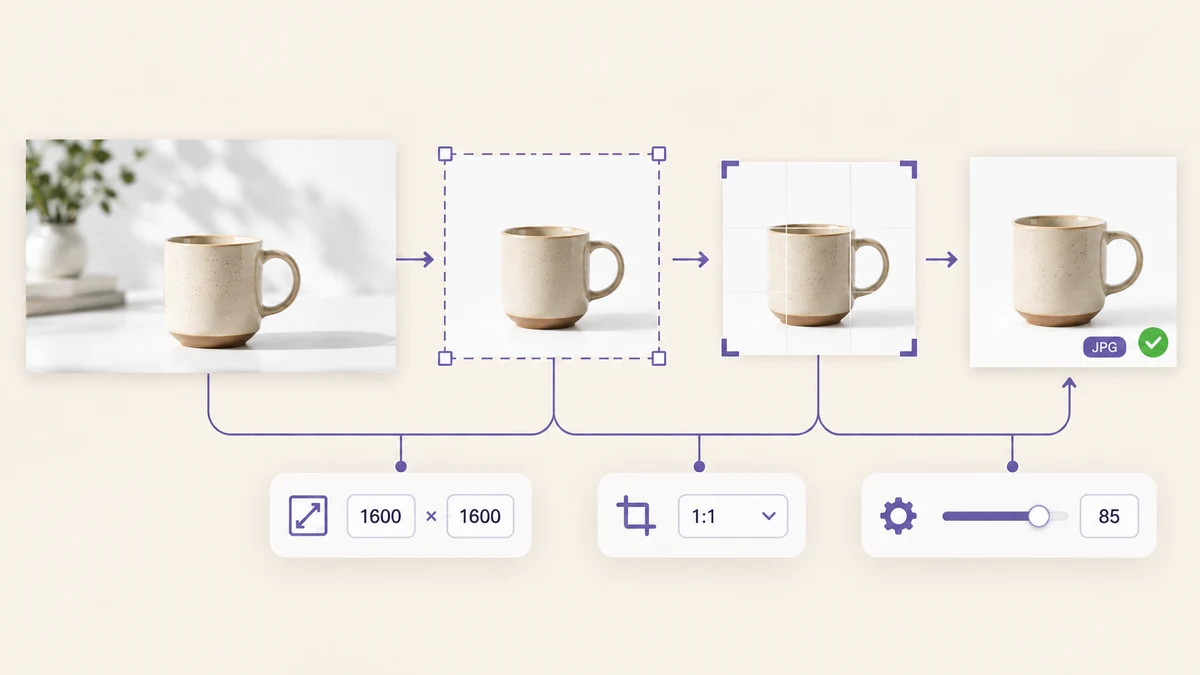
Vorige week kwam er een map binnen: 312 productafbeeldingen, van 800 × 800 tot 5472 × 3648, een mix van JPG, PNG en een paar HEIC-bestanden. De marktplaats wilde JPG’s van 1600 × 1600 onder 2 MB. De andere variant van deze klus is de blogmigratie: tweehonderd PNG-illustraties die als WebP moeten worden opgeslagen met een breedte van maximaal 1600. Het lijken twee verschillende taken, maar het is dezelfde verwerkingsketen.
Waarom losse rondes de kwaliteit schaden
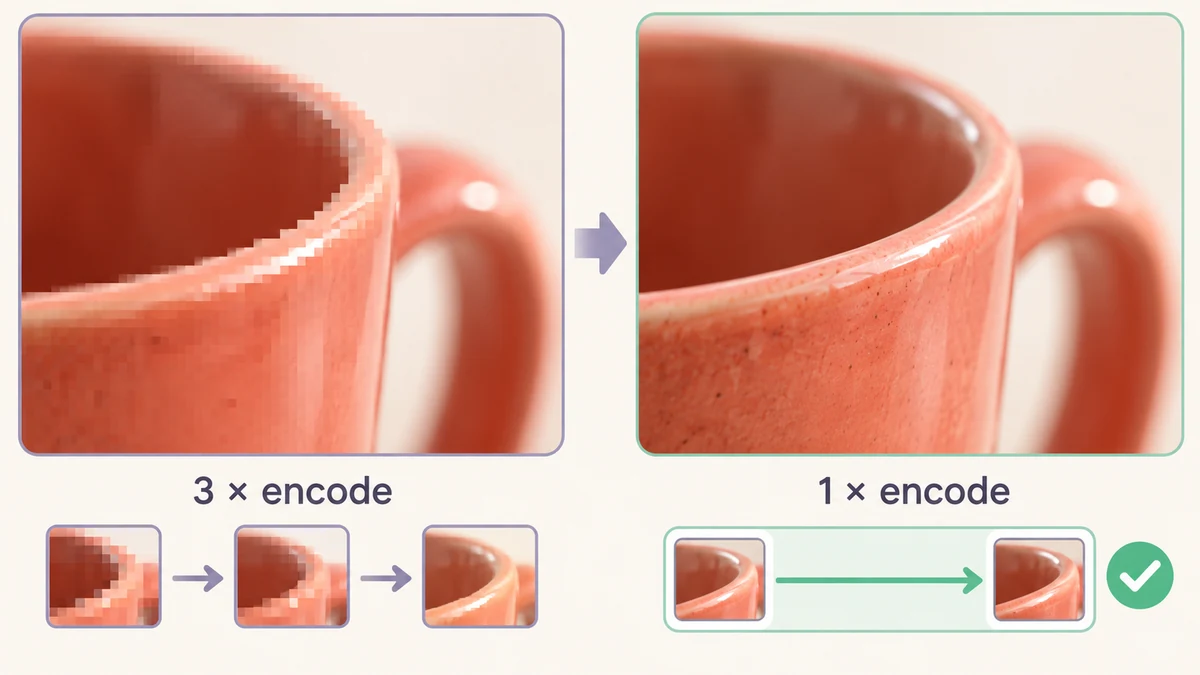
De voor de hand liggende aanpak is drie tools achter elkaar: verkleinen en downloaden, converteren en downloaden, comprimeren en downloaden. Elk kan batches aan, maar elk codeert het bestand ook opnieuw als het klaar is. JPG is verliesgevend; bij elke codering gaat informatie verloren, en na drie rondes zie je bij het inzoomen blokvorming en kleurranden langs de contouren.
De juiste aanpak codeert precies één keer, helemaal aan het eind. De afbeelding wordt gedecodeerd naar een bitmap, in het geheugen verkleind, bijgesneden en geconverteerd, en pas de laatste stap schrijft een bestand in het doelformaat en de doelkwaliteit. Batchverwerking van afbeeldingen is zo gebouwd: zes stappen in een vaste volgorde, zonder verliesgevende stap ertussen.
Scenario één: 300 productafbeeldingen voor een marktplaats
Doel: 1600 × 1600, JPG, onder 2 MB, winkelnaam rechtsonder. Stap voor stap:
- Grootte: Vullen 1600 × 1600. Brede en hoge afbeeldingen worden eerst zo geschaald dat ze dit vak net bedekken.
- Bijsnijden op verhouding: 1:1. Wat buiten het vierkant valt, wordt vanuit het midden weggesneden; productfoto’s met een gecentreerd onderwerp merken daar niets van.
- Watermerk: aan, tekst ingesteld op de winkelnaam, rechtsonder, grootte 4 procent, dekking 50 procent.
- Uitvoer: JPG, kwaliteit 85, bestandsnamen ingesteld op Hernoemen naar naam-001 met het artikelnummer of de categorie als voorvoegsel.
Op een gewone laptop zijn 312 afbeeldingen in drie tot vier minuten klaar en komen ze uit tussen 200 en 600 KB – ver onder de grens van 2 MB. De HEIC-originelen worden rechtstreeks ingelezen; een aparte conversieronde vooraf is niet nodig. De ZIP komt eruit met nette, doorlopende namen en kan zonder hernoemen worden geüpload.
Bij sommige productfoto’s staat het onderwerp ver uit het midden en zou een gecentreerde uitsnede het afsnijden. Zet die apart, kader ze met de hand in Afbeeldingen bijsnijden en stuur ze afzonderlijk door de keten. In de meeste batches is dat minder dan één op de tien.
Scenario twee: een bloggalerij omgezet naar WebP
Doel: alle illustraties als WebP, breedte maximaal 1600, screenshots blijven scherp. Eenvoudiger dan het eerste scenario:
- Grootte: Breedte 1600 met Vergroten van kleine afbeeldingen toestaan uitgeschakeld. Alles wat al smaller is, blijft ongemoeid.
- Uitvoer: WebP, kwaliteit 80.
- Bestandsnamen: de oorspronkelijke houden. In de berichten verandert dan alleen de extensie, van .png naar .webp.
Tweehonderd op deze manier geconverteerde PNG’s verliezen doorgaans meer dan 70 procent van hun gewicht. Let alleen op logo’s en iconen met een transparante achtergrond. WebP ondersteunt transparantie en de keten behoudt het alfakanaal, dus dat is prima; maar als het doel JPG was, zouden transparante vlakken wit worden gevuld en die bestanden moeten PNG blijven.
Sleep daarna twee van de resultaten naar Afbeeldingen converteren om steekproefsgewijs te zien hoe ze zich in een oudere browser gedragen – goedkope geruststelling.
Vullen, Passend maken of Langste zijde?
De formaatmodus is de instelling waar mensen het vaakst naast zitten. Elk van de drie gangbare modi past bij één situatie:
- Langste zijde: je wilt alleen dat de afbeelding niet te groot is en de verhouding doet er niet toe. Blogafbeeldingen en gedeelde albums.
- Passend maken in B × H: de hele afbeelding moet zonder bijsnijden in een vak passen, dus één zijde mag korter uitvallen. Miniaturen en dia’s.
- Vullen B × H: het vak moet gevuld zijn en wat overschiet wordt weggesneden. Marktplaatsafbeeldingen, avatars en kaarten met vaste verhouding, meestal gecombineerd met Bijsnijden op verhouding.
Vuistregel: staat er bij het platform „maximaal N pixels”, kies dan Langste zijde of Passend maken. Staat er „precies B × H”, kies dan Vullen.
Twee controles voordat je start
Kijk eerst naar de live voorvertoning. De keten rendert de eerste afbeelding met alle huidige instellingen toegepast – plaatsing van het watermerk, of de uitsnede het onderwerp afknipt, eventuele kleurverschuiving – alles in één oogopslag. Bevestig en klik dan op Alles verwerken. Ontdek niet na 300 bestanden dat de winkelnaam over het product staat.
Bewaar daarnaast de originelen. De keten wijzigt je bronbestanden nooit, maar opnieuw gecodeerde uitvoer bevat geen EXIF- of opnamegegevens, dus zorg dat de originelen ergens veilig staan voordat je de ZIP downloadt. Voor foto’s die hun locatiegegevens juist kwijt moeten, is dat een voordeel; lees wat EXIF-metadata zijn en waarom je ze zou verwijderen.
Batchgewijs verkleinen en converteren komt neer op één zin: eenmaal instellen, de hele batch draaien en tussendoor nooit de schijf aanraken. De rest is een keuze tussen drie formaatmodi en twee uitvoerformaten.