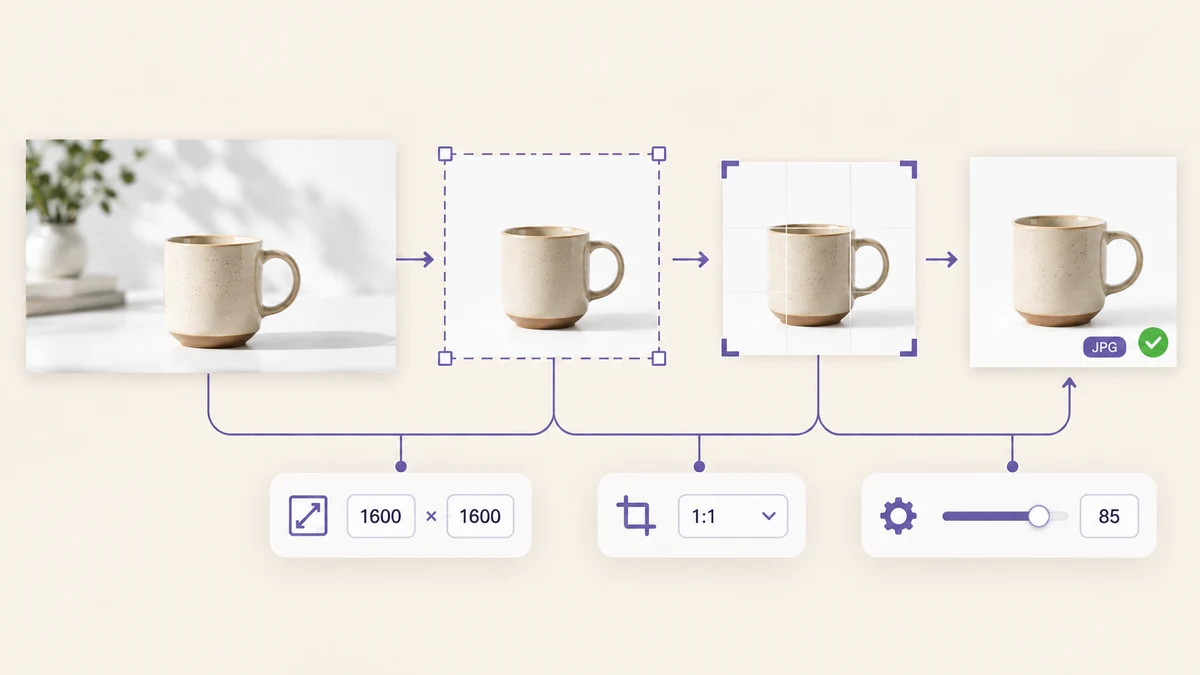
La settimana scorsa è arrivata una cartella con 312 immagini di prodotto, da 800 × 800 a 5472 × 3648, tra JPG, PNG e qualche file HEIC. Il marketplace voleva JPG da 1600 × 1600 sotto i 2 MB. L'altra versione dello stesso lavoro è la migrazione di un blog: duecento illustrazioni PNG da convertire in WebP con la larghezza limitata a 1600. Sembrano compiti diversi, ma il flusso è lo stesso.
Perché più passaggi separati peggiorano la qualità
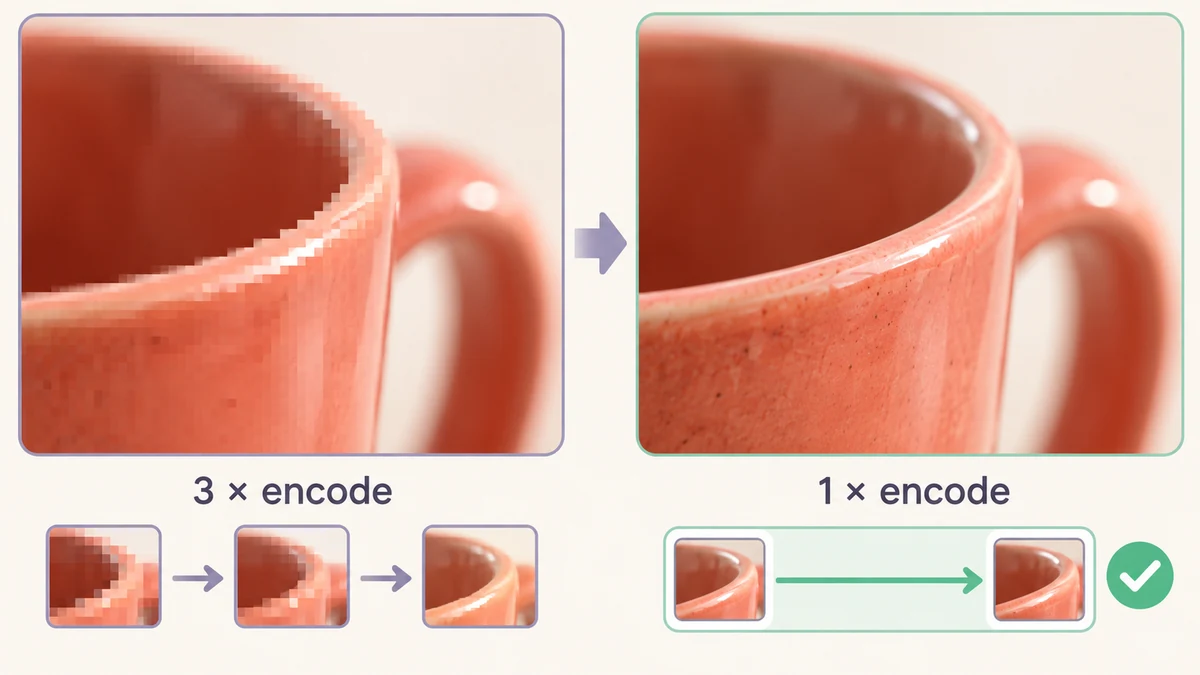
L'approccio istintivo è usare tre strumenti di fila: ridimensiona e scarica, converti e scarica, comprimi e scarica. Ognuno gestisce i lotti, ma ognuno ricodifica anche il file alla fine. Il JPG è un formato con perdita: a ogni codifica si butta via informazione e, dopo tre giri, ingrandendo si vedono blocchi e aloni sui contorni.
L'approccio giusto codifica una volta sola, alla fine. L'immagine viene decodificata in bitmap, ridimensionata, ritagliata e convertita in memoria, e solo l'ultimo passaggio scrive il file nel formato e nella qualità di destinazione. Elaborazione immagini in batch è costruito così: sei passaggi in ordine fisso, senza alcuna fase con perdita nel mezzo.
Scenario uno: 300 immagini prodotto per un marketplace
Obiettivo: 1600 × 1600, JPG, sotto i 2 MB, con il nome del negozio in basso a destra. Passo dopo passo:
- Dimensioni: Riempi 1600 × 1600. Le immagini larghe e quelle alte vengono prima scalate fino a coprire esattamente quel riquadro.
- Ritaglio per proporzione: 1:1. Ciò che eccede il quadrato viene tagliato dal centro; le foto prodotto con il soggetto centrato non ne risentono.
- Filigrana: attiva, con il nome del negozio come testo, in basso a destra, dimensione 4 per cento e opacità 50 per cento.
- Output: JPG, qualità 85, e nomi dei file con l'opzione Rinomina come nome-001, usando lo SKU o la categoria come prefisso.
Su un normale portatile le 312 immagini sono pronte in tre o quattro minuti e pesano tra 200 e 600 KB, ben sotto il tetto dei 2 MB. Gli originali HEIC vengono letti direttamente, senza un giro di conversione a parte. Lo ZIP esce con nomi sequenziali ordinati, pronto da caricare senza rinominare nulla.
Alcune foto prodotto hanno il soggetto molto decentrato, e un ritaglio centrale lo taglierebbe. Mettile da parte, inquadrale a mano in Ritaglio immagini e passale nel flusso separatamente. Nella maggior parte dei lotti sono meno di una su dieci.
Scenario due: una galleria di blog che passa a WebP
Obiettivo: tutte le illustrazioni in WebP, larghezza massima 1600, screenshot nitidi. È più semplice del primo scenario:
- Dimensioni: Larghezza 1600 con Consenti ingrandimento disattivato. Ciò che è già più stretto resta com'è.
- Output: WebP, qualità 80.
- Nomi dei file: si mantengono gli originali. Così nei post cambia solo l'estensione, da .png a .webp.
Duecento PNG convertiti in questo modo perdono di solito più del 70 per cento del peso. L'unica cosa da tenere d'occhio sono loghi e icone con sfondo trasparente. Il WebP supporta la trasparenza e il flusso conserva il canale alfa, quindi nessun problema; ma se la destinazione fosse JPG, le aree trasparenti verrebbero riempite di bianco, e quei file dovrebbero restare PNG.
Poi prova un paio di risultati in Convertitore di immagini per vedere come si comportano in un browser datato: una rassicurazione a costo quasi zero.
Riempi, Adatta o Lato lungo?
La modalità di ridimensionamento è l'impostazione che si sbaglia più spesso. Ciascuna delle tre modalità più comuni serve a una situazione:
- Lato lungo: ti interessa solo che l'immagine non sia troppo grande e la proporzione non conta. Immagini di blog e album condivisi.
- Adatta entro L × A: l'intera immagine deve stare in un riquadro senza ritagli, quindi un lato può restare più corto. Miniature e slide.
- Riempi L × A: il riquadro va coperto e l'eccedenza tagliata. Immagini per marketplace, avatar e schede a proporzione fissa, di solito insieme al ritaglio per proporzione.
Una regola veloce: se la piattaforma dice «non oltre N pixel», usa Lato lungo o Adatta. Se dice «esattamente L × A», usa Riempi.
Due controlli prima di avviare
Primo: guarda l'anteprima dal vivo. Il flusso mostra la prima immagine con tutte le impostazioni applicate — posizione della filigrana, eventuale taglio del soggetto, qualsiasi variazione di colore — e si vede tutto a colpo d'occhio. Conferma e premi Elabora tutto. Non scoprire dopo 300 file che il nome del negozio è finito sopra il prodotto.
Secondo: conserva gli originali. Il flusso non modifica mai i file di partenza, ma gli output ricodificati non portano né EXIF né dati di scatto, quindi metti al sicuro gli originali prima di scaricare lo ZIP. Per le foto che devono perdere i dati di posizione è un vantaggio; vedi cosa sono i metadati EXIF e perché rimuoverli.
Ridimensionare e convertire in batch si riassume in una frase: configura una volta, elabora tutto il lotto e non passare dal disco nel mezzo. Il resto è scegliere tra tre modalità di ridimensionamento e due formati di output.