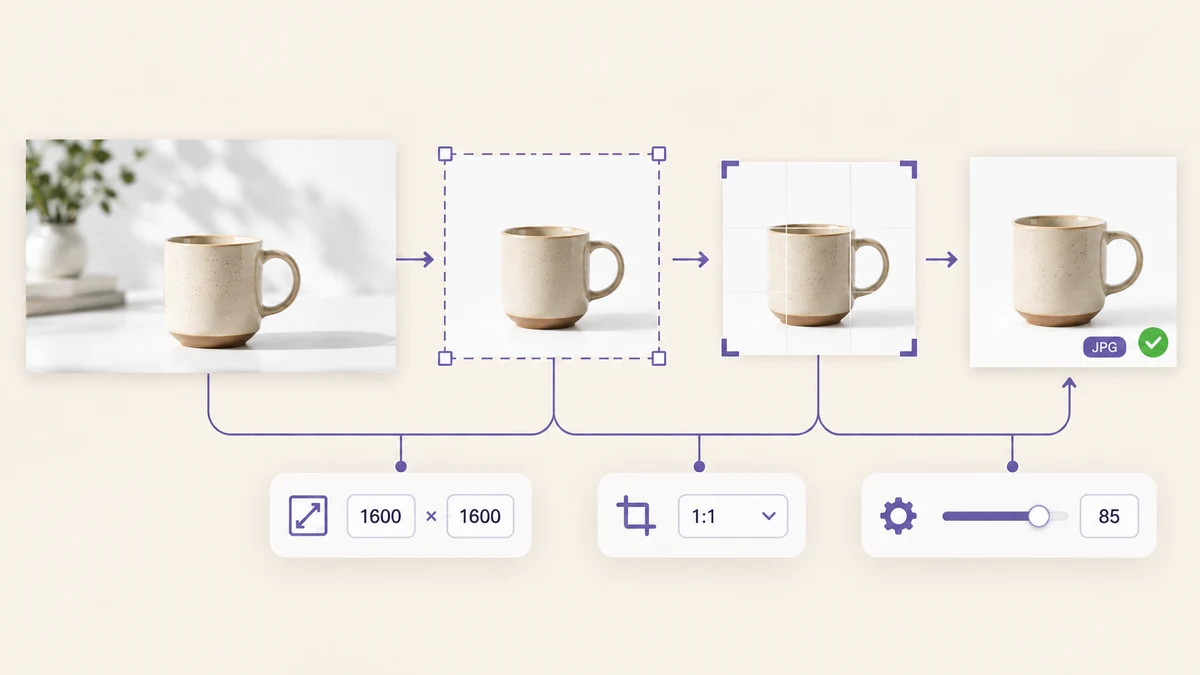
Minggu lepas sebuah folder tiba: 312 imej produk, saiznya dari 800 × 800 hingga 5472 × 3648, campuran JPG, PNG dan beberapa fail HEIC. Pasar dalam talian itu mahu JPG 1600 × 1600 di bawah 2MB. Versi lain kerja ini ialah migrasi blog: dua ratus ilustrasi PNG yang perlu ditukar ke WebP dengan lebar dihadkan 1600. Nampak seperti dua tugas berbeza, tetapi salurannya sama.
Mengapa proses berasingan menjejaskan kualiti
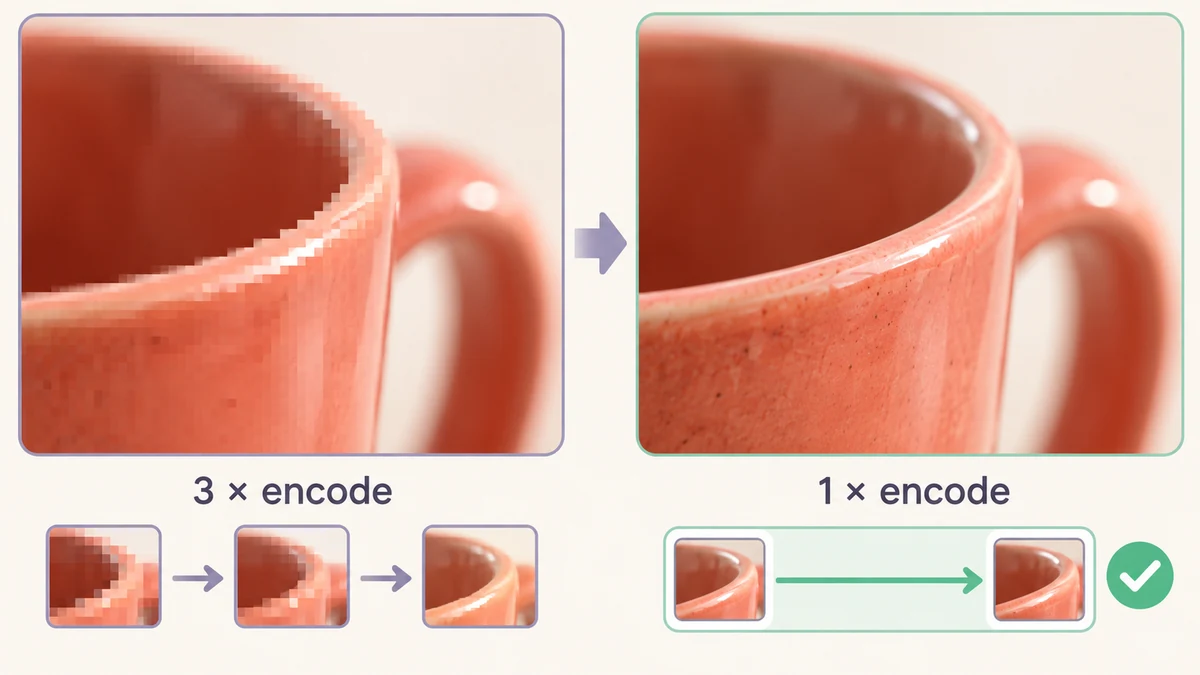
Cara yang terasa semula jadi ialah tiga alat berturut-turut: ubah saiz dan muat turun, tukar format dan muat turun, mampat dan muat turun. Setiap satu boleh mengendalikan kelompok, tetapi setiap satu juga mengekod semula fail apabila selesai. JPG bersifat lossy; setiap pengekodan membuang sebahagian maklumat, dan selepas tiga pusingan, tepi imej menunjukkan blok dan pinggir warna yang jelas apabila dizum.
Cara yang betul mengekod tepat sekali di penghujung. Imej dinyahkod menjadi peta bit, diubah saiz, dipangkas dan ditukar dalam memori, dan hanya langkah terakhir yang menulis fail dalam format serta kualiti sasaran. Pemprosesan Imej Kelompok dibina begini: enam langkah dalam susunan tetap tanpa peringkat lossy di antaranya.
Senario pertama: 300 imej produk untuk pasar dalam talian
Sasaran: 1600 × 1600, JPG, bawah 2MB, nama kedai di sebelah kanan bawah. Langkah demi langkah:
- Saiz: Penuhi 1600 × 1600. Imej lebar dan tinggi mula-mula diskalakan sehingga tepat menutup kotak itu.
- Pangkas ikut nisbah: 1:1. Apa-apa yang melebihi petak dipotong dari tengah; foto produk dengan subjek di tengah tidak terjejas.
- Tera air: hidup, teks ditetapkan kepada nama kedai, kanan bawah, saiz 4 peratus, kelegapan 50 peratus.
- Output: JPG, kualiti 85, nama fail ditetapkan kepada Namakan semula sebagai name-001 dengan SKU atau kategori sebagai awalan.
Pada komputer riba biasa, 312 imej siap dalam tiga hingga empat minit dengan hasil antara 200 dengan 600KB, jauh di bawah had 2MB. Fail asal HEIC dibaca terus; tiada pusingan penukaran dahulu. ZIP keluar dengan nama berjujukan yang kemas, sedia dimuat naik tanpa dinamakan semula.
Sesetengah foto produk mempunyai subjek yang jauh dari tengah, dan pangkasan tengah akan memotongnya. Asingkan foto itu, bingkaikan secara manual dalam Pemotong Imej, dan proses melalui saluran secara berasingan. Dalam kebanyakan kelompok, bilangannya kurang daripada satu dalam sepuluh.
Senario kedua: galeri blog dialih ke WebP
Sasaran: semua ilustrasi dalam WebP, lebar tidak melebihi 1600, tangkapan skrin kekal tajam. Lebih mudah daripada senario pertama:
- Saiz: Lebar 1600 dengan Benarkan pembesaran dimatikan. Apa-apa yang sudah lebih sempit dibiarkan.
- Output: WebP, kualiti 80.
- Nama fail: kekalkan yang asal. Dengan itu satu-satunya perubahan dalam catatan ialah sambungan, daripada .png kepada .webp.
Dua ratus PNG yang ditukar begini lazimnya kehilangan lebih 70 peratus beratnya. Satu perkara yang perlu diberi perhatian ialah logo dan ikon dengan latar telus. WebP menyokong ketelusan dan saluran ini mengekalkan saluran alfa, jadi tiada masalah; tetapi jika sasarannya JPG, kawasan telus akan diisi putih, dan fail sedemikian patut kekal PNG.
Selepas itu, masukkan dua hasil ke dalam Penukar Imej untuk menyemak prestasinya dalam pelayar lama. Murah dan menenangkan.
Penuhi, Muat atau Sisi terpanjang?
Mod ubah saiz ialah tetapan yang paling kerap tersilap. Setiap satu daripada tiga mod biasa melayani satu situasi:
- Sisi terpanjang: anda hanya mahu imej tidak terlalu besar dan nisbah tidak penting. Imej blog dan album kongsi.
- Muat dalam W × H: keseluruhan imej mesti muat dalam kotak tanpa dipangkas, jadi satu sisi boleh kurang. Gambar kecil dan slaid.
- Penuhi W × H: kotak mesti ditutup dan bahagian berlebih dipotong. Imej pasar dalam talian, avatar dan kad bernisbah tetap, biasanya digandingkan dengan Pangkas ikut nisbah.
Peraturan ringkas: jika platform berkata “tidak melebihi N piksel”, gunakan Sisi terpanjang atau Muat. Jika berkata “mesti tepat W × H”, gunakan Penuhi.
Dua semakan sebelum menjalankan
Pertama, lihat pratonton langsung. Saluran ini memaparkan imej pertama dengan setiap tetapan semasa: kedudukan tera air, sama ada pangkasan memotong subjek, apa-apa anjakan warna, semuanya kelihatan sepintas lalu. Sahkan, kemudian tekan Proses semua. Jangan baru perasan selepas 300 fail bahawa nama kedai terletak di atas produk.
Kedua, simpan fail asal. Saluran ini tidak pernah mengubah fail sumber anda, tetapi output yang dikodkan semula tidak membawa EXIF atau data tangkapan, jadi pastikan fail asal disimpan di suatu tempat sebelum memuat turun ZIP. Bagi foto yang memang patut kehilangan data lokasi, ini satu kelebihan; lihat apakah metadata EXIF dan mengapa anda mahu membuangnya.
Ubah saiz dan tukar format secara kelompok boleh diringkaskan dalam satu ayat: tetapkan sekali, jalankan seluruh kelompok, jangan sentuh cakera di antaranya. Selebihnya hanyalah pilihan antara tiga mod ubah saiz dan dua format output.