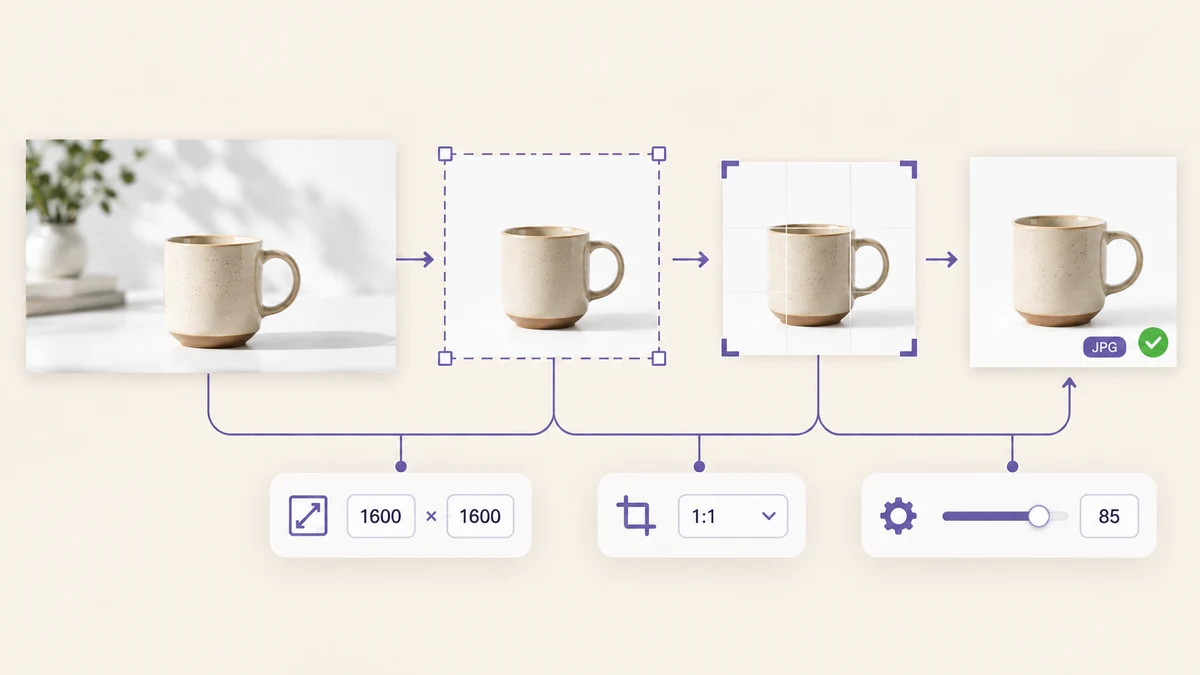
W zeszłym tygodniu przyszedł folder: 312 zdjęć produktów o wymiarach od 800 × 800 do 5472 × 3648, mieszanka JPG, PNG i kilka plików HEIC. Marketplace chciał JPG 1600 × 1600 do 2 MB. Druga wersja tej samej roboty to migracja bloga: dwieście ilustracji PNG do zamiany na WebP z ograniczoną do 1600 szerokością. Wyglądają jak różne zadania, a to ten sam potok.
Dlaczego osobne przebiegi psują jakość
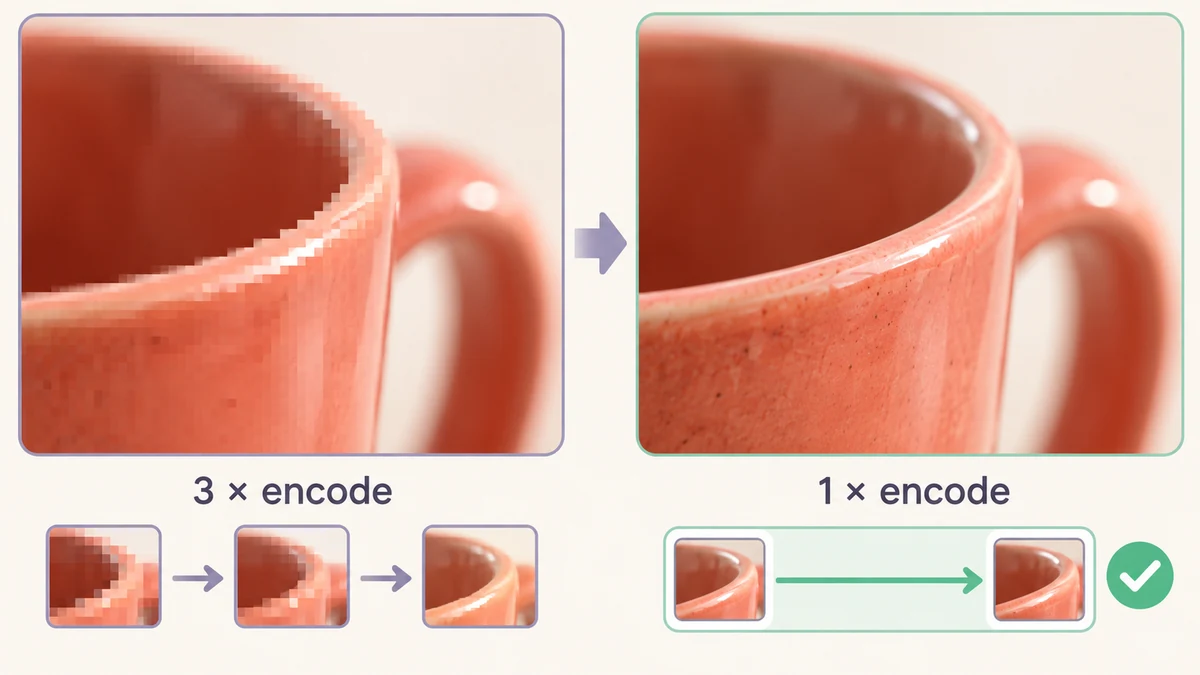
Intuicja podpowiada trzy narzędzia po kolei: zmień rozmiar i pobierz, skonwertuj i pobierz, skompresuj i pobierz. Każde radzi sobie z paczkami, ale każde też ponownie koduje plik na koniec. JPG jest formatem stratnym: każde kodowanie odrzuca część informacji, a po trzech rundach przy powiększeniu na krawędziach widać blokowość i kolorowe obwódki.
Właściwe podejście koduje dokładnie raz, na końcu. Obraz jest dekodowany do bitmapy, skalowany, kadrowany i konwertowany w pamięci, a dopiero ostatni krok zapisuje plik w docelowym formacie i jakości. Narzędzie Przetwarzanie wsadowe obrazów jest zbudowane właśnie tak: sześć kroków w stałej kolejności, bez żadnego stratnego etapu pomiędzy nimi.
Scenariusz pierwszy: 300 zdjęć produktów na marketplace
Cel: 1600 × 1600, JPG, poniżej 2 MB, nazwa sklepu w prawym dolnym rogu. Krok po kroku:
- Rozmiar: „Wypełnij” 1600 × 1600. Szerokie i wysokie obrazy są najpierw skalowane tak, by ledwo pokryły ten kwadrat.
- Kadr do proporcji: 1:1. Wszystko, co wystaje poza kwadrat, jest ucinane od środka; zdjęć produktów z motywem pośrodku to nie dotyczy.
- Znak wodny: włączony, tekst to nazwa sklepu, prawy dolny róg, rozmiar 4%, krycie 50%.
- Wynik: JPG, jakość 85, nazwy plików ustawione na „Zmień na nazwa-001”, z SKU lub kategorią jako przedrostkiem.
Na zwykłym laptopie 312 obrazów przechodzi w trzy do czterech minut i ląduje w przedziale 200–600 KB — daleko poniżej limitu 2 MB. Oryginały HEIC są czytane bezpośrednio, bez osobnej rundy konwersji. Archiwum ZIP wychodzi z uporządkowanymi, kolejnymi nazwami, gotowe do wgrania bez zmiany nazw.
U niektórych zdjęć produktów motyw jest mocno odsunięty od środka i kadr centralny by go uciął. Odłóż je na bok, ułóż kadr ręcznie w narzędziu Kadrowanie obrazu i przepuść osobno przez potok. W większości paczek to mniej niż jedno na dziesięć.
Scenariusz drugi: galeria bloga przeniesiona na WebP
Cel: wszystkie ilustracje jako WebP, szerokość maksymalnie 1600, zrzuty ekranu mają pozostać ostre. Prościej niż w pierwszym scenariuszu:
- Rozmiar: „Szerokość” 1600 przy wyłączonym „Zezwalaj na powiększanie”. Wszystko, co jest już węższe, zostaje nietknięte.
- Wynik: WebP, jakość 80.
- Nazwy plików: zostaw oryginalne. Wtedy we wpisach zmienia się tylko rozszerzenie: .png na .webp.
Dwieście plików PNG przekonwertowanych w ten sposób zwykle traci ponad 70% wagi. Jedyne, na co trzeba uważać, to logotypy i ikony z przezroczystym tłem. WebP obsługuje przezroczystość, a potok zachowuje kanał alfa, więc to nie problem; ale gdyby celem był JPG, przezroczyste obszary zostałyby wypełnione bielą i takie pliki powinny zostać w PNG.
Potem wrzuć dwa wyniki do narzędzia Konwerter obrazów, by sprawdzić, jak zachowują się w starszej przeglądarce — tania asekuracja.
Wypełnij, dopasuj czy dłuższy bok?
Tryb zmiany rozmiaru to ustawienie, w którym ludzie mylą się najczęściej. Każdy z trzech popularnych trybów służy jednej sytuacji:
- Dłuższy bok: liczy się tylko to, by obraz nie był za duży, a proporcje nie mają znaczenia. Obrazy do bloga i wspólne albumy.
- Dopasuj do szer. × wys.: cały obraz musi zmieścić się w ramce bez kadrowania, więc jeden bok może wyjść krótszy. Miniatury i slajdy.
- Wypełnij szer. × wys.: ramka musi być całkowicie pokryta, a nadmiar jest ucinany. Obrazy na marketplace, awatary i karty o stałych proporcjach, zwykle w parze z kadrem do proporcji.
Prosta zasada: jeśli serwis pisze „maksymalnie N pikseli”, użyj „Dłuższego boku” lub „Dopasuj”. Jeśli „dokładnie szer. × wys.” — użyj „Wypełnij”.
Dwa sprawdzenia przed uruchomieniem
Po pierwsze, obejrzyj podgląd na żywo. Potok renderuje pierwszy obraz ze wszystkimi bieżącymi ustawieniami — położenie znaku wodnego, to, czy kadr nie ucina motywu, ewentualne przesunięcie kolorów — wszystko widać od razu. Potwierdź i kliknij „Przetwórz wszystko”. Nie warto odkrywać po 300 plikach, że nazwa sklepu wylądowała na produkcie.
Po drugie, zachowaj oryginały. Potok nigdy nie modyfikuje plików źródłowych, ale ponownie zakodowane wyniki nie niosą EXIF ani danych o zdjęciu, więc upewnij się, że oryginały leżą gdzieś bezpiecznie, zanim pobierzesz ZIP. Dla zdjęć, które mają stracić dane o lokalizacji, to zaleta; zobacz czym są metadane EXIF i dlaczego warto je usuwać.
Wsadowa zmiana rozmiaru i konwersja sprowadzają się do jednego zdania: skonfiguruj raz, uruchom całą paczkę i nigdy nie dotykaj dysku między krokami. Reszta to wybór między trzema trybami zmiany rozmiaru i dwoma formatami wyjściowymi.