Semana passada chegou uma pasta com 312 imagens de produto, de 800 × 800 a 5472 × 3648, entre JPG, PNG e alguns arquivos HEIC. O marketplace queria JPGs de 1600 × 1600 com menos de 2 MB. A outra versão desse trabalho é a migração de um blog: duzentas ilustrações em PNG para converter em WebP, com a largura limitada a 1600. Parecem tarefas diferentes, mas o pipeline é o mesmo.
Por que várias passadas separadas prejudicam a qualidade
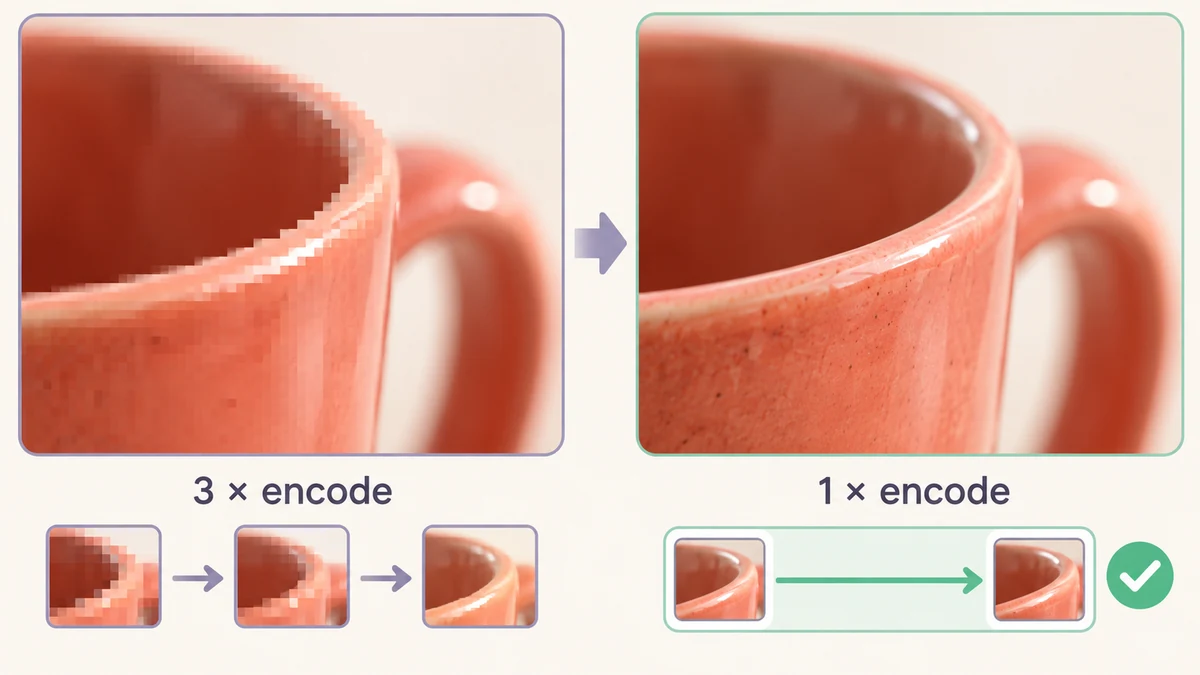
O jeito intuitivo é usar três ferramentas em sequência: redimensionar e baixar, converter e baixar, comprimir e baixar. Cada uma aceita lotes, mas cada uma também recodifica o arquivo ao terminar. O JPG tem perdas; a cada codificação some um pouco de informação, e depois de três rodadas as bordas mostram blocos e halos visíveis quando você dá zoom.
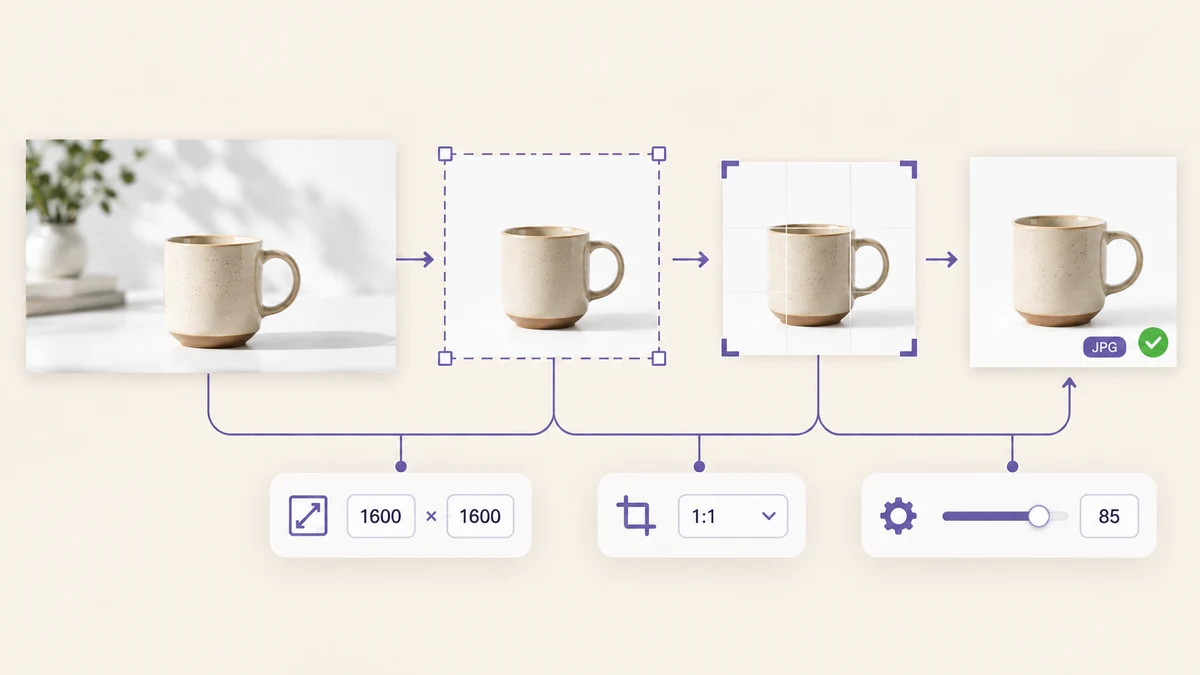
O jeito certo é codificar exatamente uma vez, no fim. A imagem é decodificada em bitmap, redimensionada, cortada e convertida na memória, e só a última etapa grava o arquivo no formato e na qualidade de destino. O Processamento de imagens em lote foi feito assim: seis etapas em ordem fixa, sem nenhuma etapa com perdas entre elas.
Cenário um: 300 imagens de produto para um marketplace
Meta: 1600 × 1600, JPG, menos de 2 MB, com o nome da loja no canto inferior direito. Passo a passo:
- Tamanho: Preencher 1600 × 1600. Imagens largas e altas são primeiro escaladas até cobrir exatamente essa caixa.
- Corte por proporção: 1:1. O que passa do quadrado é cortado a partir do centro; fotos de produto com o objeto centralizado não são afetadas.
- Marca d'água: ativada, com o nome da loja como texto, canto inferior direito, tamanho de 4 por cento e opacidade de 50 por cento.
- Saída: JPG, qualidade 85, e nomes de arquivo na opção Renomear como nome-001, com o SKU ou a categoria como prefixo.
Num notebook comum, as 312 imagens ficam prontas em três ou quatro minutos, com 200 a 600 KB cada, muito abaixo do teto de 2 MB. Os originais HEIC são lidos diretamente, sem uma rodada prévia de conversão. O ZIP sai com nomes sequenciais organizados, pronto para subir sem renomear nada.
Algumas fotos de produto têm o objeto bem fora do centro, e um corte central cortaria parte dele. Separe essas, enquadre-as manualmente no Cortar Imagem e passe-as pelo pipeline à parte. Na maioria dos lotes, isso é menos de uma em cada dez.
Cenário dois: uma galeria de blog migrando para WebP
Meta: todas as ilustrações em WebP, largura de no máximo 1600 e capturas de tela nítidas. É mais simples que o primeiro cenário:
- Tamanho: Largura 1600 com Permitir ampliação desativado. O que já for mais estreito fica como está.
- Saída: WebP, qualidade 80.
- Nomes de arquivo: manter os originais. Assim, a única mudança nos posts é a extensão, de .png para .webp.
Duzentos PNGs convertidos dessa forma costumam perder mais de 70 por cento do peso. O único ponto de atenção são logotipos e ícones com fundo transparente. O WebP aceita transparência e o pipeline preserva o canal alfa, então não há problema; mas, se o destino fosse JPG, as áreas transparentes seriam preenchidas de branco, e esses arquivos deveriam continuar em PNG.
Depois, jogue dois resultados no Conversor de Imagens para conferir como se comportam num navegador antigo: uma tranquilidade barata.
Preencher, Ajustar ou Lado maior?
O modo de redimensionamento é a configuração que as pessoas mais erram. Cada um dos três modos comuns atende a uma situação:
- Lado maior: você só quer que a imagem não fique grande demais e a proporção não importa. Imagens de blog e álbuns compartilhados.
- Ajustar dentro de L × A: a imagem inteira precisa caber numa caixa sem corte, então um dos lados pode ficar menor. Miniaturas e slides.
- Preencher L × A: a caixa precisa ser coberta e o excesso, cortado. Imagens de marketplace, avatares e cartões de proporção fixa, geralmente combinado com o corte por proporção.
Uma regra rápida: se a plataforma diz «no máximo N pixels», use Lado maior ou Ajustar. Se diz «exatamente L × A», use Preencher.
Duas conferências antes de processar
Primeiro, olhe a prévia ao vivo. O pipeline renderiza a primeira imagem com todos os ajustes aplicados — posição da marca d'água, se o corte atinge o objeto, qualquer mudança de cor — e tudo fica visível de relance. Confirme e clique em Processar tudo. Não descubra só depois de 300 arquivos que o nome da loja caiu em cima do produto.
Segundo, guarde os originais. O pipeline nunca modifica seus arquivos de origem, mas as saídas recodificadas não trazem EXIF nem dados de captura, então deixe os originais guardados em algum lugar antes de baixar o ZIP. Para fotos que devem perder os dados de localização, isso é uma vantagem; veja o que são metadados EXIF e por que removê-los.
Redimensionar e converter em lote se resume numa frase: configure uma vez, processe o lote inteiro e nunca passe pelo disco no meio do caminho. O resto é escolher entre três modos de redimensionamento e dois formatos de saída.