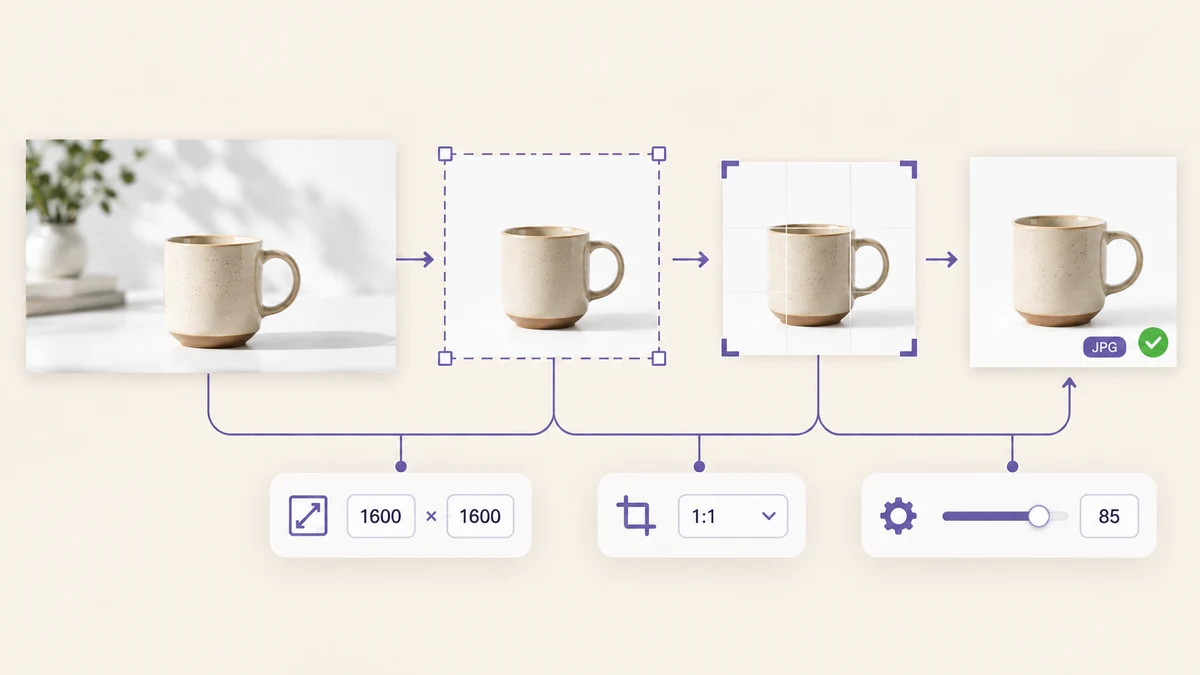
Minggu lalu datang satu folder: 312 gambar produk, ukurannya dari 800 × 800 sampai 5472 × 3648, campuran JPG, PNG, dan beberapa file HEIC. Marketplace meminta JPG 1600 × 1600 di bawah 2MB. Versi lain dari pekerjaan ini adalah migrasi blog: dua ratus ilustrasi PNG yang harus diubah ke WebP dengan lebar dibatasi 1600. Keduanya tampak seperti tugas berbeda, padahal alurnya sama.
Mengapa proses terpisah merusak kualitas
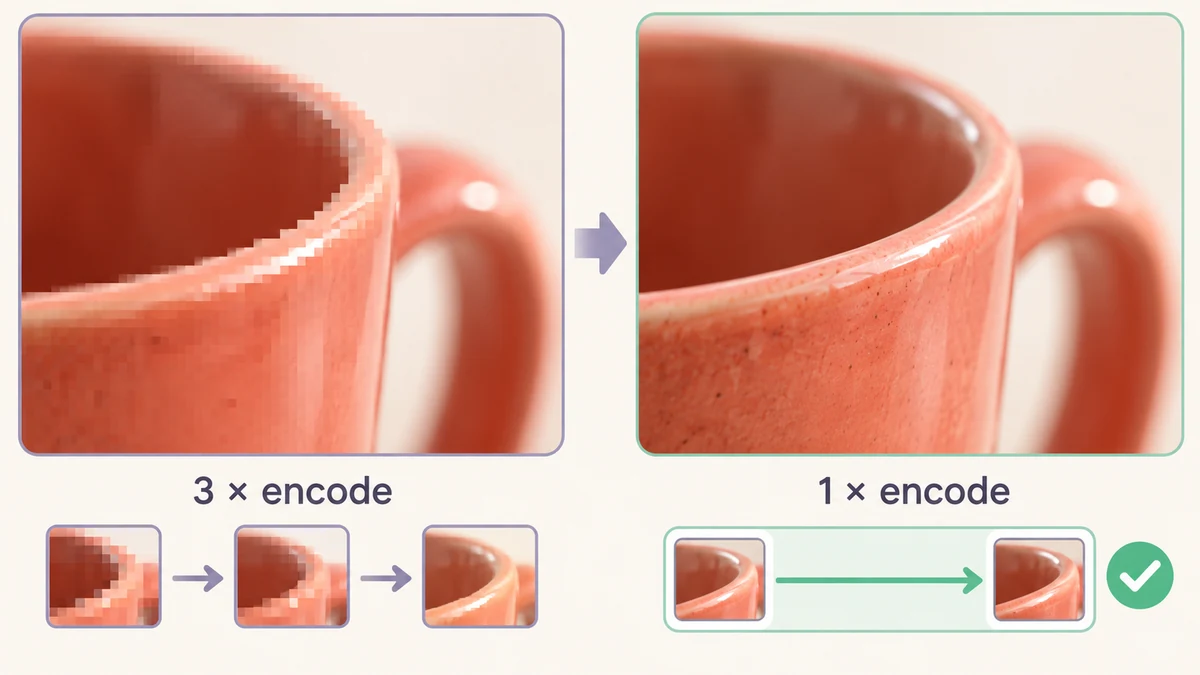
Cara yang terasa wajar adalah memakai tiga alat berturut-turut: ubah ukuran lalu unduh, konversi lalu unduh, kompres lalu unduh. Masing-masing memang bisa memproses batch, tetapi masing-masing juga meng-encode ulang file saat selesai. JPG bersifat lossy; setiap kali di-encode ada informasi yang dibuang, dan setelah tiga putaran, tepi gambar menunjukkan blok dan pinggiran warna yang terlihat saat diperbesar.
Cara yang benar hanya meng-encode satu kali di akhir. Gambar didekode menjadi bitmap, lalu diubah ukurannya, dipangkas, dan dikonversi di memori; hanya langkah terakhir yang menulis file dalam format dan kualitas target. Pemrosesan Gambar Massal dibuat dengan cara ini: enam langkah dalam urutan tetap, tanpa tahap lossy di antaranya.
Kasus pertama: 300 gambar produk untuk marketplace
Target: 1600 × 1600, JPG, di bawah 2MB, nama toko di kanan bawah. Langkah demi langkah:
- Ukuran: Isi penuh 1600 × 1600. Gambar lebar maupun tinggi lebih dulu diskalakan sampai tepat menutupi kotak itu.
- Pangkas ke rasio: 1:1. Bagian yang melebihi persegi dipotong dari tengah; foto produk dengan objek di tengah tidak terpengaruh.
- Watermark: aktif, teks diisi nama toko, posisi kanan bawah, ukuran 4 persen, opasitas 50 persen.
- Output: JPG, kualitas 85, nama file diatur ke Ganti nama menjadi name-001 dengan SKU atau kategori sebagai awalan.
Di laptop biasa, 312 gambar selesai dalam tiga sampai empat menit, dengan hasil 200 sampai 600KB, jauh di bawah batas 2MB. File HEIC asli dibaca langsung; tidak perlu putaran konversi lebih dulu. ZIP keluar dengan nama berurutan yang rapi, siap diunggah tanpa ganti nama.
Sebagian foto produk punya objek yang jauh dari tengah, dan pangkas tengah akan memotongnya. Pisahkan foto-foto itu, atur bingkainya manual di Pangkas Gambar, lalu proses terpisah lewat alur. Di kebanyakan batch, jumlahnya kurang dari satu dari sepuluh.
Kasus kedua: galeri blog dipindah ke WebP
Target: semua ilustrasi menjadi WebP, lebar maksimal 1600, tangkapan layar tetap tajam. Lebih sederhana daripada kasus pertama:
- Ukuran: Lebar 1600 dengan Izinkan pembesaran dimatikan. Gambar yang sudah lebih sempit dibiarkan.
- Output: WebP, kualitas 80.
- Nama file: pertahankan nama asli. Dengan begitu satu-satunya perubahan di artikel hanyalah ekstensi, dari .png ke .webp.
Dua ratus PNG yang dikonversi begini biasanya kehilangan lebih dari 70 persen bobotnya. Satu hal yang perlu diperhatikan adalah logo dan ikon dengan latar transparan. WebP mendukung transparansi dan alur ini mempertahankan kanal alfa, jadi aman; tetapi kalau targetnya JPG, area transparan akan diisi putih, dan file semacam itu sebaiknya tetap PNG.
Setelah itu, masukkan dua hasilnya ke Konverter Gambar untuk mengecek perilakunya di peramban lama. Murah dan menenangkan.
Isi penuh, Muat, atau Sisi terpanjang?
Mode ubah ukuran adalah pengaturan yang paling sering keliru. Tiga mode yang umum masing-masing melayani satu situasi:
- Sisi terpanjang: Anda hanya peduli gambar tidak terlalu besar dan rasionya tidak penting. Gambar blog dan album bersama.
- Muat dalam W × H: seluruh gambar harus muat dalam kotak tanpa dipangkas, jadi satu sisi boleh kurang. Gambar mini dan slide.
- Isi penuh W × H: kotak harus tertutup dan bagian yang berlebih dipotong. Gambar marketplace, avatar, dan kartu dengan rasio tetap, biasanya dipasangkan dengan Pangkas ke rasio.
Aturan cepat: kalau platform bilang “maksimal N piksel”, pakai Sisi terpanjang atau Muat. Kalau bilang “harus persis W × H”, pakai Isi penuh.
Dua pengecekan sebelum dijalankan
Pertama, lihat pratinjau langsung. Alur ini merender gambar pertama dengan semua pengaturan yang sedang aktif, mulai dari posisi watermark, apakah pangkasan memotong objek, sampai pergeseran warna, semuanya terlihat sekilas. Pastikan, baru tekan Proses semua. Jangan baru sadar setelah 300 file bahwa nama toko menutupi produk.
Kedua, simpan file asli. Alur ini tidak pernah mengubah file sumber Anda, tetapi hasil yang di-encode ulang tidak membawa EXIF atau data pengambilan gambar, jadi pastikan file asli tersimpan di suatu tempat sebelum mengunduh ZIP. Untuk foto yang memang perlu kehilangan data lokasi, ini justru keuntungan; lihat apa itu metadata EXIF dan mengapa perlu dihapus.
Ubah ukuran dan konversi massal bisa diringkas dalam satu kalimat: atur sekali, jalankan seluruh batch, jangan sentuh disk di tengah-tengah. Sisanya hanyalah memilih antara tiga mode ubah ukuran dan dua format output.