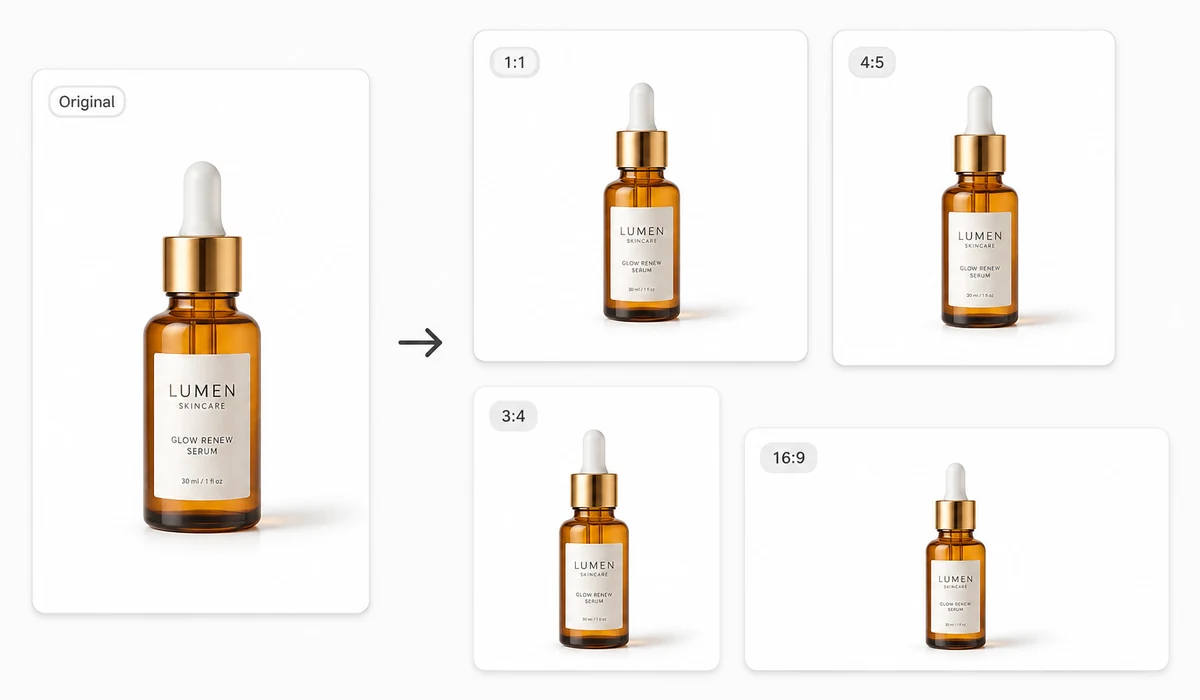
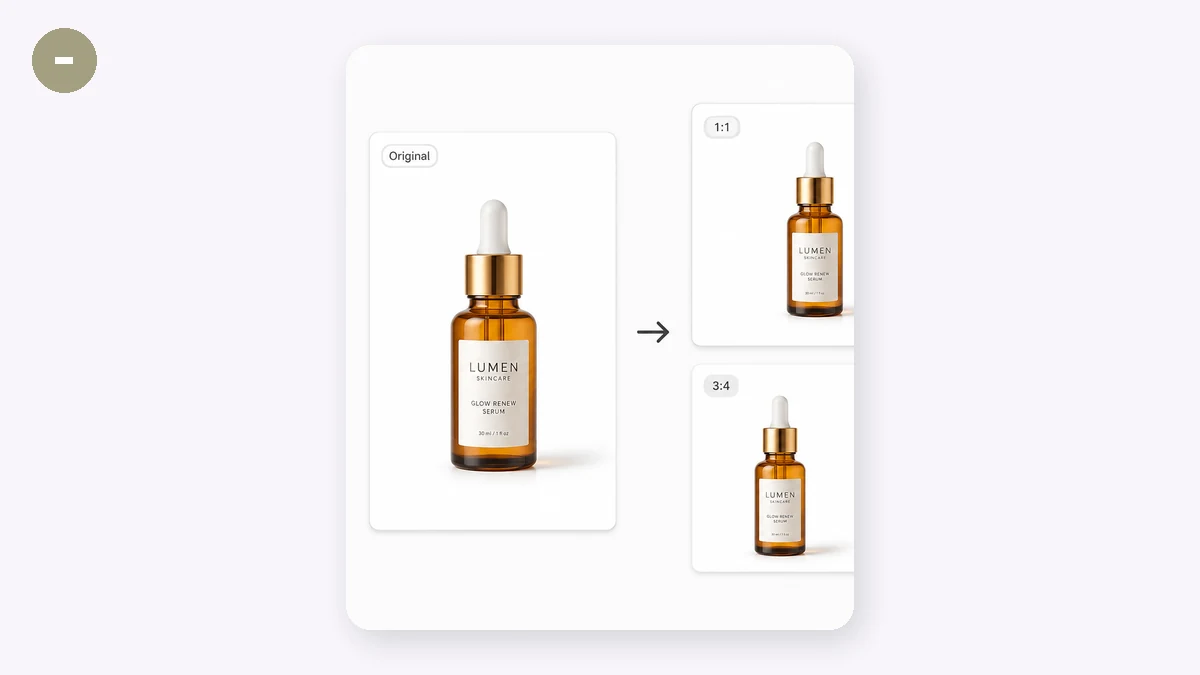
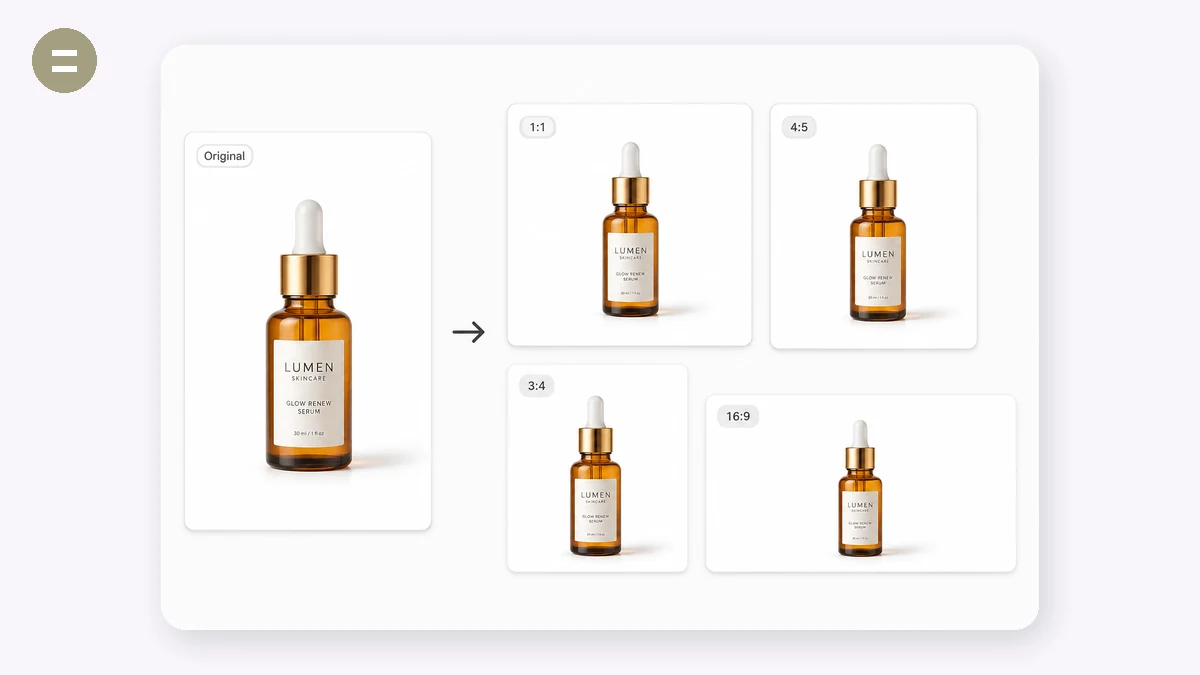
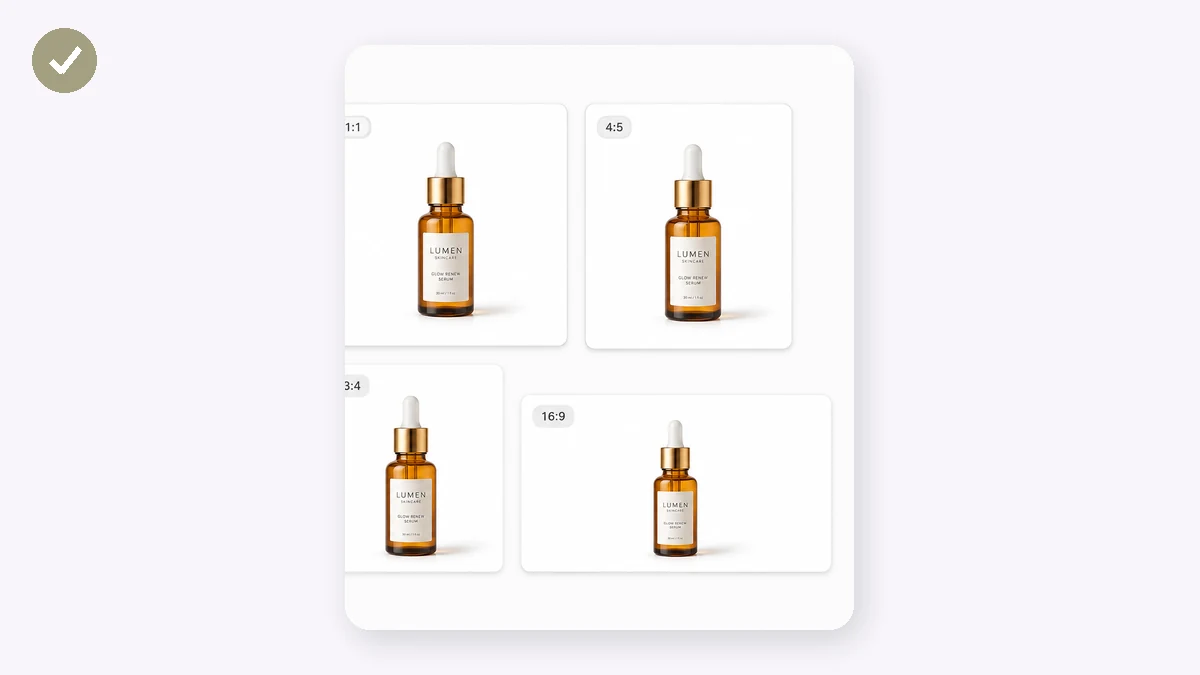
每個平台的主圖要求都不一樣:Amazon 要 2000×2000 純白底,Shopify 建議 2048×2048,淘寶天貓慣用 800×800。每個 SKU 手動重做一遍純屬體力活。選好平台預設,把一批商品圖拖進來,直接下載一個 ZIP,全是尺寸正確、白底居中的成品。
商品按比例縮放並居中,留白可調——不會拉伸也不會裁掉邊角。照片始終不離開你的裝置。
使用方法
- 選平台Amazon、Shopify、淘寶/天貓、京東、eBay、Etsy 或自訂尺寸。
- 新增商品圖整批拖進來,幾十張也沒問題。
- 下載 ZIP每張圖都已按規格縮放、白底居中,檔名帶平台和尺寸。
按各平台要求的精確尺寸出主圖
每個平台的主圖規格都不一樣,尺寸不對輕則縮圖模糊,重則listing被拒。這個工具能把商品圖批次調到正確尺寸——亞馬遜2000×2000、Shopify 2048×2048、淘寶/天貓800×800、京東800、eBay 1600、Etsy 2000,或自訂尺寸——並把每件商品居中放在乾淨的白底上,留白大小可設。整套按平台命名打包成ZIP匯出,不用手動改檔名。
亞馬遜和大多數平台都要求商品放在純白底上、佔滿大部分畫面;一個方形畫布加小而均勻的留白就能做到,還不會裁到商品。因為是整個資料夾一次處理,給新渠道備一整個目錄只需一遍,而不用在Photoshop裡耗一下午。
整個目錄統一的白底圖
當每張listing圖都是同樣的尺寸、構圖和白底,店鋪頁看著就專業,商品也像成套的。留白不一致、底色發灰是倉促上架的破綻,有些平台還會拒收非乾淨底的圖。
設好留白讓商品在畫面裡有呼吸感、不貼邊,同一張圖還能一次匯出成多個平台規格。因為在瀏覽器裡執行,未釋出的新品圖在你自己上傳前都留在本機。
大家都用它來做什麼
滿足亞馬遜2000×2000規格 — 把商品圖調到亞馬遜推薦的方形尺寸、純白底,讓listing過審、放大也清晰。
備Shopify商品圖 — 把每張圖批次調成統一的2048×2048,讓店鋪網格排得整齊。
做淘寶/天貓800主圖 — 把商品在白底上居中調成800×800,符合國內電商標準主圖尺寸。
同款多渠道上架 — 一次把一套圖匯出成亞馬遜、eBay、Etsy、Shopify的尺寸。
把照片變成白底圖 — 把商品放在乾淨白畫布上、留白均勻,做出可直接上架的效果。
批次備新目錄 — 把整個資料夾的商品圖調成某平台規格,打包成命名好的ZIP下載。
修復被拒的listing圖 — 平台退回圖片時,按正確尺寸和白底重新匯出。
統一各SKU留白 — 給每張圖套用同樣的商品留白,讓整個目錄構圖一致。
平台規格是硬指標,而每個平台的規格都不一樣
同一件商品要上 Amazon、Shopify、淘寶、京東、eBay、Etsy,就意味著同一張圖要按六種不同規格各做一遍。Amazon 主圖大致要 2000 × 2000 畫素以支援放大檢視,純白底,商品佔滿大部分畫面。Shopify 的主題網格在 2048 × 2048 左右顯示最好。淘寶和京東偏好 800 × 800 的方圖。eBay 建議長邊至少 1600 畫素,Etsy 則喜歡 2000。在要求方圖的平台上傳了非方圖,縮圖裡商品就會出現黑邊、偏位或被裁掉——而縮圖恰恰是整個 listing 裡最關鍵的那一格畫素。
常規的解決辦法全是麻煩。Photoshop 動作能批次改尺寸,但你得先錄好動作、維護它、每次平台調整規格還要重錄,而且全程得開著軟體。Pixc 這類付費服務出圖確實漂亮,但按張收費,五分鐘的活兒變成隔天交付。在任何編輯器裡手動改尺寸是大多數賣家的真實日常,慢、容易出錯,而且錯誤會悄悄累積:一批四十個 SKU 改錯尺寸,就是四十次重新上傳。
電商尺寸工具把這件事還原成它本來的樣子——一個可重複的幾何問題。選好平台預設,把圖片拖進來,每張都會被居中放在純白(RGB 255, 255, 255)畫布上,輸出成目標平台要求的精確尺寸,留白大小你自己定,讓商品有呼吸感而不是頂到邊。整條產品線一次拖進去,打包成 ZIP 拿回來。因為全程在你瀏覽器裡用 Canvas 跑,圖片從不上傳——未釋出的 SKU、獨家配色都不會碰到任何人的伺服器——而且首次訪問之後,在沒訊號的飛機上或倉庫裡也能離線用。
它的不同之處
- 對應真實平台規格的預設。 Amazon 2000²、Shopify 2048²、淘寶/京東 800²、eBay、Etsy 全部內建,不用背數字,也不用猜"夠放大用"到底是 1600 還是 2000。
- 真白,不是接近白。 畫布填的是精確的 RGB 255,255,255,這正是平台主圖自動檢測真正認的值。對著白牆拍出來的照片通常是略偏暖的灰,哪怕肉眼看著沒問題,也可能過不了檢測。
- 居中 + 留白自定。 商品居中,四周留白多少你說了算,所以一個馬克杯和一隻腕錶都能舒服地待在畫面裡,而不是一個佔滿、一個飄著。
- 批次打包 ZIP。 拖一個資料夾進去,全部改好尺寸打好包。五十件商品和一件差不多快。
- 結構上就私密。 根本不存在上傳介面。處理就在你自己標籤頁裡用 Canvas 完成,沒有東西可以洩露。
- 免費、免註冊、無浮水印、可離線(首次載入後)。
tools.faxianai.com 與其他尺寸工具對比
| tools.faxianai.com 電商尺寸工具 | Photoshop 動作 | Pixc / 付費服務 | 手動改尺寸 | |
|---|---|---|---|---|
| 價格 | 免費 | 訂閱 | 按張收費 | 免費 |
| 平台預設 | 內建(Amazon/Shopify/淘寶/京東/eBay/Etsy) | 自己錄 | 幫你搞定 | 自己查 |
| 純白底 | 自動(255,255,255) | 手動設定 | 有 | 手動 |
| 居中 + 留白控制 | 有 | 可指令碼化,較繁瑣 | 有 | 每張手動 |
| 批次 | 有 → ZIP | 錄好後可批次 | 有 | 無 |
| 交付速度 | 即時 | 錄好後即時 | 數小時到一天 | 慢 |
| 隱私 | 不上傳 | 本地 | 圖片發給服務方 | 本地 |
| 離線 | 首次訪問後可 | 可 | 不可 | 看編輯器 |
| 門檻 | 無 | 需熟練 PS | 無(外包) | 需懂編輯器 |
如果你的工作流本來就在 Adobe 裡、想把改尺寸並進更大的修圖流程,Photoshop 動作有優勢。Pixc 這類服務在你同時需要修圖、假人疊圖或規模化人工質檢時,收費確實值。而這個工具贏的是大多數賣家每天面對的那個具體、重複的活兒:把一張乾淨的商品圖,輸出成六個平台各自要求的精確尺寸、居中、純白底——免費、即時、不把你的商品庫發去任何地方。
為什麼選 tools.faxianai.com
真實平台規格
Amazon 2000²、Shopify 2048²、淘寶 800² 等。
乾淨白底
商品居中,留白可調。
批次 + ZIP
整個類目一次跑完。
隱私安全
商品圖絕不上傳。