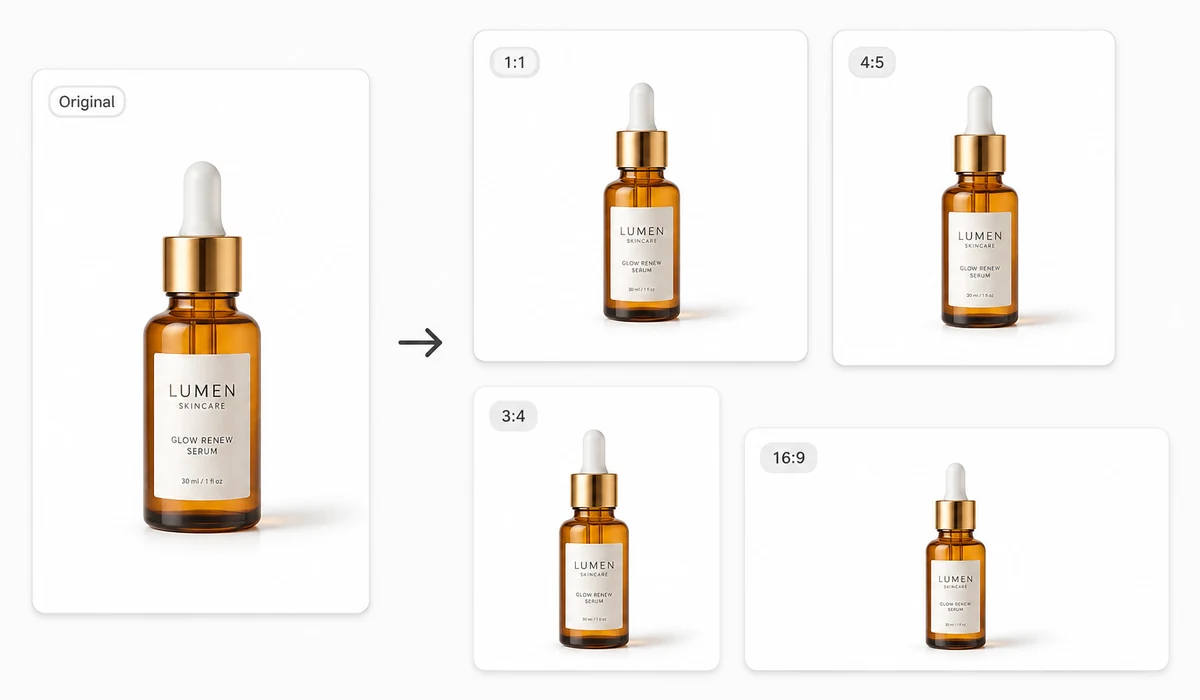
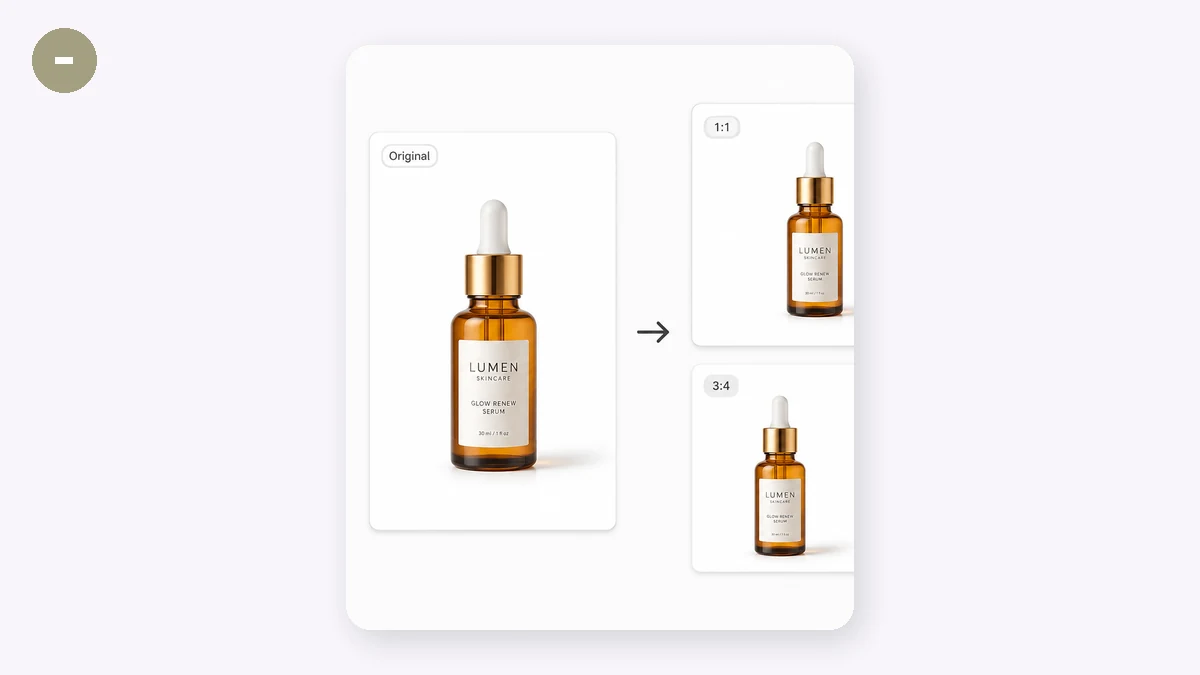
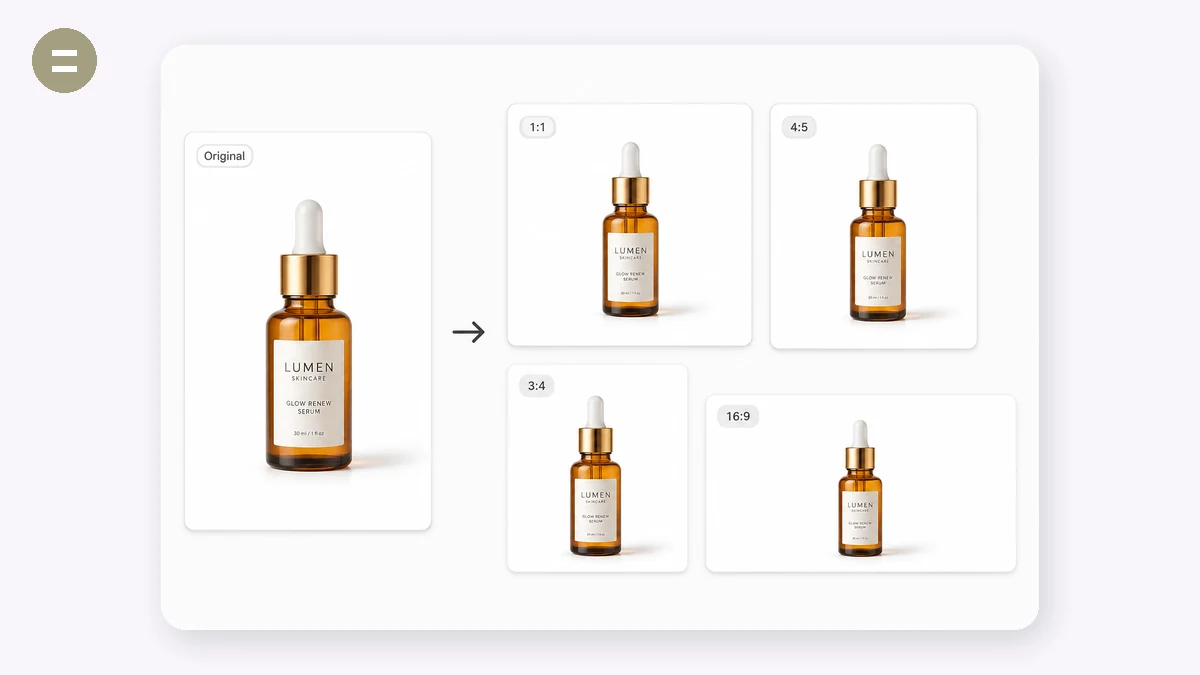
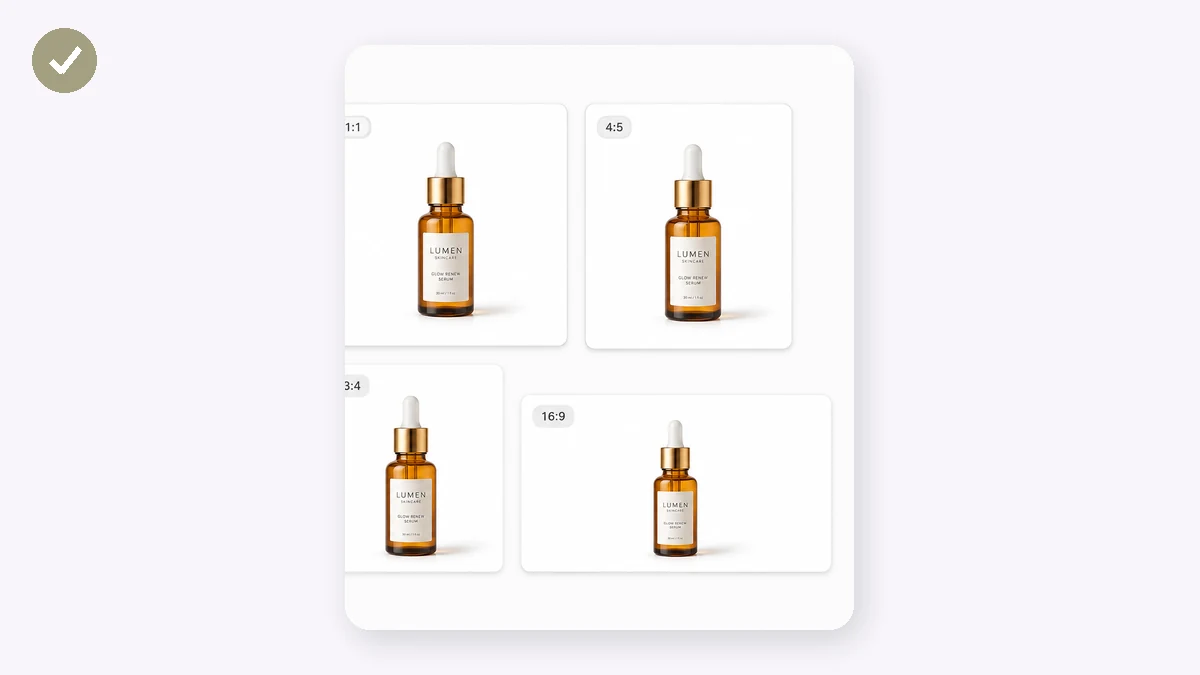
Jeder Marktplatz will ein anderes Hauptbild: Amazon verlangt 2000×2000 auf reinem Weiß, Shopify empfiehlt 2048×2048, eBay will mindestens 1600 px. Das für jede Artikelnummer von Hand zu wiederholen, ist reine Fleißarbeit. Wählen Sie eine Plattform-Vorgabe, ziehen Sie einen Stapel Produktfotos hinein und laden Sie ein ZIP mit korrekt dimensionierten, zentrierten JPGs auf weißem Hintergrund herunter.
Das Produkt wird mit einem einstellbaren Rand passend skaliert und auf der Fläche zentriert — nichts wird gestreckt oder abgeschnitten. Wie immer bei tools.faxianai.com verlassen die Fotos nie Ihr Gerät.
So geht's
- Plattform wählenWählen Sie Amazon, Shopify, Taobao, eBay, Etsy oder eine eigene Größe.
- Produktfotos hinzufügenZiehen Sie den ganzen Stapel hinein — Dutzende auf einmal sind kein Problem.
- ZIP herunterladenJedes Bild kommt in der Größe angepasst, auf Weiß zentriert und nach Plattform und Größe benannt zurück.
Produktfotos in exakt der Größe, die jeder Marktplatz will
Jede Plattform hat ihre eigene Vorgabe für das Hauptbild, und ein Fehler bedeutet eine abgelehnte Anzeige oder ein unscharfes Thumbnail. Dieses Tool skaliert Ihre Produktaufnahmen im Stapel auf die richtigen Abmessungen – Amazon 2000×2000, Shopify 2048×2048, Taobao/Tmall 800×800, JD 800, eBay 1600, Etsy 2000 oder eine benutzerdefinierte Größe – und zentriert jedes Produkt auf einem sauberen weißen Hintergrund mit einem von Ihnen gesetzten Rand. Der Satz wird als ZIP exportiert, pro Plattform benannt, sodass Sie keine Dateien von Hand umbenennen.
Amazon und die meisten Marktplätze verlangen, dass das Produkt auf reinem Weiß sitzt und den größten Teil des Bildes füllt; eine quadratische Fläche mit einem kleinen, gleichmäßigen Rand bringt Sie dorthin, ohne ins Produkt zu schneiden. Weil es einen ganzen Ordner auf einmal verarbeitet, ist das Vorbereiten eines kompletten Katalogs für einen neuen Kanal ein einziger Durchgang statt eines Nachmittags in Photoshop.
Einheitliche Bilder mit weißem Hintergrund im ganzen Katalog
Wenn jedes Listing-Foto dieselbe Größe, Einfassung und denselben weißen Hintergrund teilt, wirkt Ihre Store-Seite professionell und die Produkte lesen als ein Satz. Ungleiche Ränder und cremeweiße Hintergründe sind das Anzeichen einer hastigen Anzeige, und manche Marktplätze lehnen Bilder ab, die nicht auf einem sauberen Hintergrund sind.
Setzen Sie einen Rand, damit das Produkt im Bild atmet, statt die Kanten zu berühren, und dasselbe Foto lässt sich auf einmal in mehrere Plattformvorgaben exportieren. Da es in Ihrem Browser läuft, bleiben Ihre unveröffentlichten Produktaufnahmen auf Ihrem Rechner, bis Sie sie selbst hochladen.
Wofür man es nutzt
Amazons 2000×2000-Vorgabe erfüllen — Skalieren Sie Produktfotos auf Amazons empfohlene quadratische Größe auf reinem Weiß, damit Anzeigen durchgehen und der Zoom funktioniert.
Shopify-Produktbilder vorbereiten — Skalieren Sie jede Aufnahme im Stapel auf einheitliche 2048×2048, damit Ihr Storefront-Raster sauber ausgerichtet ist.
Taobao/Tmall 800-Hauptbilder erstellen — Zentrieren Sie Produkte auf Weiß bei 800×800, um die Standard-Hauptbildgröße für chinesische Marktplätze zu treffen.
Dasselbe Produkt über Kanäle hinweg anbieten — Exportieren Sie einen Fotosatz in einem Durchgang in Amazon-, eBay-, Etsy- und Shopify-Größen.
Ein Foto zu einem Bild mit weißem Hintergrund machen — Platzieren Sie Produkte auf einer sauberen weißen Fläche mit gleichmäßigen Rändern für einen katalogfertigen Look.
Einen neuen Katalog im Stapel vorbereiten — Skalieren Sie einen ganzen Ordner mit Produktaufnahmen auf die Vorgabe eines Marktplatzes und laden Sie ihn als benanntes ZIP herunter.
Abgelehnte Anzeigenbilder korrigieren — Exportieren Sie erneut in den richtigen Abmessungen und mit weißem Hintergrund, wenn ein Marktplatz Ihr Foto zurückweist.
Ränder über SKUs hinweg vereinheitlichen — Wenden Sie denselben Produktrand auf jedes Bild an, damit der ganze Katalog einheitlich eingefasst ist.
Marktplatz-Vorgaben sind nicht verhandelbar, und jeder Marktplatz hat eine andere
Dasselbe Produkt über Amazon, Shopify, Taobao, JD, eBay und Etsy zu verkaufen bedeutet, dasselbe Foto sechsmal unterschiedlich vorzubereiten. Amazon möchte für den Zoom ungefähr 2000 × 2000 px, einen reinweißen Hintergrund und ein Produkt, das den Großteil des Rahmens füllt. Shopifys Theme-Raster sehen um 2048 × 2048 am besten aus. Taobao und JD setzen auf 800 × 800-Quadrate. eBay belohnt eine lange Seite von mindestens 1600 px; Etsy mag 2000. Verfehlen Sie das quadratische Format auf einem Marktplatz, der eines erwartet, wird Ihr Produkt im Vorschaubild mit schwarzen Balken, außermittig oder beschnitten dargestellt – dem einzelnen wichtigsten Pixel des gesamten Angebots.
Die üblichen Lösungen sind allesamt reibungsbehaftet. Photoshop-Aktionen können Stapel skalieren, aber Sie müssen die Aktion bauen und pflegen, die App offen halten und sie jedes Mal neu aufzeichnen, wenn ein Marktplatz seine Vorgaben ändert. Kostenpflichtige Dienste wie Pixc leisten schöne Arbeit, berechnen aber pro Bild und machen aus einer Fünf-Minuten-Aufgabe eine Bearbeitung bis zum nächsten Tag. Manuelles Skalieren in irgendeinem Editor ist der Ort, an dem die meisten Verkäufer tatsächlich leben, und es ist langsam, fehleranfällig und summiert sich still: ein falsch dimensionierter Stapel von vierzig SKUs sind vierzig erneute Uploads.
Der E-Commerce-Skalierer behandelt das als das, was es ist – ein wiederholbares Geometrieproblem. Wählen Sie die Marktplatz-Voreinstellung, legen Sie Ihre Fotos ab, und jedes wird zentriert auf einer reinweißen Canvas (RGB 255, 255, 255) in der exakten Zielgröße platziert, mit einem Rand, den Sie steuern, sodass das Produkt atmet, statt die Kanten zu berühren. Eine ganze Produktlinie geht auf einmal hinein und kommt als ZIP zurück. Weil alles in Ihrem Browser auf Canvas läuft, werden die Fotos nie hochgeladen – eine unveröffentlichte SKU oder eine exklusive Farbvariante berührt nie den Server von irgendjemandem –, und nach Ihrem ersten Besuch funktioniert es offline im Flugzeug oder in einem Lager ohne Signal.
Was den Unterschied macht
- Voreinstellungen, die echte Marktplatzziele treffen. Amazon 2000², Shopify 2048², Taobao/JD 800², eBay und Etsy sind eingebaut, sodass Sie keine Zahlen auswendig lernen oder raten müssen, ob „groß genug für Zoom" 1600 oder 2000 heißt.
- Echtes Weiß, nicht Fast-Weiß. Die Canvas füllt sich mit exaktem RGB 255,255,255, wonach automatisierte Hauptbild-Prüfungen tatsächlich suchen. Ein vor einer weißen Wand aufgenommenes Foto ist meist ein leicht warmes Grau und kann diese Prüfungen nicht bestehen, obwohl es für Ihr Auge in Ordnung aussieht.
- Zentriert mit einem Rand, den Sie festlegen. Das Produkt wird zentriert, und Sie entscheiden, wie viel Abstand es umgibt, sodass eine Tasse und eine Armbanduhr beide bequem im Rahmen sitzen, statt dass eines ihn füllt und das andere schwebt.
- Stapel zu ZIP. Ordner ablegen, jedes Bild dimensioniert und gepackt erhalten. Fünfzig Produkte dauern etwa so lange wie eines.
- Privat durch Bauart. Es existiert kein Upload-Endpunkt. Die Verarbeitung ist Canvas in Ihrem eigenen Tab, sodass es nichts gibt, das durchsickern könnte.
- Kostenlos, ohne Anmeldung, ohne Wasserzeichen, offline-fähig nach dem ersten Laden.
tools.faxianai.com im Vergleich zu anderen Skalierungswerkzeugen
| tools.faxianai.com E-Commerce-Skalierer | Photoshop-Aktionen | Pixc / kostenpflichtige Dienste | Manuelles Skalieren | |
|---|---|---|---|---|
| Preis | Kostenlos | Abo | Gebühr pro Bild | Kostenlos |
| Marktplatz-Voreinstellungen | Eingebaut (Amazon/Shopify/Taobao/JD/eBay/Etsy) | Sie bauen sie | Für Sie erledigt | Sie schlagen sie nach |
| Reinweißer Hintergrund | Automatisch (255,255,255) | Manuelle Einrichtung | Ja | Manuell |
| Zentrieren + Randsteuerung | Ja | Skriptbar, mehr Einrichtung | Ja | Manuell pro Bild |
| Stapel | Ja → ZIP | Ja, einmal aufgezeichnet | Ja | Nein |
| Bearbeitungszeit | Sofort | Sofort nach Einrichtung | Stunden bis ein Tag | Langsam |
| Datenschutz | Nichts hochgeladen | Lokal | Fotos an einen Dienst gesendet | Lokal |
| Offline | Ja, nach dem ersten Besuch | Ja | Nein | Je nach Editor |
| Nötiges Können | Keines | Photoshop-Sicherheit | Keines (Sie lagern aus) | Editor-Kenntnisse |
Photoshop-Aktionen gewinnen, wenn Ihr Ablauf ohnehin in Adobe lebt und Sie sie in eine größere Retusche-Pipeline einbetten wollen. Pixc und ähnliche Dienste verdienen ihre Gebühr wirklich, wenn Sie zusätzlich Retusche, Ghost-Mannequin-Arbeit oder menschliche Qualitätskontrolle im großen Umfang brauchen. Dieses Werkzeug gewinnt die konkrete, wiederholte Aufgabe, vor der die meisten Verkäufer täglich stehen: ein sauberes Produktfoto nehmen und es zentriert auf echtem Weiß in der exakten Größe ausgeben, die sechs Marktplätze jeweils verlangen – kostenlos, sofort, ohne Ihren Katalog irgendwohin zu senden.
Warum tools.faxianai.com
Echte Marktplatz-Vorgaben
Amazon 2000², Shopify 2048², eBay 1600², Etsy 2000² und mehr.
Sauberer weißer Hintergrund
Produkt mit einstellbarem Rand zentriert.
Stapel + ZIP
Verarbeiten Sie einen ganzen Katalog in einem Durchgang.
Privat
Produktaufnahmen werden nie hochgeladen.