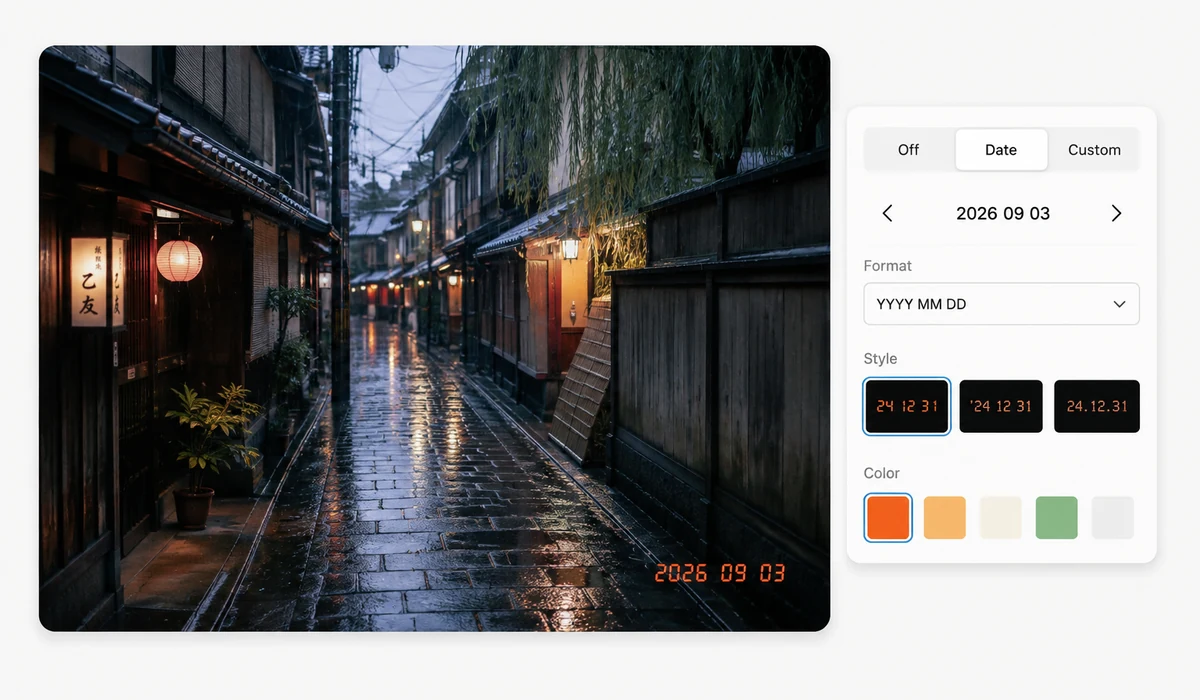
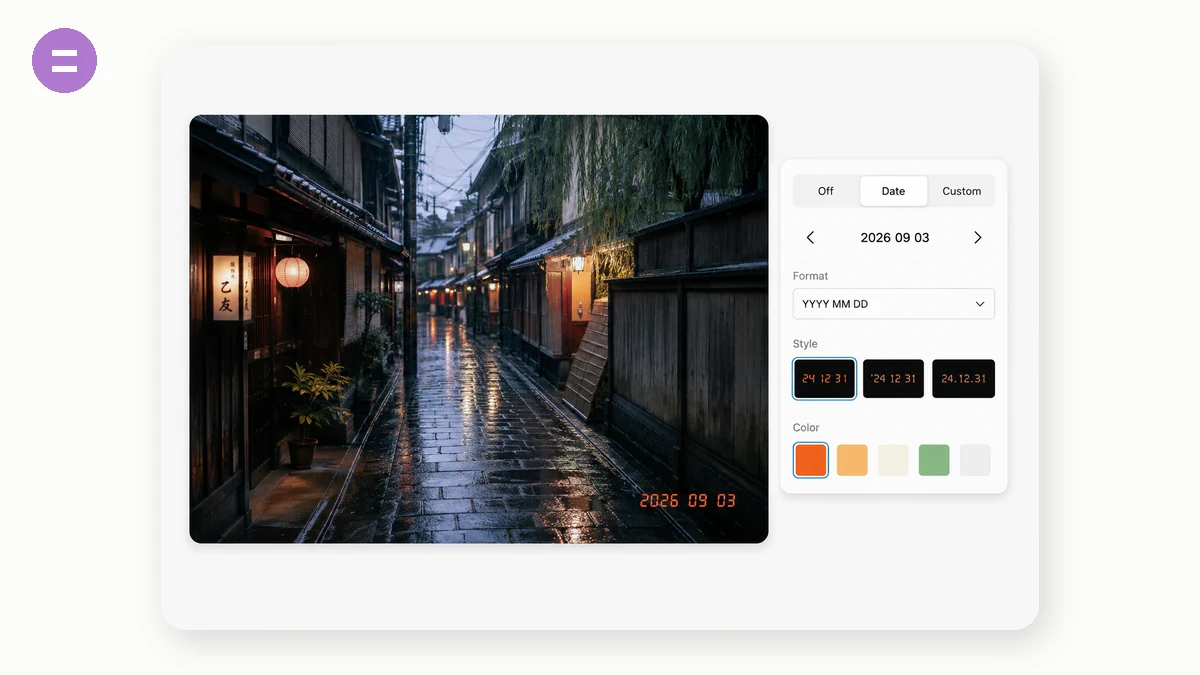
九〇年代照片角落那個發光的橘色日期不是濾鏡 — 是相機直接烙上去的。這個工具把它帶回來:從每張照片的 EXIF 中繼資料讀取真實拍攝日期(沒有就退回檔案日期,或用你輸入的日期),以復古等寬字光暈渲染,烙印在你選的角落。
四種格式(2026.08.06、'26 8 6、6 8 '26、ISO)、四種顏色、可調大小,還有批次處理與 ZIP 下載。全部在本機執行 — 你的照片還是你的。
使用方法
- 加入照片批次也沒問題 — 每張都保留自己的拍攝日期。
- 調整印章樣式格式、顏色、角落與大小 — 每張縮圖即時預覽。
- 下載單張下載,或整批打包成 ZIP。
那個橘色日期,是一整個世代的快門記憶
九〇年代的傻瓜相機把日期直接烙進底片角落 — 橘色等寬數字,帶著一點過曝的光暈。三十年後,這個「醜」功能成了底片美學的標誌;有日期印章的照片自帶年代濾鏡。
這個工具重現的正是那個效果:等寬數字、可調光暈、四種經典顏色,烙在你選的角落 — 而且日期是真的。
日期從哪裡來:EXIF 才是正解
多數加字工具讓你自己打日期 — 通常打的是今天。真正的日期藏在 EXIF 中繼資料裡:DateTimeOriginal 記錄著快門按下的那一刻。這個工具逐張讀取,所以 2019 年拍的照片蓋的就是 2019 年的章。
EXIF 缺失時(螢幕截圖、被社群平台清掉中繼資料的圖片)會退回檔案日期,也可以輸入一個日期覆蓋整批 — 處理一捲掃描的老照片時特別方便。
懷舊之外:日期印章真正派上用場的地方
裝修進度、工地紀錄、保險存證 — 畫面裡的日期比檔案屬性裡的日期更直觀、更難被質疑。而照片一旦沖印出來,印章就是唯一跟著紙本走的時間資訊。
批次處理加 ZIP 下載,一捲照片一次蓋完;原始檔完好如初。
大家都用它來做什麼
底片感社群貼文 — 復古光暈日期 — 瞬間回到 1998。
沖印相簿 — 日期跟著紙本相片一起留存。
工地 / 裝修紀錄 — 畫面內的日期讓進度紀錄更有公信力。
掃描舊照片 — 輸入一個年份,整批蓋章。
為什麼選 tools.faxianai.com
真實日期
逐張讀取 EXIF 拍攝日期 — 不是今天的日期。
復古光暈
等寬數字,帶著那種 CCD 烙印的光暈。
批次 + ZIP
整本相簿一次蓋完。
隱私
讀取 EXIF 與蓋印章都在本機完成。