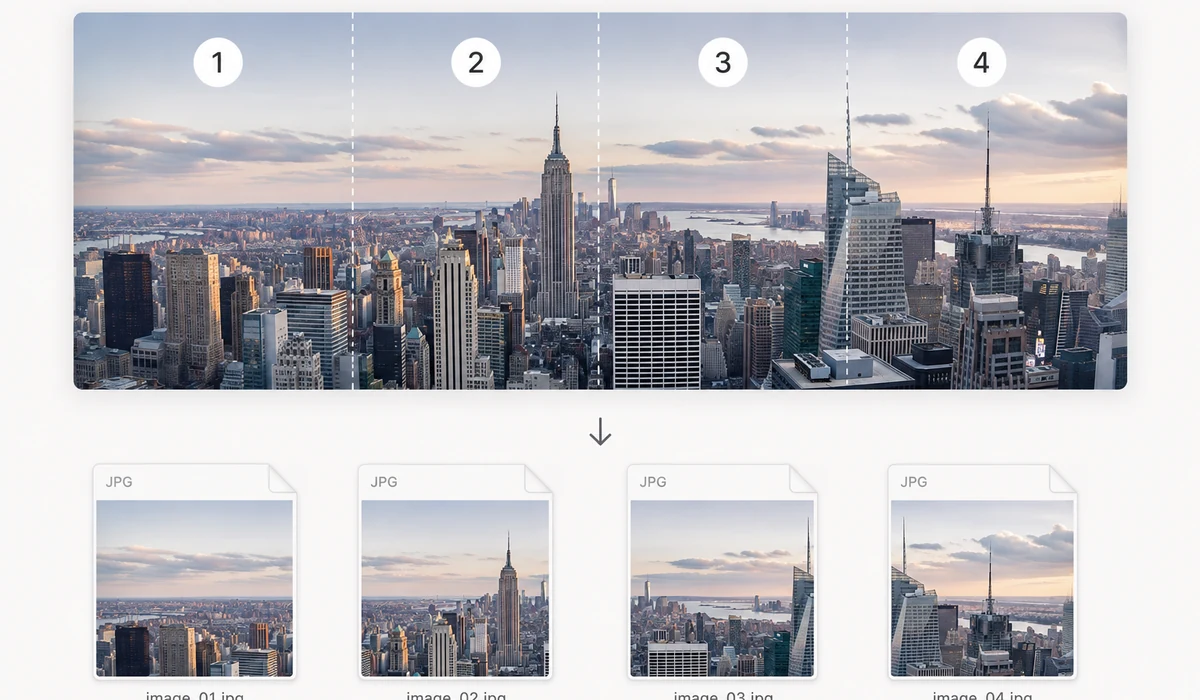
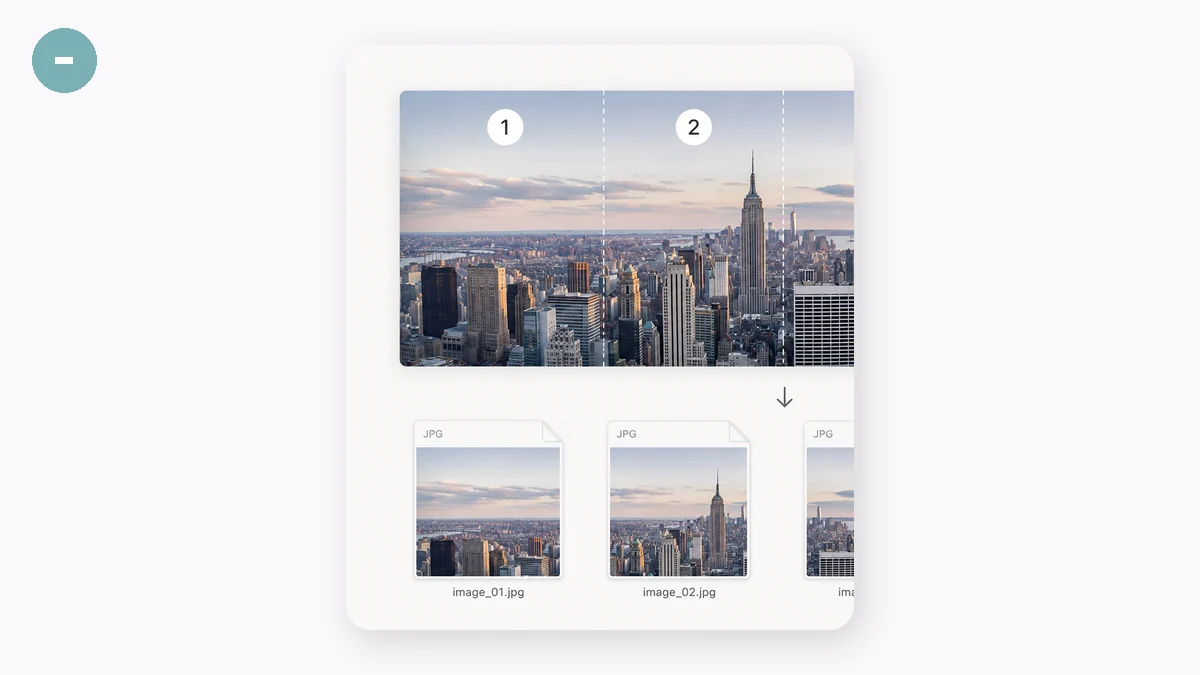
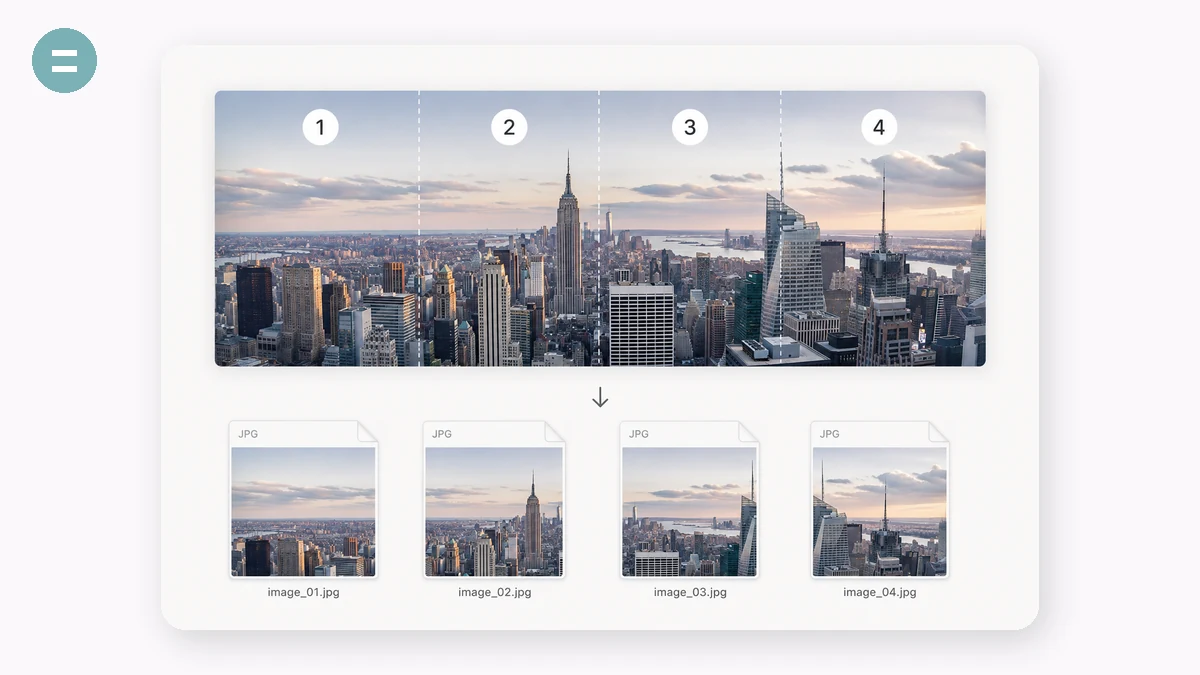
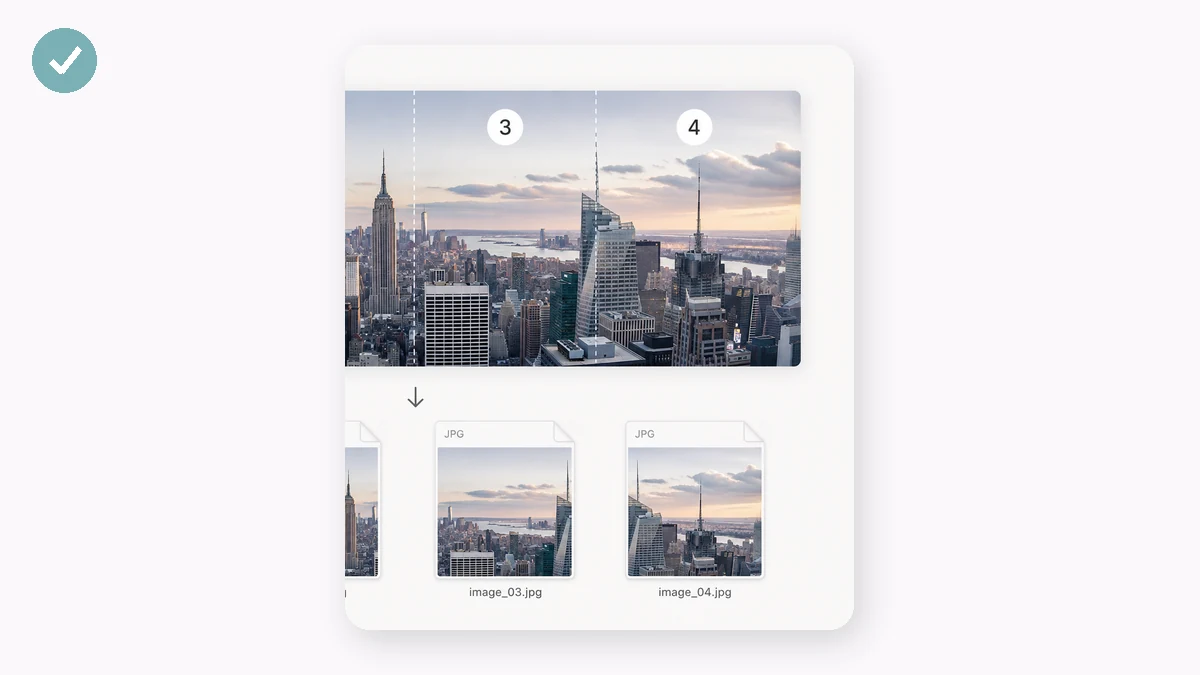
詳情頁長圖和超長截圖經常需要分段:平台限制單圖高度,聊天軟體對大圖壓縮也很狠。選等分或固定每段高度,先在預覽上確認虛線切割位置,再一鍵下載 ZIP。
分段按順序編號(…-01、-02、-03),粘到哪裡都能按序拼回。寬圖也可以橫向切,邏輯相同。
使用方法
- 新增長圖把長截圖或詳情頁圖拖進來。
- 設定切法等分(選段數)或固定高度(填畫素)。切割線實時預覽。
- 下載 ZIP所有分段按序編號,一個壓縮檔拿走。
把長圖切成乾淨、等分的幾段
長截圖、聊天記錄、超長的詳情頁圖,一整張發出去很不方便。這個工具能把長圖切成等分的幾段,或按固定高度切片,看你怎麼發就選哪種。你設定段數或每段高度,剩下的計算它來做。
全程在瀏覽器裡跑,圖片不會上傳到任何地方。切之前能實時看到切割線,每一段都保留原始解析度,不縮放、不掉畫質。
切片自動編號,打包成一個 ZIP,寬圖也能切
切出來的片段按順序編號,重新拼接或按序釋出都不會亂。切完後所有片段打包成一個 ZIP 下載,不用一張張存。單張圖最多可切 50 段。
不止長圖能用。寬幅全景圖或超長橫幅也能同樣切開,一張大圖就變成一組整齊等分的片段,直接用於輪播或印刷。
大家都用它來做什麼
電商長詳情頁 — 把超高的詳情頁圖切成幾段,每段都能幹淨地上傳到限制圖片高度的商品頁。
切分長截圖 — 把整頁截圖切成一塊塊,方便貼進聊天、工單或文件。
朋友圈或社交輪播 — 把長圖分成等份,滑動起來拼成一整張連續的圖。
聊天記錄匯出 — 把超長的對話截圖切成小塊,好發也好存檔。
按固定高度列印 — 用固定高度切片,把長設計稿按精確尺寸放進多頁或多聯版面。
寬幅全景切分 — 把橫向全景圖切成等大的幾塊,做九宮格或相簿展示。
漫畫和條漫 — 把長條漫切成編號面板,同時保住每格的完整解析度。
整套打包交付 — 所有切片裝進一個 ZIP,整套交付不用一張張下載。
一張長詳情圖,切成很多小片——平台其實就是這麼載入它的
跨境賣家會做出很漂亮的長詳情頁:一整張豎長圖,有時 800 畫素寬、上萬畫素高,一屏滑到底把整個產品故事講完。但很少有平台和模板願意把它當成一個巨大檔案來發。淘寶和京東的詳情模組、Amazon 的 A+ 內容、Shopify 的分割槽、郵件編輯器,在長圖被切成一疊短片時都渲染得更好——它能漸進載入、繞開單圖高度限制,也能幹淨地放進固定高度的內容塊裡。所以真正的活兒不是設計那張長圖,而是每次做完之後,精確、一致地把它切開。
手動切又累又容易出錯。Photoshop 的切片工具能用,但你得設參考線、給輸出命名、再匯出——面對一整個商品庫是真的煩,而且如果你只需要切圖,它就太重了。線上長圖切割工具是有,但它們要你把作品上傳到陌生人的伺服器上,而一張詳情頁裡常常有價格、未上線的組合套裝、你不太想交出去的設計。而且切錯一刀——切在標題正中間,或者把商品圖切得彆扭——就得整個重新匯出。
這個切割工具直接在你瀏覽器裡,把長圖切成等份,或者切成固定高度的片。選好要幾等份,或者設一個精確的畫素高度讓它從上到下切,它就把所有片打包成 ZIP,可以按順序上傳。因為它在本地用 Canvas 跑,作品從不離開你的機器,沒有上傳表單強加的大小上限,而且首次訪問之後可離線用。免註冊、無浮水印、免費。
它的不同之處
- 兩種模式對應兩種真實需求。 只想要均勻一疊時切成 N 等份;模板或模組要求每塊精確畫素高度時,切成固定高度片。
- 什麼都不上傳。 你的詳情頁——價格、套裝、未上線設計——在本地用 Canvas 切,絕不發往任何地方。
- 乾淨的 ZIP,按序輸出。 每一片都命好名、打好包,你從上到下上傳,不用重新排序。
- 沒有上傳大小天花板。 12000 畫素高的圖也沒問題;限制來自你自己的機器,而不是某個服務的上限。
- 首次訪問後可離線。 在沒訊號的飛機上或倉庫裡也能切。
- 免費、免註冊、無浮水印。
tools.faxianai.com 與其他切割工具對比
| tools.faxianai.com 長圖切割 | 線上長圖切割工具 | Photoshop 切片工具 | |
|---|---|---|---|
| 價格 | 免費 | 多為免費帶廣告 | 訂閱 |
| 是否上傳圖片 | 否——瀏覽器內執行 | 是 | 本地 |
| 等份模式 | 有 | 通常有 | 手動參考線 |
| 固定高度模式 | 有 | 有時有 | 手動參考線 |
| 輸出 | ZIP,有序 | 不一 | 手動匯出 |
| 超長大圖 | 無服務上限 | 可能限大小 | 能處理 |
| 離線 | 首次訪問後可 | 不可 | 可 |
| 設定 | 無 | 無 | 參考線 + 匯出設定 |
如果切圖只是你本來就在 PS 裡做的更大設計任務中的一步,Photoshop 切片工具是對的選擇,而且它給你對每一刀位置的完全手動控制。偶爾切一次、又不介意上傳的話,免費線上切割工具也夠用。而這個工具贏的是那個重複、又對隱私敏感的場景:把長詳情頁切成等份或固定高度的片,按序打包,不上傳你的作品、也不用開啟笨重的編輯器——免費,載入後可離線。
為什麼選 tools.faxianai.com
兩種模式
等分或固定高度。
實時預覽
下刀位置一目瞭然。
雙向切割
長圖豎切,寬圖橫切。
隱私安全
完全本地執行。