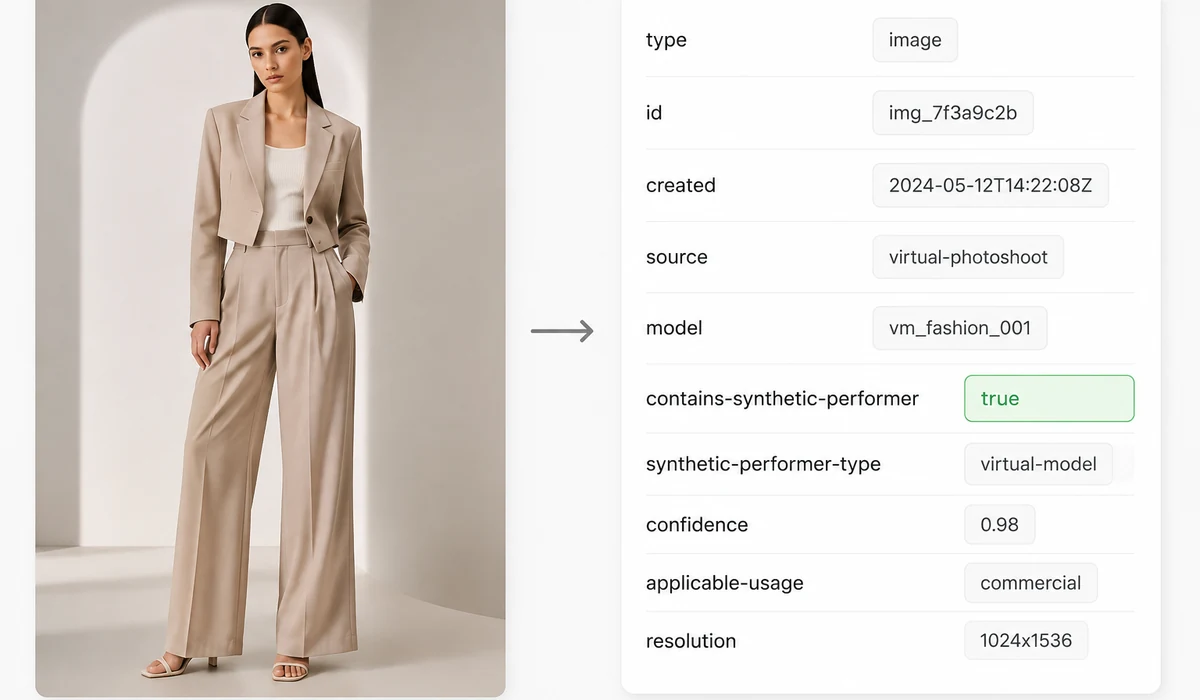
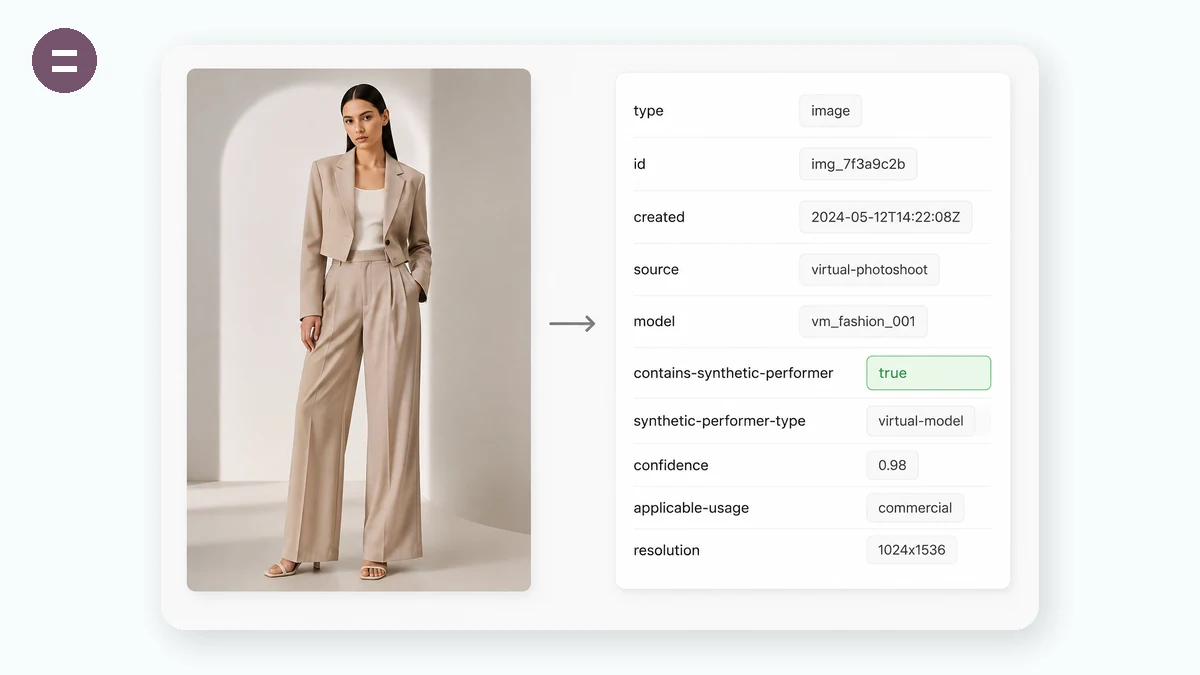
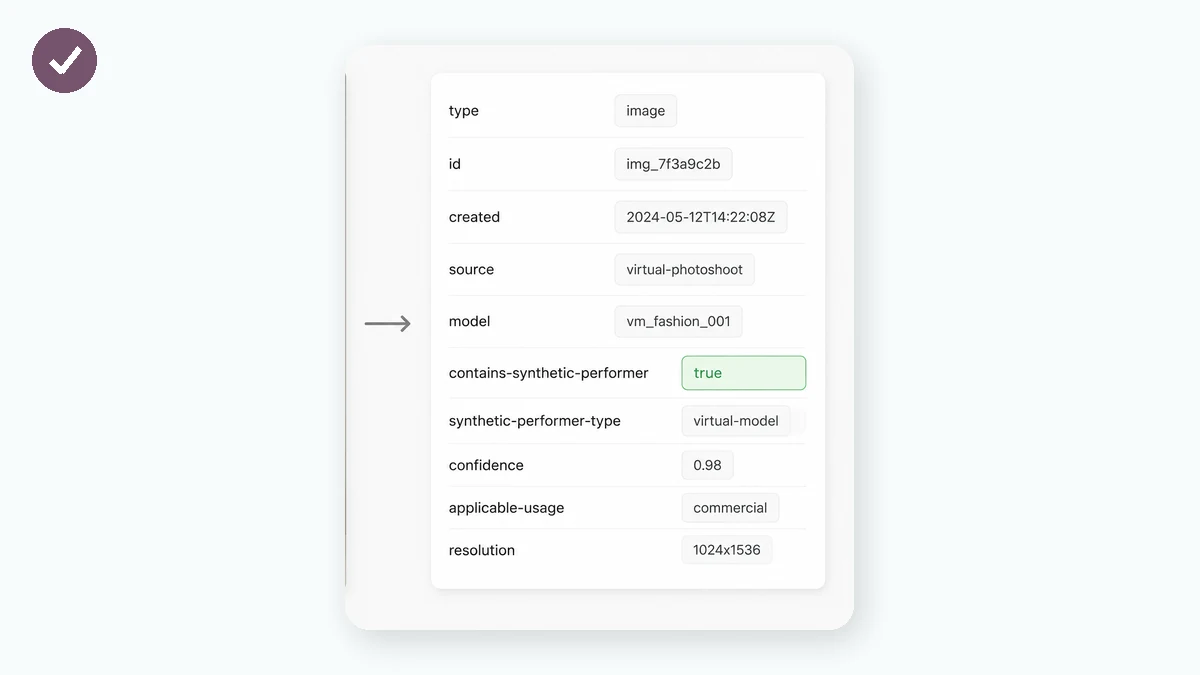
2026 年 7 月,繼紐約州新的「合成表演者(synthetic performer)」揭露法上路後,Amazon 開始要求賣家為含有 AI 生成人物的商品圖片與 A+ 內容加註標籤。機制在於中繼資料:上傳之前,必須把一個特定關鍵字 — contains-synthetic-performer — 寫入檔案。這正是本工具所做的事:它會把該標記批次寫入你 JPG 與 PNG 檔案的 XMP(dc:subject)與 IPTC(Keywords)欄位 — 也就是你在 Windows 內容 → 詳細資料底下看到的同一個「標籤」欄位。
所有處理都在你的瀏覽器內進行,圖片絕不上傳。丟入整個資料夾即可批次處理,逐一檢視每個檔案的寫入與驗證狀態,然後單張下載或打包成 ZIP。要抽查的話,在 Windows 上按右鍵 → 內容,或在 macOS 上用 ExifTool/mdls。
使用方法
- 設定合規標記已預先填入 contains-synthetic-performer — 通常保持原樣即可。
- 加入你的 AI 人物圖片支援 JPG 與 PNG,可整個資料夾或多選。
- 寫入並下載一鍵寫入中繼資料;每個檔案都會經過驗證,接著單張下載或打包成 ZIP。
為什麼 AI 人物圖片現在需要 contains-synthetic-performer 標記
2026 年 7 月,Amazon 宣布將跟進紐約州甫上路的「合成表演者」揭露法:含有 AI 生成人物的賣家圖片、影片與 A+ 內容都必須帶有合規標記,Amazon 也會向消費者顯示一個提示,說明該內容含 AI 生成人物。實務上,這代表在上傳之前,必須把一個特定關鍵字 — contains-synthetic-performer — 寫入圖片的中繼資料。
對跨境賣家而言,這是硬性的合規步驟,而非可有可無的加分項。一張未加標籤、卻被偵測為使用 AI 模型的圖片,可能觸發人工審核、圖片退件或搜尋降權。在圖片產出後就順手標記 — 也就是生成圖片後馬上做 — 能把合規變成拖放加點擊的簡單動作。
contains-synthetic-performer 會寫入哪個中繼資料欄位
圖片的標籤/關鍵字藏在檔案裡,而不在檔名中。兩個標準欄位是 XMP dc:subject 與 IPTC Keywords — 前者是現代 Adobe 時代的標準,後者則是長年沿用的照片/新聞欄位。不同系統讀取不同欄位,因此本工具兩者都寫,以求最大化正確偵測。
要驗證的話,Windows 上按右鍵 → 內容 → 詳細資料,讀取「標籤」那一列;macOS 上用 mdls 或 ExifTool。整個過程只在中繼資料區段附加文字 — 像素、尺寸與銳利度都毫髮無傷。
哪些該標、哪些不該標
該標:用 Midjourney 或 PixPix 之類工具生成的虛擬模特兒、AI 換臉/換裝、完全合成的人物商品圖。判準是畫面中的人物是否為數位生成、做成看起來像真人的樣子。
不該標:真人模特兒的照片(即使經 AI 修圖),以及電視、電玩或電影角色 — Amazon 的公告明確將兩者排除在外。拿不定主意時:若人物是 AI 憑空生成,就標;若是拍攝真人,就不標。
批次為數百張 AI 商品圖加標籤的正確做法
一次一個檔案地編輯中繼資料並不實際。本工具一次收進整個丟入的資料夾,或多選;每個檔案寫入後都會讀回並驗證,並即時顯示「已標記」/「驗證失敗」狀態。可單張下載,或全部打包成一個 ZIP。
更關鍵的是它很私密:所有處理都用 JavaScript 在你自己的瀏覽器內完成,圖片絕不上傳。上市前的商品圖屬機密,所以在本機處理很重要。
大家都用它來做什麼
跨境電商賣家 — 上架前把 contains-synthetic-performer 批次寫入整組 AI 模特兒圖 — 一次數百張。
AI 影像工作室/代理商 — 交付時 AI 商品圖已標記好,客戶不必再重做合規。
Amazon 代營運公司 — 為店鋪現有的 AI 圖回補標籤,避免搜尋降權與退件。
獨立/多平台賣家 — 標一次即可;中繼資料會隨檔案帶到 Shopify、TikTok Shop 等平台。
為什麼選 tools.faxianai.com
正確的欄位
同時寫入 XMP dc:subject 與 IPTC Keywords,讓 Amazon 兩種方式都讀得到。
批次與 ZIP
丟入資料夾即可批次處理,全部打包成一個 ZIP 下載。
驗證寫入
每個檔案寫入後都會立即讀回並驗證。
不上傳
圖片留在你的瀏覽器裡;伺服器連一個位元組都看不到。