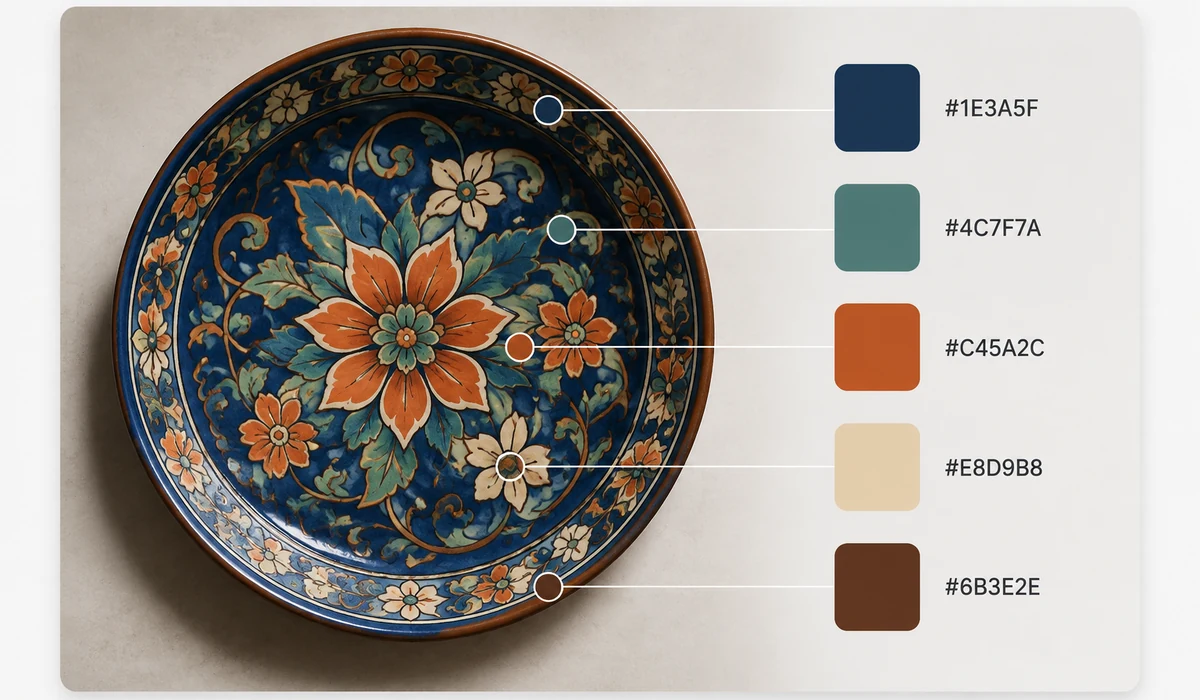
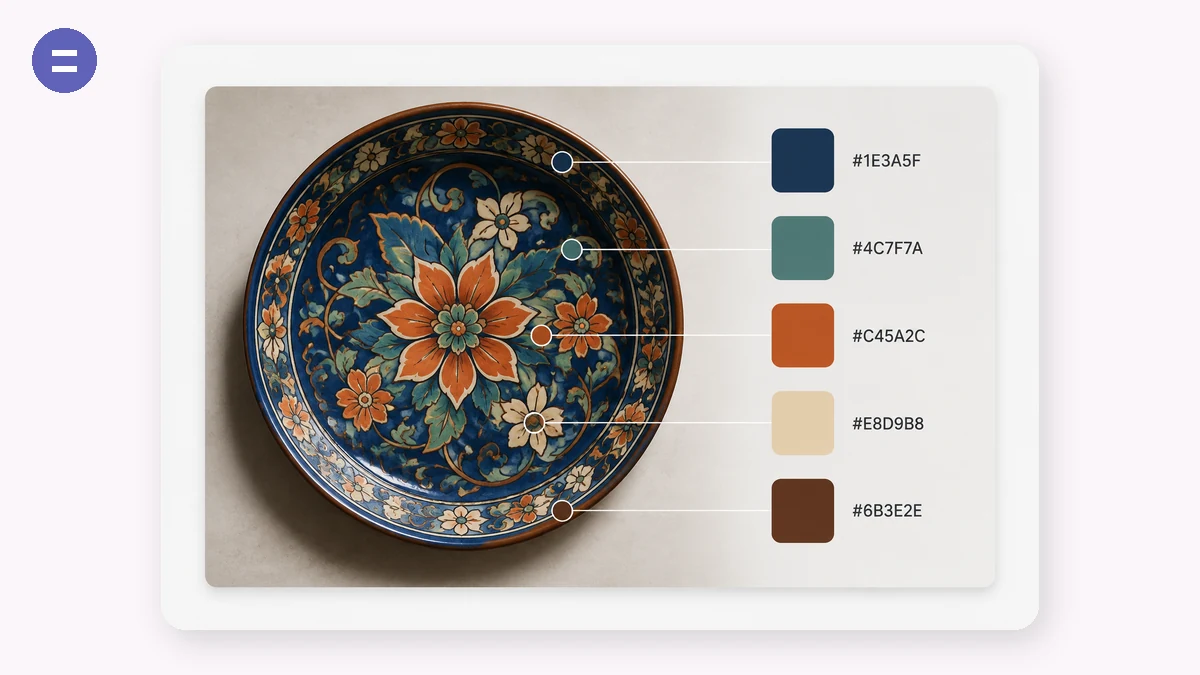
圍繞商品圖、品牌照或靈感圖做設計,第一步是拿到它的顏色。圖片拖進來,主色板按從亮到暗排好,每個色塊點一下就複製 hex。
提取用的是對真實畫素做 median-cut 量化——和影象編輯器同一族演算法——所以色板反映的是真實的顏色分佈,不是糊成一團的平均值。
使用方法
- 新增圖片照片、logo、插畫都行。
- 調節色板數量3 到 12 色,色塊實時更新。
- 複製色值點任意色塊複製 hex,或一鍵複製整個色板。
從任何圖片裡提取真實配色
這個取色工具讀取圖片的實際畫素,用中位切分量化找出主色調,和優質配色縮減背後是同一套方法。也就是說,色板反映的是圖裡真正存在的顏色,不是猜的、也不是濾鏡平均出來的。載入一張圖,你就得到一組直接取自原圖的hex色塊。
顏色數量由你定,3到12種都行。數量少,得到的是緊湊的品牌風格配色;數量多,得到的是適合設計的完整方案。相同的色塊會去重,同一個hex不會出現兩次。
一鍵複製hex色值
每個色塊都顯示它的hex值,點一下色塊就把色值複製到剪貼簿。想要整套配色時,一個按鈕就能一次複製全部,直接粘進CSS、設計工具或規範文件。色板按從淺到深排序,讀起來是有序的色階,而不是一堆亂色。
因為全程在瀏覽器裡用你自己的圖片執行,你可以從照片、截圖或logo裡提取配色,不用上傳任何東西。
大家都用它來做什麼
搭建品牌配色 — 從logo或主視覺裡提取主色調,為統一的色彩體系定基調。
讓設計貼合照片 — 從產品圖裡提取配色,讓版面和圖片像是一體的。
網頁和UI配色 — 從情緒圖裡取hex,作為站點強調色和背景色的CSS變數起點。
從作品裡取色 — 取插畫或畫作裡的真實顏色,用到自己的作品中。
幻燈片主題配色 — 從封面圖裡提取幾種主色,給整份PPT定主題色。
服裝與家居靈感板 — 從靈感圖裡取配色,用來搭配布料、油漆或飾品。
資料視覺化配色 — 從參考圖裡提取一組區分度高的顏色,做圖表配色。
快速查hex — 丟進一張截圖,點你需要的色塊就複製它精確的hex值。
直接從圖片裡把顏色取出來
你手上有一張照片、一張截圖、一張包裝圖、一幀電影畫面——想把裡面的顏色變成十六進位制色值。也許是要讓網站配色貼合一張品牌照片,也許是圍繞產品圖做一套幻燈片主題,或者只是想搞清楚海報裡那個漸層到底是什麼色。靠眼睛讀顏色並不可靠:螢幕上看著是藏青的一塊,實際可能是 #1B2A4A,也可能是 #14233F,猜來猜去既費時間,結果還差那麼一點。
很多人的第一反應是開啟配色網站從頭把顏色搭出來,但這把事情做反了。Coolors、Adobe Color 這類工具擅長的是"生成"配色——鎖一個色塊、按空格、探索各種和諧搭配——可當你想要的顏色本就存在於一張圖片裡時,從零生成就是繞遠路。最後往往變成:在一個軟體裡用吸管取色,再把色值粘到另一個軟體裡。
Palette 走的是最直接的路。拖入一張圖,它用中位切分(median-cut)量化提取一組主色——正是把影象歸約到最有代表性顏色所用的那類演算法——再按由亮到暗排列成色塊。點任意色塊即可複製其十六進位制值,也可以一次複製整組。滑塊從 3 種顏色一直調到 12 種,既能取一對點綴色,也能取一整套主題。全程在瀏覽器裡執行:圖片在本地讀取,絕不上傳——當來源是尚未釋出的設計稿、客戶的照片,或任何你不願只為取個色就發往伺服器的東西時,這一點很重要。
與眾不同之處
- 是提取,不是生成。它讀取圖片裡已有的顏色,而不是讓你從頭搭一套配色。
- 中位切分量化。用真正的演算法挑出有代表性的主色,而非隨手採幾個畫素。
- 數量可調。從 3 到 12 之間滑動——一對點綴色或一整套主題——並實時重新提取。
- 點選即複製。點任意色塊得到其色值,或一鍵複製全部,隨手粘進 CSS、設計工具或幻燈片主題。
- 按用途排序。色塊按亮度排列,配色讀起來更自然。
- 私密且離線。圖片不離開你的裝置,首次訪問後無網路也能用。
- 免費、免賬號、無浮水印。
tools.faxianai.com 與其他配色工具對比
Coolors 和 Adobe Color 都是很強的工具,但重心不同。老實說,區別就在"生成一套配色"與"從圖片裡取色"之間。
| 維度 | Coolors | Adobe Color | tools.faxianai.com |
|---|---|---|---|
| 核心強項 | 生成與探索配色 | 色彩和諧、Adobe 生態整合 | 從圖片提取顏色 |
| 從圖片提取 | 支援(上傳/免費檔受限) | 支援 | 支援,核心功能 |
| 圖片上傳到伺服器 | 通常會 | 會 | 不會,留在瀏覽器 |
| 需要賬號 | 儲存/部分功能需要 | 完整使用需 Adobe 賬號 | 不需要 |
| 顏色數量可調 | 支援 | 固定套數 | 3–12,實時 |
| 複製色值 | 支援 | 支援 | 點色塊,或全部複製 |
| 離線 | 否 | 否 | 是,首次訪問後 |
| 費用 | 免費檔+付費 | 有 Adobe 賬號可免費 | 免費,無額度限制 |
如果你要做的是從無到有"設計"一套配色——探索和諧搭配、鎖定與打亂、儲存合集——Coolors 和 Adobe Color 更合適,而如果你就在 Creative Cloud 裡工作,Adobe Color 很難被超越。它們變重的地方,恰是這個工具專為之而生的場景:你已經有一張圖,只想私密地拿到它的顏色,不上傳、不登入。Palette 一拖即取出色值,讓你調數量、替你複製,然後就退到一邊。
為什麼選 tools.faxianai.com
真實主色
對真實畫素做 median-cut,不是模糊平均。
一鍵複製
每個色塊即點即複製。
3–12 色
色板精細度自己定。
隱私安全
圖片不離開你的裝置。