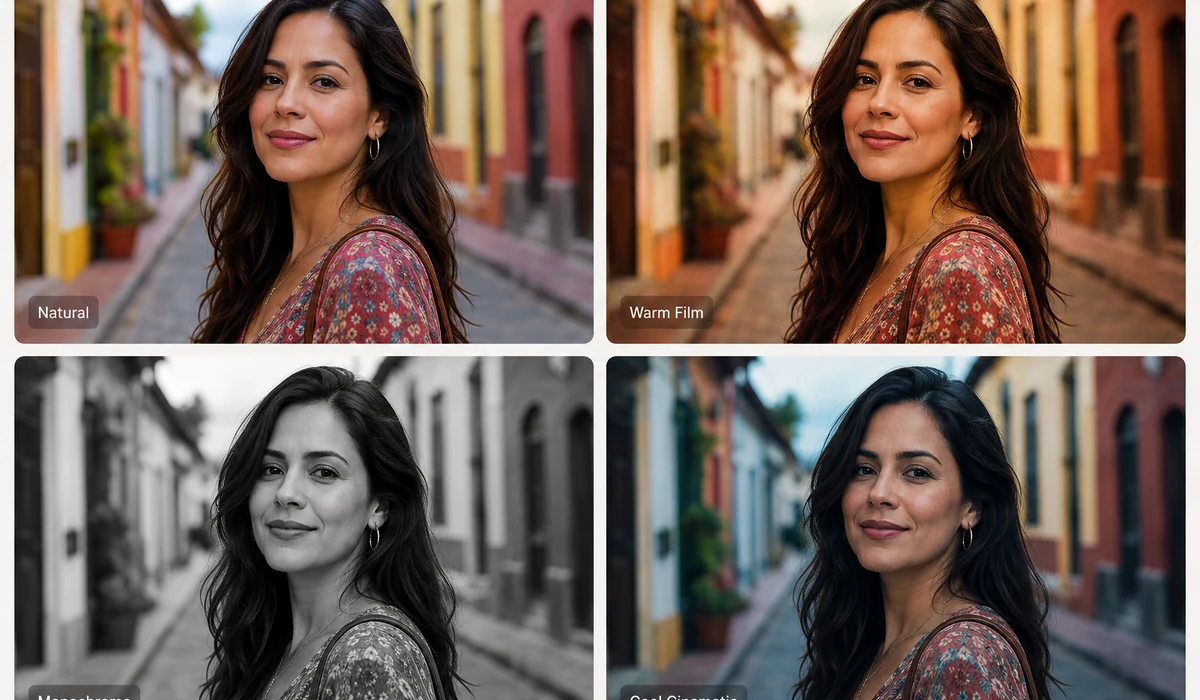
有時照片只需要一個調子,而不是完整精修。從十種一鍵濾鏡裡挑——黑白、復古棕、膠片、暖調、冷調、褪色、黑色電影、鮮豔等——再撥一撥亮度、對比度、飽和度和色相,直到滿意。調節時實時預覽。
它在你的裝置上按原解析度渲染,匯出不加浮水印。不用註冊、不上傳,原檔案絕不離開瀏覽器。
使用方法
- 新增照片把要調色的圖片拖進來。
- 選濾鏡點一個預設立刻出效果,再用滑塊微調。
- 下載按原畫質儲存——JPG 或 PNG。
照片濾鏡給你十個一鍵預設——原圖、Mono、Sepia、Vintage、Warm、Cool、Fade、Noir、Vivid、Clarity——每一個都是一套固定的畫布濾鏡配方,點一下就給整張圖定個基調。挑合適的那個,在實時預覽裡看它生效,你就已經完成了大半,一個數字都不用碰。
預設下面是四根精細滑塊——亮度、對比度、飽和度、色相——它們疊在當前預設之上生效,所以你能把一個色調微調到貼合具體這張照片,而不用將就一個一刀切的濾鏡。調好之後,匯出一張 JPG 或 PNG,是圖片真實的解析度:不加浮水印、不用註冊、什麼都不上傳,因為每個濾鏡都在你瀏覽器本地跑。它是個全域性調整工具——效果作用在整個畫面上,沒有區域性蒙版,也沒有曲線。
大家都用它來做什麼
用 Warm 預設給一張發平的室內人像調暖,再把亮度往上提一點,別讓臉埋在陰影裡
用 Cool 加一點對比,給產品圖一個乾淨清爽的感覺,再發到商品目錄上
用 Noir 把一張雜亂的街拍變成情緒濃的黑白,不用裝 App,什麼都不上傳
用 Fade 加上那種褪色、發灰的社交資訊流質感,再按原解析度匯出,不加浮水印
用 Vivid 讓一張發悶的度假照跳起來,太過了就把飽和度往回收一點
在沒網的飛機上給一整個資料夾的照片批次加濾鏡,因為它載入一次後就能離線用
兩種用法:快速一遍,或者慢慢調
有時候一張照片只是缺個氛圍。你把圖放進去,十個預設點一圈,合適的那個自己就跳出來了——五秒鐘搞定,下載,發走。也有時候你知道這張拍得差一口氣:有點平、有點冷、天空不是記憶裡那個藍。照片濾鏡兩種情況都管。十個預設是快速那一遍,下面的滑塊是慢慢調的那一遍。你可以停在任意一步,而且第二步是疊在第一步上的,不是把它替換掉。
十個預設分別在幹什麼
每個預設都是一套固定的畫布濾鏡配方,它們能歸成幾個家族,這樣你不用十個全試一遍就知道該拿哪個。
- 原圖(Original) 是沒動過的圖——你的基準,也是你的撤銷鍵。任何時候點它,就回到起點看看。
- Mono 和 Noir 都是去色的。Mono 是乾淨、均勻的灰度;Noir 把對比壓得更狠,做出情緒濃、戲劇感強的黑白,暗部沉下去、亮部打出來。
- Sepia 和 Vintage 把整個畫面往棕色暖調走。Sepia 是經典的老照片色;Vintage 在這之上再加一層褪色、微微發舊的感覺,像一張在抽屜裡壓過的相片。
- Warm 和 Cool 調的是色溫——Warm 往琥珀色、顯膚色的金黃走,Cool 往藍色走,做出清爽、冷靜的感覺。照片拍時光線不對,就靠這兩個救。
- Fade 把黑位提起來,做出那種柔和、低對比、發灰的膠片質感,發朋友圈、發社交媒體挺討喜。
- Vivid 和 Clarity 是加強型的。Vivid 提飽和,讓顏色鮮豔跳眼;Clarity 靠對比,把略顯發悶的圖變得更銳、更有輪廓。
滑塊是疊在預設上面的
選了一個預設,你並沒有被鎖死。四個滑塊——亮度、對比度、飽和度、色相——就在預設下面,它們是疊在當前預設之上生效的。所以 Vintage 再加一點亮度,或者 Cool 把飽和度往回收一點,或者 Vivid 覺得太過就壓下去。你拖的時候預覽實時變,永遠不用猜這個組合長什麼樣。要是你更想從零搭一個色調,就停在原圖上單動滑塊。預設給你一個夠強的起點,滑塊讓你精確落地。
原解析度匯出,不加浮水印,不縮圖
調好之後,你匯出一張 JPG 或 PNG,是圖片真實的解析度——你放進去的那些畫素,加了濾鏡而已。角上不蓋浮水印,沒有註冊牆,不用留信箱。這一點很多免費線上濾鏡站悄悄做錯了:要麼還給你一張縮小的預覽,要麼打上 logo,要麼把乾淨的下載藏在賬號後面。這裡下載的就是做好的原尺寸檔案,當場就給。
圖留在你自己的裝置上
照片從不離開你的瀏覽器。每一個濾鏡、每一根滑塊都在本地的畫布上跑——沒有上傳、沒有伺服器、沒有哪個後端看得到這張圖。對真正會拿去加濾鏡的那些照片來說,這很要緊:人像、家人合影、還沒想好要不要發的半成品。頁面載入一次之後就能離線用,在沒網的飛機上給一整個資料夾調色都行。
把限制說清楚
這是個全域性調整的工具,這句話值得說明白。每一個濾鏡、每一根滑塊,都是對整張圖一次性生效的。沒法把某個效果只刷到天空上,沒法把主體取出來單獨調,也沒有曲線讓你手動去掰某一段特定的影調。你要壓暗某個角落、要美白牙齒、或者只想把高光往下拉——那是選區和曲線的活,這個工具不做,去找帶圖層的編輯器。它擅長的事它做得又快又幹淨:定好整張圖的氛圍,用四根滑塊微調,再把原解析度的結果匯出來,上面不多加任何東西。
為什麼選 tools.faxianai.com
10 種預設
黑白、復古棕、膠片、黑色電影、鮮豔等。
可微調
亮度、對比度、飽和度、色相。
原畫質
按原解析度匯出,不加浮水印。
隱私安全
本地執行,不上傳。