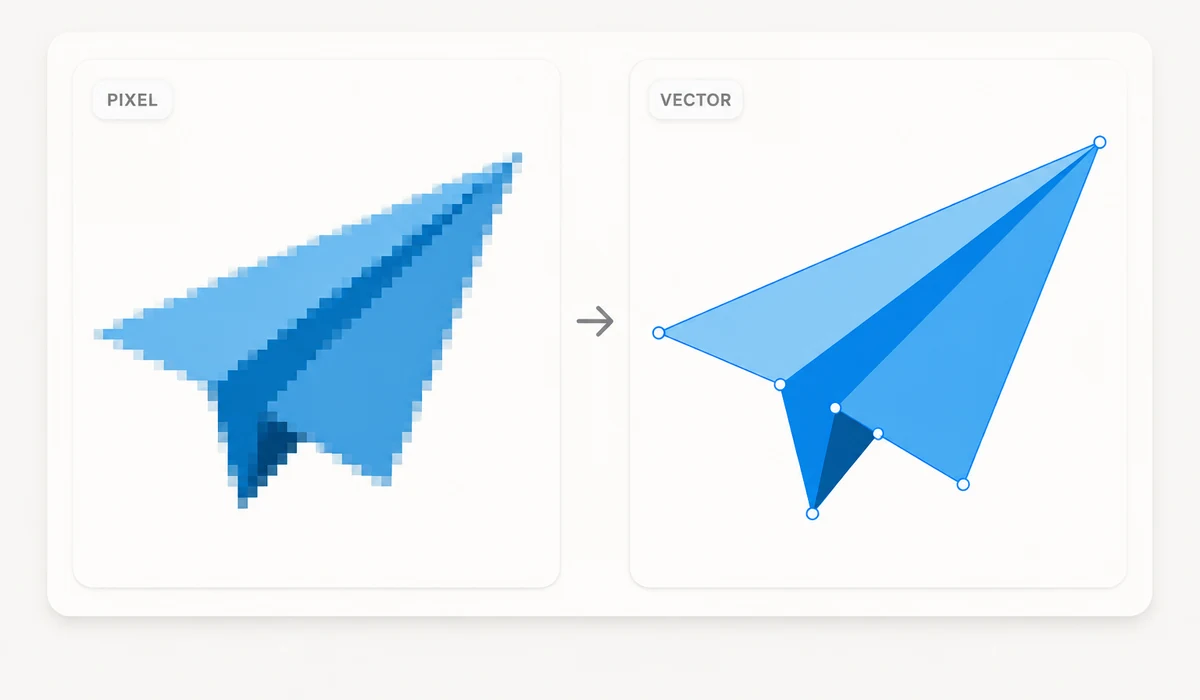
有個 Logo 或圖示只有一張小 PNG,卻需要它在任何尺寸下都清晰?這個工具把圖片描摹成 SVG——由形狀和路徑組成的向量,放到任意大小都不糊。從扁平到精細選個風格,下載 SVG。
描摹用 imagetracer 引擎在瀏覽器裡完成,什麼都不上傳。限制也說清楚:它擅長扁平 Logo、圖示和線稿。照片也能轉,但會生成巨大、糊成一團的檔案——照片該用點陣圖格式,而不是 SVG。
使用方法
- 新增圖片拖入 PNG 或 JPG 的 Logo、圖示或線稿。
- 選風格扁平/Logo、精細、色塊化或黑白——實時預覽。
- 下載 SVG儲存向量,任意尺寸都清晰。
這個工具把點陣圖——PNG 或 JPG——描摹成向量 SVG,就在你的瀏覽器裡完成。它在你自己機器上從 canvas 裡讀圖,用 imagetracer 引擎找出裡面的形狀,沿著每一塊顏色區域畫向量路徑。這麼做的意義在於:SVG 是由幾何而不是畫素組成的,所以不管是 favicon 還是廣告牌都能保持清晰;而 PNG 一放大就糊。你把圖丟進去,選一個風格預設,比一比前後對照預覽,再下載 SVG。
它真正擅長的是平整、邊緣乾淨的輸入:logo、圖示、簡單插畫、線稿、手寫字。這類圖配色少、邊緣分明,正是描摹演算法讀得準的東西,所以你會得到一個只有幾個形狀、還能編輯的乾淨 SVG。預設決定結果——扁平/logo 把顏色壓低,精細放開一些,海報化把圖壓成大塊平塗色帶,黑白歸成兩個色調。一切都在本地跑:什麼都不上傳,沒有賬號,載入完之後斷網也能用。這是真正的描摹,不是 AI 重畫——它跟著你的畫素走,不會憑空造一張更乾淨的圖。
大家都用它來做什麼
把一張扁平的 PNG logo 轉成 SVG,從 favicon 到廣告牌都清晰
把簡單圖示或線稿向量化,方便之後改色
把手寫字或簽名輪廓轉成可編輯的向量形狀
給印刷描摹兩三個顏色的標誌,任意尺寸邊緣都利落
把插畫弄成 SVG,在高解析度螢幕上放大也乾淨
把一個又小又糊的 logo 重建成向量路徑,再到編輯器裡清理
"一張形狀的圖"和"形狀本身"不是一回事
PNG 或 JPG 是一格一格的畫素。放大到超過它本來的尺寸,那張網格就露餡了:邊緣變成鋸齒,原本利落的 logo 糊掉,瀏覽器也無能為力,因為那些細節壓根就不存在。SVG 存的是另一種東西——真正的幾何。圓就是被描述成一個圓,曲線是一條路徑,填充是一個顏色值。因為這些形狀是數學而不是畫素,放到任何尺寸都能重新畫得清清爽爽。所以一個你打算印到名片上、印到廣告牌上、又要做成 favicon 的 logo,最好是 SVG:一個檔案,不管放多大都不糊。
這個工具把點陣圖轉成這種向量檔案,而且整個過程都在你的瀏覽器裡完成。你選一張 PNG 或 JPG,它用 imagetracer 引擎把裡面的形狀描出來,還給你一個 SVG。圖片是在你自己機器上從 canvas 裡讀的——什麼都不上傳,沒有賬號,頁面載入完之後斷網也照樣能用。你丟進去的圖,不出你的裝置。
它真正擅長的場景
描摹這件事,在輸入平整、邊緣乾淨的時候最出彩:logo、圖示、簡單插畫、線稿、手寫字。這類圖顏色不多、色塊之間界限分明,正是描摹演算法讀得準的東西。它把每一塊顏色區域找出來,沿邊畫一條路徑,結果就是一個只有寥寥幾個形狀的乾淨 SVG——檔案小、邊緣利、後面也好改。
預設決定了演算法怎麼"讀"你的圖。扁平 / logo 把顏色數壓到很低、形狀保持簡單,最適合兩三個顏色的標誌。精細 允許更多顏色和更細的路徑,給層次更豐富的插畫用。海報化 把圖壓成大塊的平塗色帶,一種海報般的圖形感。黑白 把一切歸成兩個色調,線稿、印章、剪影最合適。顏色越少,檔案越小越乾淨;顏色越多能留住細膩處,但路徑和體積也跟著漲。同一張圖不妨試兩個預設對比一下——前後對照預覽會把原圖和描摹結果並排放給你,讓你在下載之前就看清好壞。
關於照片,把話說明白
照片也能描,但你幾乎肯定不會想這麼做。一張照片有成千上萬種微妙不同的顏色、沒有硬邊緣——描摹演算法只能用一層層疊在一起的平塗色塊去湊近似。出來的 SVG 極其龐大(常常比原來的 JPG 還大得多),看起來是塗抹感、海報感,而不是照片感,而且改起來要命。凡是連續色調的東西——人物、風景、產品照——用點陣圖格式才對,那類需求有專門的壓縮和轉換工具。SVG 是給形狀用的,不是給照片用的。這個工具不會攔著你去描一張照片,但預覽會讓問題一目瞭然。
還有一點要講清楚:這是真正的描摹。它讀你給的畫素,畫出跟著畫素走的向量路徑。它不是一個 AI,不會把你的 logo 重畫或"美化"成一個新東西。源圖要是模糊、低解析度或者帶噪點,描摹結果就繼承這些毛病——乾淨、清晰、顏色少的輸入給你乾淨的結果,亂糟糟的輸入給你亂糟糟的路徑。
描完之後還能改色、能編輯
因為輸出的是一個正常的 SVG,由帶名字的路徑和填充組成,你並不會被描摹當時產生的那些顏色困住。用向量編輯器開啟這個檔案——Illustrator、Inkscape、Figma,甚至一個文字編輯器——你可以改一個填充值就把整塊區域換色、微調某條路徑、刪掉演算法多描出來的雜形狀,或者把顏色設成你精確的品牌色值。把 logo 弄成向量的真正好處就在這:它不再是一張定死的圖,而是一個歸你所有、任意尺寸都不糊、可以隨手編輯的物件。
為什麼選 tools.faxianai.com
點陣圖轉向量
把 PNG/JPG 變成可縮放的 SVG 路徑。
風格預設
扁平、精細、色塊化或黑白。
縮放清晰
任意尺寸都銳利,不像拉伸的點陣圖。
隱私安全
本地描摹——絕不上傳。