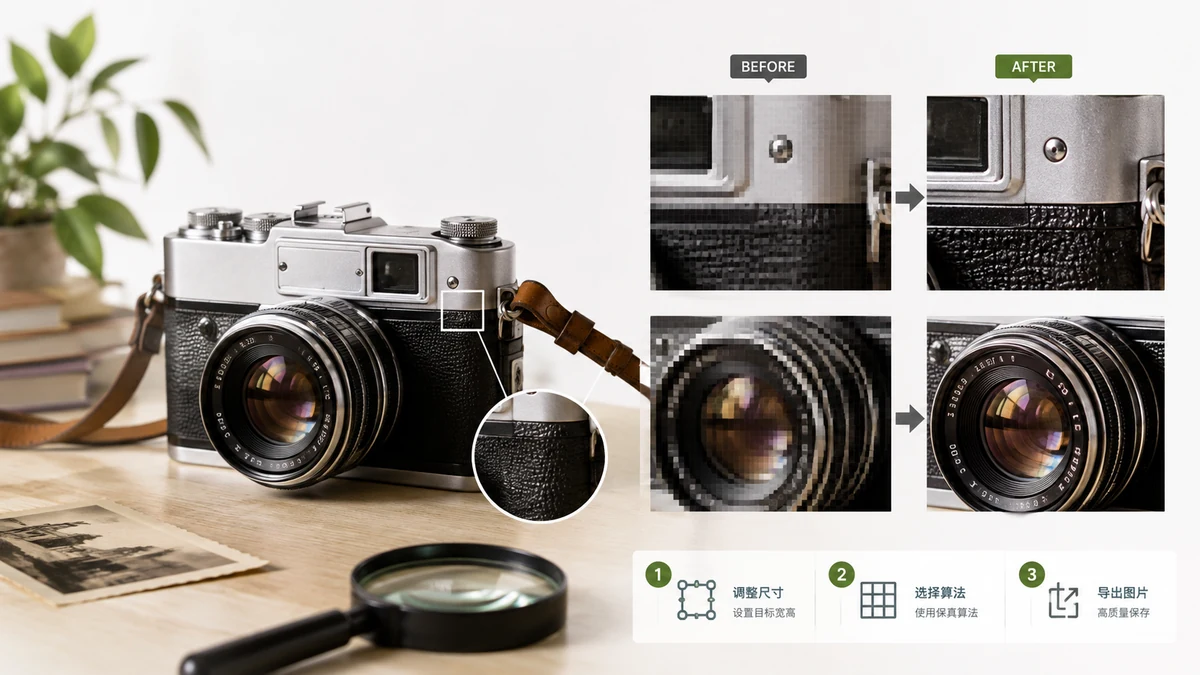
先把实话摆在前面:你可以把图片缩小到几乎看不出损失,但你无法把图片放大还凭空得到真实的细节。这是两种不同的操作,各有各的极限,搞清楚自己在做哪一种,能省掉一大堆懊恼。下面讲像素到底经历了什么。
缩小:这样能保持锐利
把图片变小是友好的方向。你丢掉的是不需要的像素,而好的缩放器在缩小时会对相邻像素做平均,让边缘保持平滑。一张 6000px 的相机照片缩到 1500px 放上网页,看起来很清晰——常常比原图在这个尺寸下还清晰,因为细小的噪点被平均掉了。
缩小时有两件事在保护画质:
- 高质量重采样。 好的工具用平滑插值,而不是简单地丢像素,从而避免锯齿和走样。
- 正确的导出格式。 照片用高质量的 JPEG 或 WebP 保存;带锐利边缘的图形、logo、截图用 PNG 保存。给截图用 JPEG 会糊掉文字,给照片用 PNG 只会得到一个巨大的文件。
对网页而言,缩到你实际会显示的尺寸。一张 4000px 的图塞进 800px 的位置,既浪费带宽,讽刺的是,经浏览器实时缩放后可能还更难看。自己把它缩到 800px,既好看又加载更快。
放大:管好你的预期
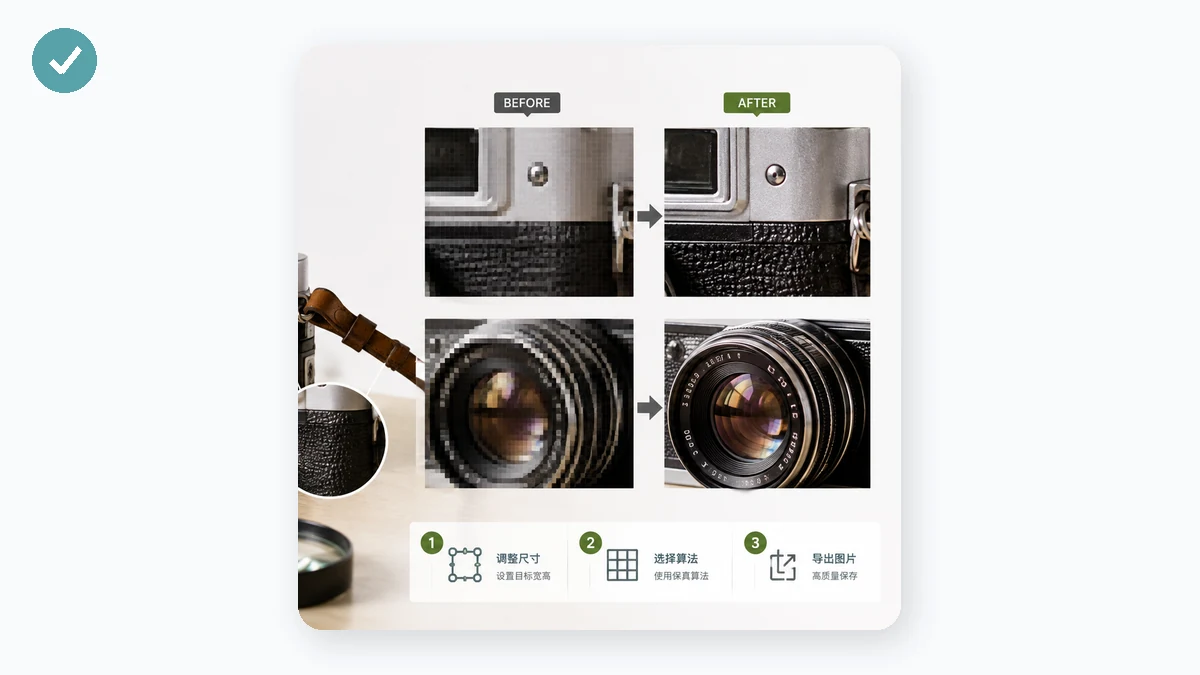
把图片变大,正是"不损失画质"撞上物理定律的地方。多出来的像素只能靠"编",因为那些细节从一开始就没被捕捉到。基础的放大是在已有像素之间插值——图变大了,却更软,边缘发虚。它添不出本就不存在的锐度。
| 你想要 | 结果 |
|---|---|
| 大 → 小 | 锐利、稳妥、推荐 |
| 小 → 略大 | 可接受,轻微发软 |
| 小 → 大很多 | 发软、模糊,细节是编出来的 |
适度放大(比如 1.5 倍)用作背景、没人凑近细看,是可以的。把一张小缩略图放大 4 倍,无论用什么工具都一定糊。如果你需要一张又大又锐利的图,真正的解法是从更大的源图开始——从原始文件重新导出,或找一份更高分辨率的副本——而不是去放大一张小图。
在浏览器里干净地调整
尺寸调整工具 让你按像素或百分比设定新尺寸,还有一个锁定宽高比的开关,让图片保持比例、绝不被拉伸。它采用高质量缩小算法,所以缩小照片依旧锐利。一切都在浏览器里用 Canvas 运行——照片从不上传、没有等待,成品也没有水印。
几条简短的规矩
- 缩小:放心做,开着宽高比锁定,照片导出 JPEG/WebP、图形导出 PNG。
- 略微放大:可接受,预期会轻微发软。
- 大幅放大:一定会发虚——去找一张更大的原图吧。
- 始终让导出尺寸对准图片将要展示的地方。
知道自己在往哪个方向调,结果就是可预期的。免费、不用注册,首次访问后离线也能继续用。