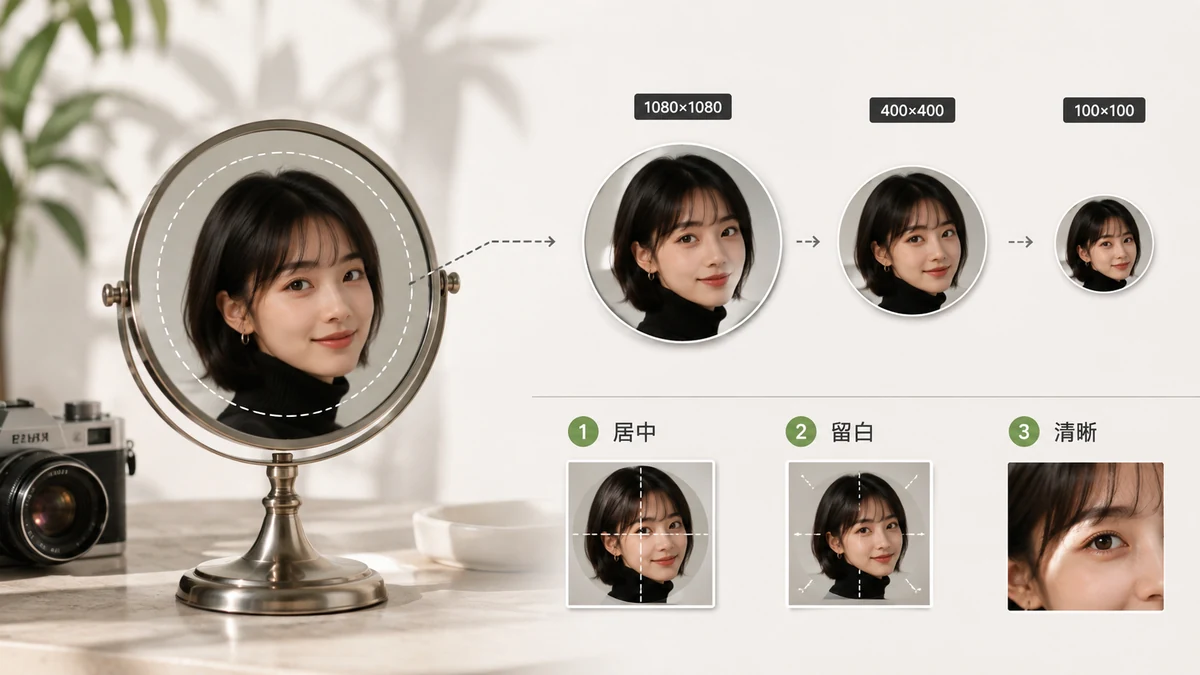
几乎每个平台都把你的头像显示成圆形,却把它存成正方形。这一个事实就能解释大部分头像问题:上传一张长方形照片,平台会把它裁成一个你没选过的正方形,再套一个圆形遮罩把四个角藏起来。想掌握主动权,就自己先裁成正方形,再缩放到平台的规格。下面就是这些规格,以及一套到哪都管用的两步法。
各平台尺寸一览
上传尺寸通常比实际显示的大,因为平台会把大图缩小成小小的头像,同时为个人主页保留一份更高清的副本。目标定在下表推荐的上传尺寸——上传得更大只会被干净地缩小,而上传太小则会显得发虚。
| 平台 | 推荐上传尺寸 | 显示形状 |
|---|---|---|
| 320 × 320 | 圆形 | |
| 512 × 512(最小 180 × 180) | 圆形 | |
| X(推特) | 400 × 400 | 圆形 |
| 400 × 400(最大 7680 × 4320) | 圆形 | |
| YouTube | 800 × 800 | 圆形 |
| TikTok | 200 × 200 | 圆形 |
| 微信 | 640 × 640 | 圆形 |
| Discord | 128 × 128(最大 1024 × 1024) | 圆形 |
| 165 × 165 | 圆形 | |
| Twitch | 256 × 256 | 圆形 |
| GitHub | 500 × 500 | 圆角方形 |
| Slack | 512 × 512 | 圆角方形 |
一张 512 × 512 的正方形几乎能一次性满足以上所有平台。以这个尺寸导出一张干净的正方形,同一个文件几乎哪都能传。只有当你专门针对 YouTube,或者想为将来留点余量时,才需要更大(800 × 800)。
第一步:裁成正方形
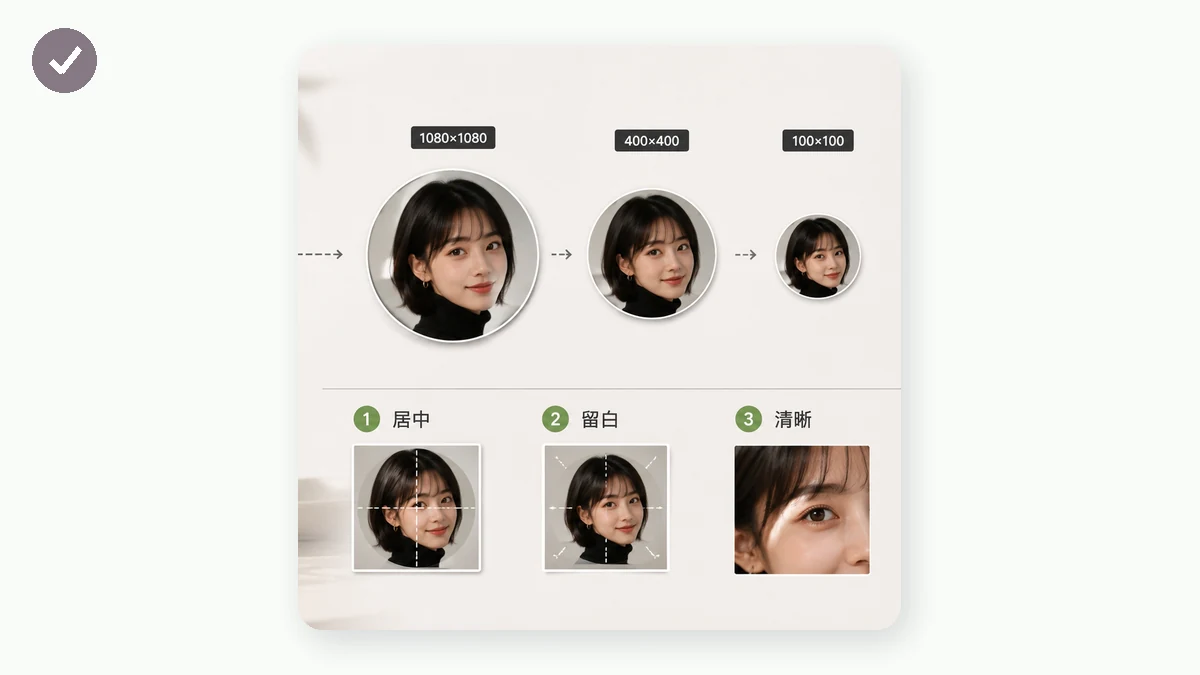
既然容器是先方后圆,那就先把照片裁成完美的 1:1 比例,构图时让脸略微偏上居中,别让重要内容落进圆形会藏起来的四个角里。tools.faxianai.com 的裁剪工具带有 1:1 预设和可拖动的选框,你能把正方形精确放到想要的位置。
记住这几条构图要点:
- 留出呼吸空间。圆形遮罩会削掉正方形的四个角,所以别把头顶或下巴顶到最边缘。
- 让眼睛落在上三分之一。在头像那么小的尺寸下,这才是让人一眼看出"这是个人"的关键——哪怕图在评论区里只有 40 像素宽。
- 缩小看一眼。一张全尺寸下很好看的脸,到了 48 px 可能糊成一团认不出来。下决定前先在脑子里缩小预览一下。
第二步:缩放到目标尺寸
有了干净的正方形后,把它缩放到表里对应平台的数字——或者干脆缩到 512 × 512 做一张通用头像。因为你的裁剪已经是 1:1,宽高比会保持完美,缩放只改变像素数量。
缩放工具采用高质量缩小,所以把一张 800 万像素的裁剪图缩到 512 px 依然锐利,而不会糊成一片。填入目标像素、保持比例锁定(它本来就已经对齐),下载即可。
为什么要在本地做
头像通常就是你自己的脸——你不会想让它躺在某个陌生服务器上。这里的两个工具都用 Canvas 完全在你的浏览器里运行;图片绝不上传。首次访问后它们会被缓存并可离线使用,所以你能在飞机上裁好、调好一张新头像,落地那一刻就能发出去。
一句话总结:裁成 1:1、缩到 512 × 512(或平台的确切数字)、把脸构在远离四角的位置,一个文件通吃所有平台。