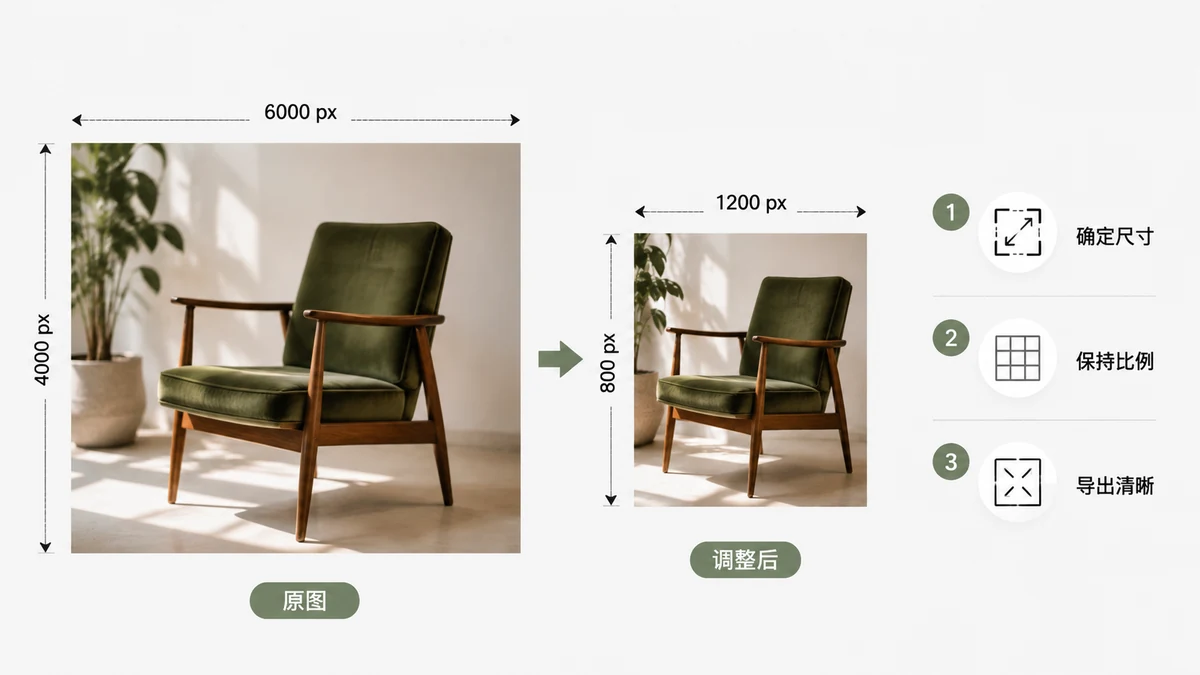
缩放图片听起来应该一键搞定,实际上大多数时候也确实如此。人们最后得到发软、被拉伸或糊成马赛克的结果,几乎总是因为三个错误之一:把小图往大放、忽略了宽高比,或者用了一个跳过平滑处理的工具。把这三件事做对,缩放就会变得平淡无奇——图片老老实实地变小,并且保持锐利。
下面把整个流程从头到尾讲清楚。
先选单位:按像素还是按百分比
有两种诚实的方式来描述新尺寸,分别适合不同的场景。
- 像素 —— 当目标有硬性要求时用它。必须宽 600 px 的邮件头图、必须 256×256 的论坛头像、平台限制在 2000 px 以内的商品图。你填入确切数字就完事了。
- 百分比 —— 当你只是想要"更小"而具体数字无所谓时用它。"缩到 50%"会把宽和高都减半,像素总量降到四分之一,是给一张单纯太大的照片快速减重的好办法。
拿不准的话,缩小普通照片默认用百分比更稳妥;而一旦有人给了你一份规格要求,就该用像素。
锁定宽高比
毁掉一张图最常见的方式,就是让宽和高各自独立变化。人脸被横向拉宽、logo 变得又矮又胖、风景照看起来像哈哈镜。解决办法是每个好缩放工具都有的一个设置:宽高比锁定。开启后,你填一个尺寸,另一个会自动跟着算出来,从而保持原始比例。
只有在你刻意改变形状时才需要解锁比例——比如把一张横幅硬塞进某个固定框——而即便如此,通常也该用裁剪来做。如果你的目标是"同一张图,只是更小",那就把锁开着。
缩小很棒,放大是个陷阱
这部分很多人是吃过亏才学会的。把图缩小是在丢弃像素,而细节本来就绰绰有余,所以一次好的缩小看起来很清晰。把图放大则是要求软件去凭空造出从未被拍下来的像素,再聪明的算法也变不回不存在的细节。结果就是边缘发软、纹理糊成一团。
| 你在做什么 | 结果 | 结论 |
|---|---|---|
| 4000 px → 1200 px(缩小) | 锐利,文件更小 | 尽管做 |
| 1200 px → 1200 px(不变) | 完全一样 | 没问题 |
| 600 px → 2000 px(放大) | 发糊,出马赛克 | 别做——去找更大的原图 |
如果你真的需要更大的版本,正确答案是回到源头、以更高分辨率重新导出,而不是把手头的图硬拉大。
即使你正确地缩小,还有一点很关键:工具在缩小时必须做平滑处理。那些偷工减料、跳过这一步的缩放器会产出锯齿状、带走样的边缘。高质量的缩小会对相邻像素采样,让线条和文字保持干净。
在浏览器里完成缩放
tools.faxianai.com 的图片缩放工具把上面这些全都做到了:像素或百分比、宽高比锁定开关、以及缩小时的高质量平滑,让照片和文字都保持锐利。把图片拖进去,填上目标尺寸,下载即可。
由于整个过程都用 Canvas 在你自己的机器上运行——什么都不会上传——一张巨大的照片和一张小图缩放得一样快,也没有服务器强加的文件大小上限。首次访问之后工具会被缓存,因此完全断网也照样能用。
一份快速清单
导出之前,过一遍这个:
- 单位 —— 有硬性规格用像素,普通缩小用百分比。
- 宽高比 —— 锁定,除非你有明确理由不锁。
- 方向 —— 往下缩,不要往上放;需要更大就回源头找。
- 100% 查看 —— 打开结果,扫一眼人脸和文字边缘。
就这些。做对了的缩放平平无奇:图片变小、保持形状、依旧锐利。如果你的图糊了,那几乎一定是放大了或者拉坏了比例——两者都能在十秒左右修好。