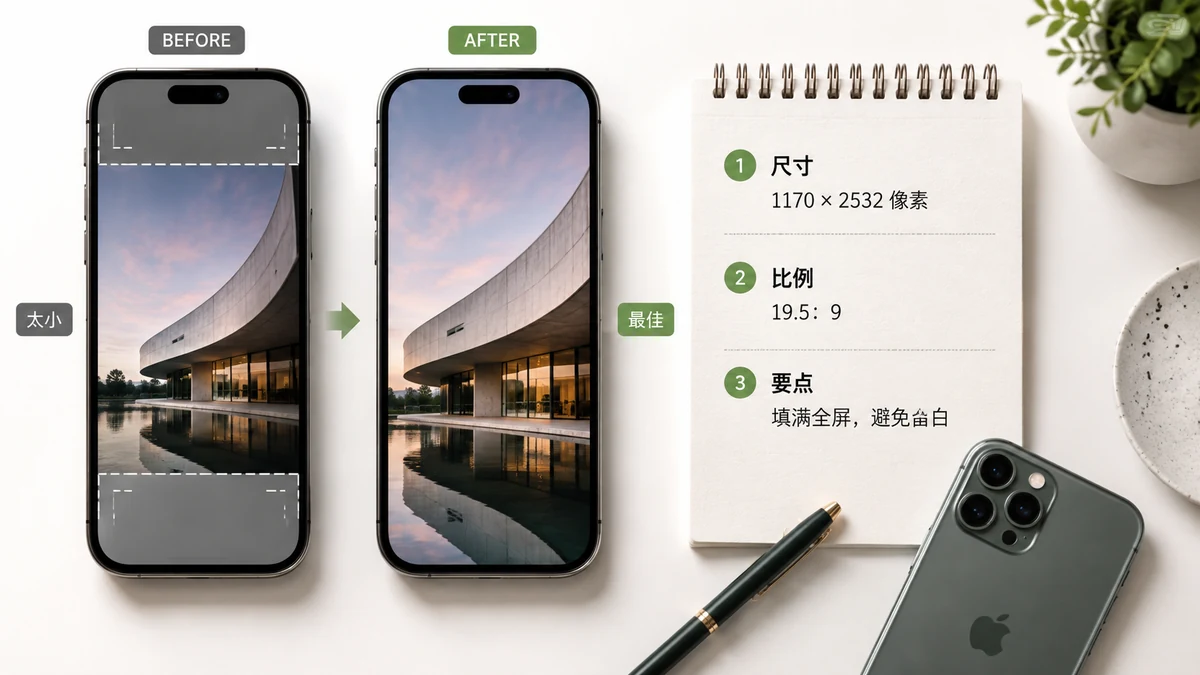
"最好"的 iPhone 壁纸尺寸,就是你这款机型屏幕的确切像素分辨率——不多也不少。对上了,图片就锐利无比、毫无浪费。差一点,iOS 就会拉伸、裁剪或模糊你的图去凑合。麻烦在于苹果几乎每款机型用的分辨率都不一样,所以没有单一数字。下面是完整的分机型表格,后面附上把任意照片贴合你屏幕的快捷方法。
各 iPhone 机型的确切壁纸分辨率
这些是每块屏幕真实的像素尺寸——也就是你的壁纸文件该有的尺寸。全部是竖屏(高大于宽),因为你就是这么拿手机的。
| iPhone 机型 | 壁纸分辨率(px) |
|---|---|
| iPhone 16 Pro Max | 1320 × 2868 |
| iPhone 16 Pro | 1206 × 2622 |
| iPhone 16 Plus / 15 Pro Max / 15 Plus / 14 Pro Max | 1290 × 2796 |
| iPhone 16 / 15 Pro / 15 / 14 Pro | 1179 × 2556 |
| iPhone 14 Plus / 13 Pro Max / 12 Pro Max | 1284 × 2778 |
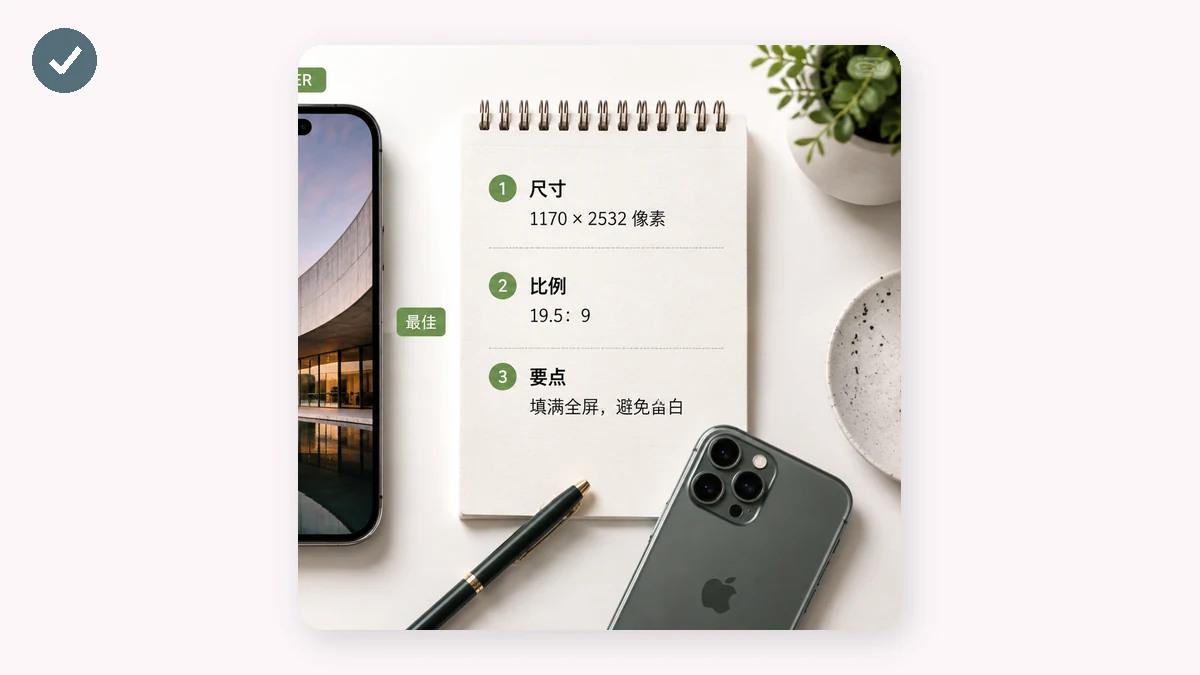
| iPhone 14 / 13 / 13 Pro / 12 / 12 Pro | 1170 × 2532 |
| iPhone 13 mini / 12 mini | 1080 × 2340 |
| iPhone 11 Pro Max / XS Max | 1242 × 2688 |
| iPhone 11 / XR | 828 × 1792 |
| iPhone 11 Pro / XS / X | 1125 × 2436 |
| iPhone SE(第 2/3 代) | 750 × 1334 |
如果你不清楚自己是哪款,稳妥的做法是选一个常见的大尺寸,比如 1290 × 2796——它比大多数屏幕略大,所以 iOS 会干净地把它缩小,而不是往上放大。
为什么你的照片会被裁掉
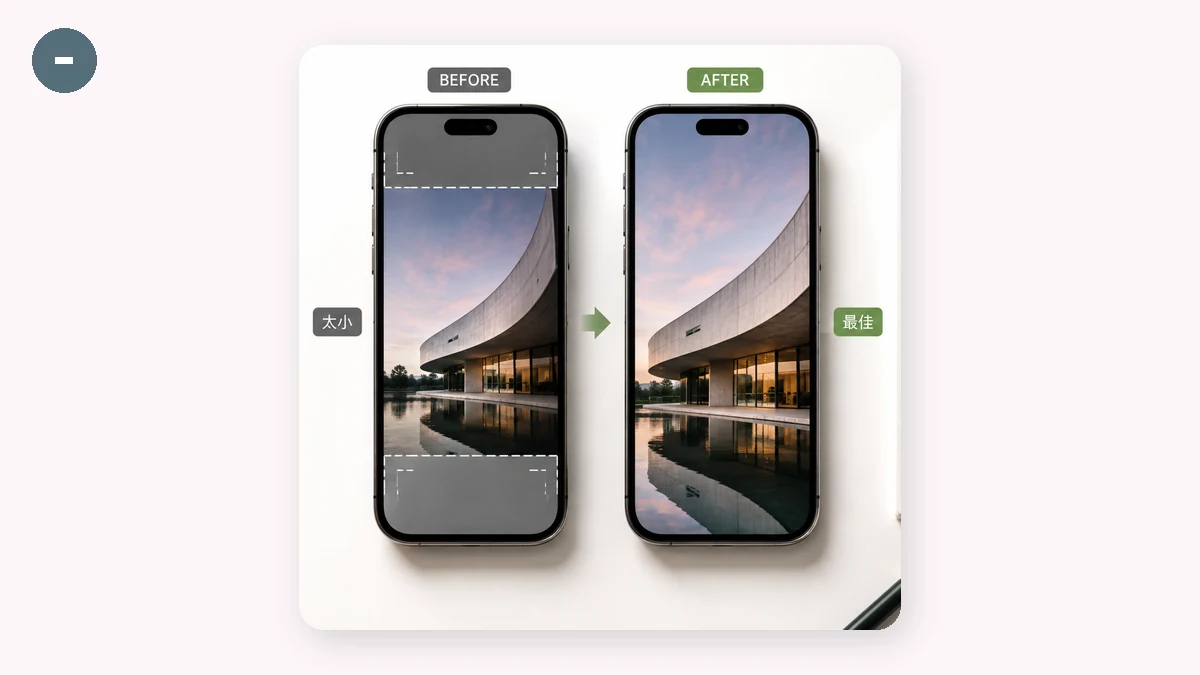
这里是没人愿意提的实话。iPhone 屏幕又高又窄——大约是 9:19.5 的形状。而你拍的大多数照片、几乎所有相机拍的照片,要么是正方形,要么是横向(宽大于高)的。把一张横图放到竖屏上,总得有所取舍。实际上只有两个真选项:
- 裁剪填满 —— 把照片放大到填满整个屏幕,让(横图的)左右两边落到屏幕外。结果最锐利,但你会丢掉一部分画面。
- 模糊边缘 —— 让整张照片居中完整可见,垫在一层它自身的柔和模糊版本上,用来填满上下的空白。什么都不裁,而且这块背景看起来是刻意为之,而非空落落的黑边。
两者都不算"错"——取决于是整张照片重要,还是只有主体重要。一张人物特写通常经得起裁剪填满;而合影或宽幅风景照往往用模糊边缘更好看,免得有人被切掉。
一步把任意照片贴合你的 iPhone
与其手动算尺寸、手动裁剪,不如直接把工具对准确切分辨率,让它来贴合。tools.faxianai.com 的壁纸尺寸工具内置了上面每一个 iPhone 尺寸作为预设——选好机型、放进照片、再选裁剪填满还是模糊边缘。它会输出一个正好是你屏幕所需像素尺寸的文件。
几点让它变得省心:
- 用预设,不靠猜。选"iPhone 16 Pro"就直接得到 1206 × 2622,不用去查任何资料。
- 两种贴合模式。先试裁剪填满;如果它切掉了你在意的东西,就换成模糊边缘。
- 批量 + ZIP。给全家人的手机换壁纸,或做一套配套壁纸?一次处理好几张,打包下载。
私密,且可离线
壁纸是很私人的——孩子的照片、旅行的照片、你的作品。壁纸尺寸工具用 Canvas 完全在你的浏览器里运行;你的照片绝不会被上传到任何地方。而且工具在首次访问后就被缓存,没网也照样能用,所以你可以在地铁上做一张主屏背景。
一句话总结:从表里对准你机型的确切分辨率,单一主体选裁剪填满、想保留整张图就选模糊边缘,让工具输出精确尺寸。