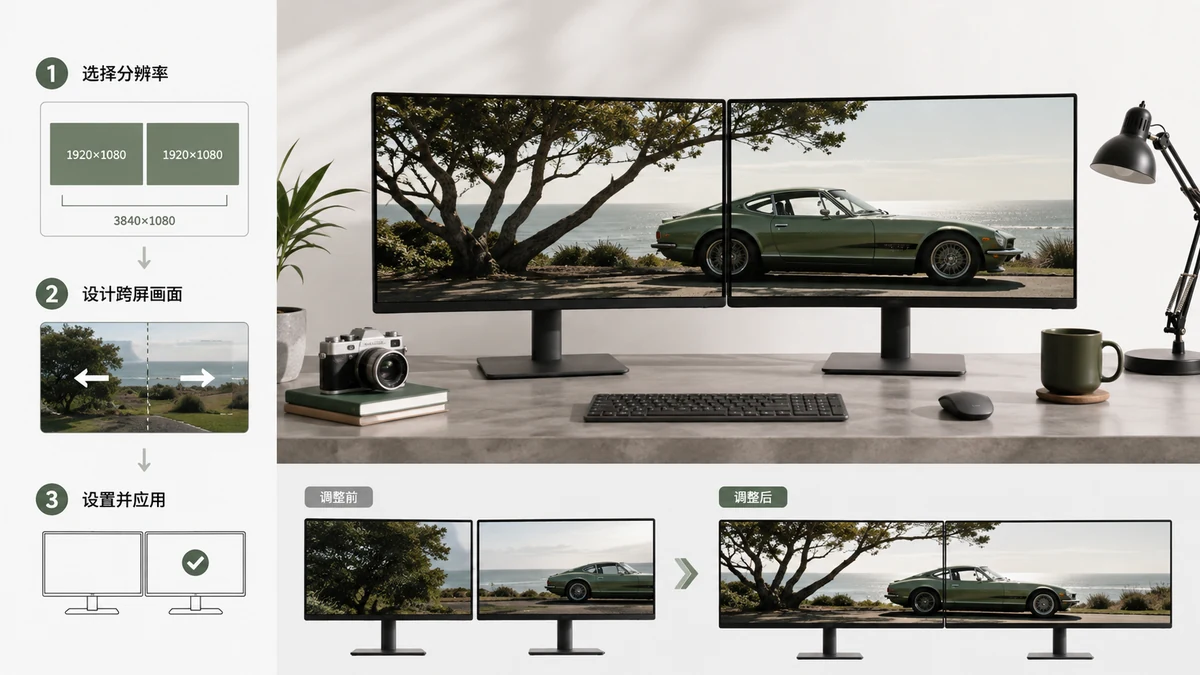
双屏壁纸分两种玩法,选错就是图片重复、被拉伸、或从中间劈成两半的原因。一种是横跨拼接壁纸(一整张宽图铺满两块屏),另一种是分屏壁纸(每块显示器各放一张)。它们需要的像素尺寸不同。下面把两种都讲清楚。
横跨拼接:一张图铺满两块屏
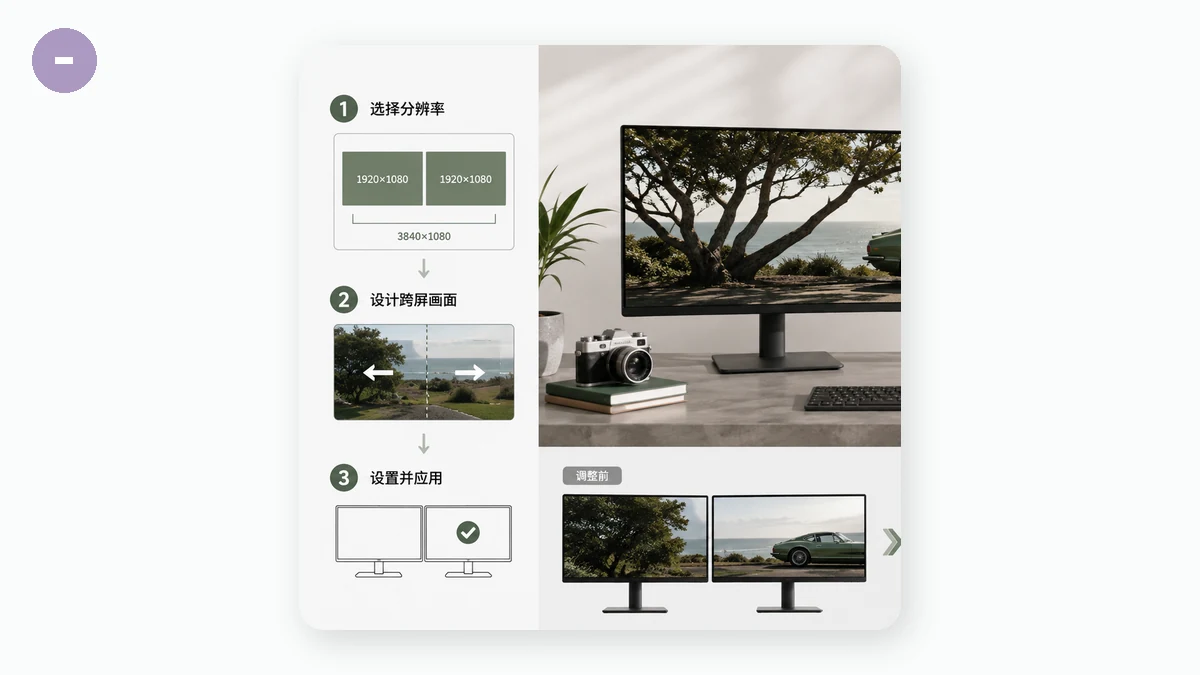
要让一张图横贯两块显示器,把两块屏的宽度相加、保持共同的高度即可。两块并排的 1920×1080 显示器,拼成一整块 3840×1080 的画布;两块 2560×1440 的显示器,拼成 5120×1440。
| 两块相同的显示器 | 横跨拼接壁纸尺寸 |
|---|---|
| 各 1920 × 1080 (1080p) | 3840 × 1080 |
| 各 2560 × 1440 (1440p) | 5120 × 1440 |
| 各 3840 × 2160 (4K) | 7680 × 2160 |
| 各 1680 × 1050 | 3360 × 1050 |
这套算法的前提是两块屏分辨率相同、摆放高度一致。如果两块显示器尺寸不同,或有一块竖着转了过来,横跨拼接就会很别扭,这时分屏壁纸通常更好看。
关于横跨拼接,两点实用提醒:
- Windows 原生支持横跨。在"个性化"里把背景样式设为横向平铺(Span),Windows 就会把一张图拉伸铺满所有显示器。
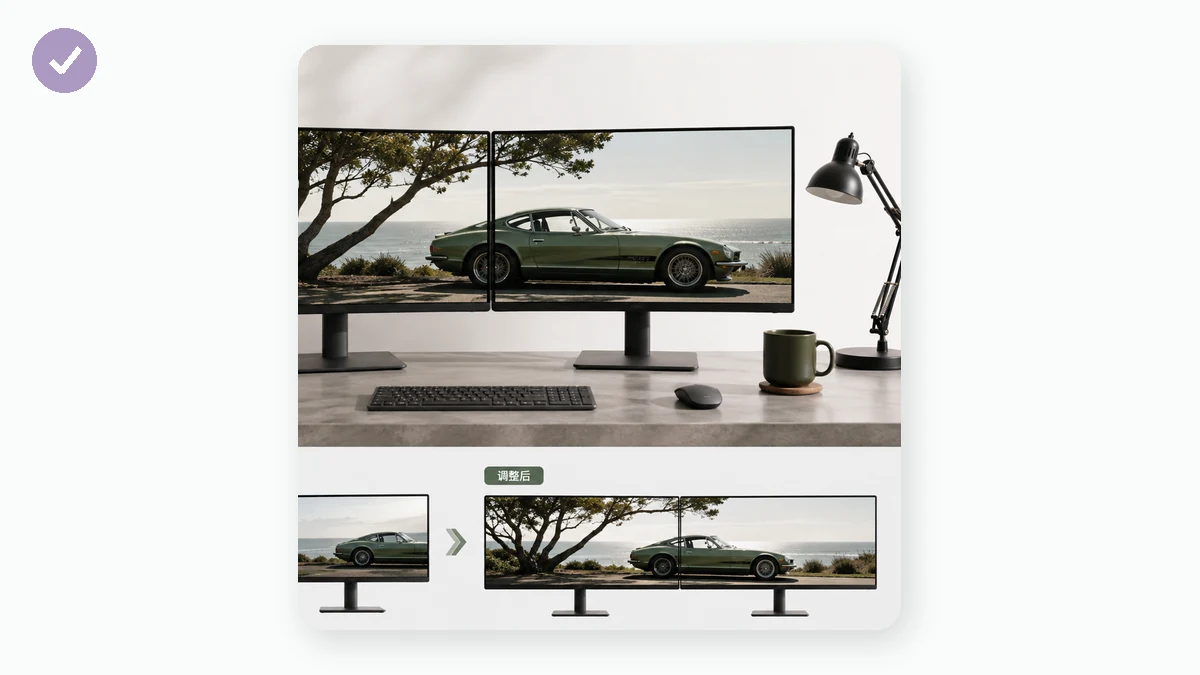
- 显示器之间的黑边边框会吞掉图片的一条。正好卡在接缝处的人脸或主体会被劈成两半。把重要内容避开正中间的缝隙。
分屏:每块屏各放一张
如果两块显示器尺寸不同,或者你就是想放两幕不同的画面,那就按各自屏幕的确切分辨率各做一张壁纸。4K 显示器配一张 3840×2160 的图,旁边那块 1080p 的配 1920×1080。在 Windows 里,你可以在壁纸选择器中右键某块显示器,只给它指定一张图。
这是更省心的选择。什么都不用在接缝处对齐,分辨率不一致也不再是问题。
把照片适配到这些怪画幅
3840×1080 极其宽——是 32:9 的比例。几乎没有普通照片是这个形状,所以用常规照片做横跨壁纸得动点手脚。你有两条诚实的路:
- 填充 / 裁剪 铺满整块 3840×1080,代价是原图上下会被裁掉。当照片本身够宽、主体又落在中间那条带里时,这招好用。
- 模糊边缘 把整张照片居中保留,两侧多出来的宽空间用它自身的柔和模糊来填。当裁剪会切掉重要内容时,这个更合适。
壁纸尺寸调整器 内置了带鱼屏和多屏预设,包括 3840×1080 和 5120×1440,还有给单块带鱼屏用的 3440×1440。拖入照片、选好目标、挑填充裁剪或模糊边缘、导出。全部在浏览器里用 Canvas 运算,不上传、无等待。要做分屏壁纸?把几个尺寸排队处理,打包成一个 ZIP 一起拿走。
到底该用哪种?
两块屏一致、又想要一幅气势磅礴的全景时,选横跨拼接——风光和城市天际线在这里最出彩。当显示器分辨率不同、有一块转了向、或你就是偏爱两张各不相同的背景时,选分屏。分屏是更稳妥的默认选项;而当硬件配合得当时,横跨拼接则更惊艳。
只要知道合并后的宽度和共同高度,导出就是两分钟的活。不用注册、无水印,首次访问后离线也能用。