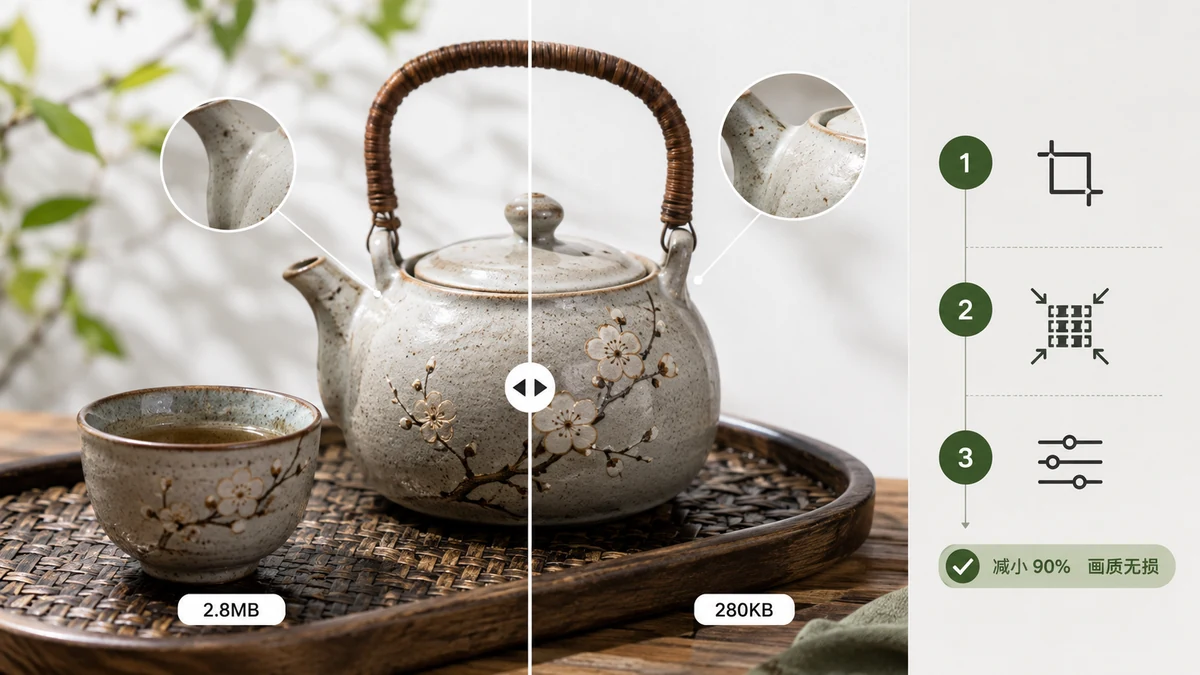
"Sin perder calidad" normalmente significa una cosa en la práctica: reducir tanto el archivo que nadie pueda notar que lo hiciste. La verdadera compresión sin pérdidas matemática existe, pero apenas mella la mayoría de las fotos. Los ahorros que la gente de verdad quiere vienen de la compresión sin pérdidas visibles — descartar datos que tus ojos nunca iban a notar.
Aquí tienes cómo hacer eso de forma fiable, y cómo comprobar que lo hiciste bien.
El único número que lo decide todo
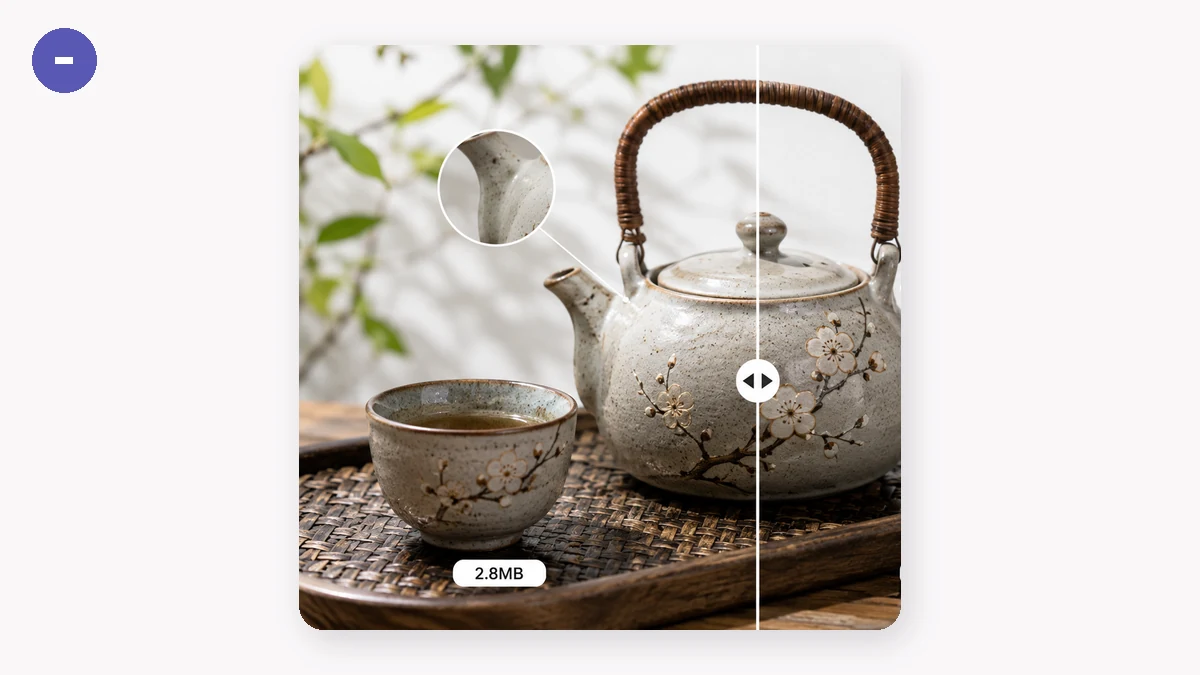
Para JPG y WebP, todo el juego es el control de calidad. Ponlo demasiado alto y el archivo sigue abotargado. Ponlo demasiado bajo y obtienes cielos en bloque y texto emborronado. El punto dulce para las fotografías suele ser una calidad de 75–85. En esa franja, un JPEG típico cae un 40–70% de tamaño mientras se ve idéntico a distancia normal de visualización.
¿Por qué funciona esto? Las fotos están llenas de degradados y ruido que se comprimen bien, y los pequeños cambios de color en una imagen cargada son invisibles. Un logo plano con bordes nítidos es lo contrario — eso es trabajo para PNG, al que llegaremos.
Empieza alto, luego baja hasta que justo empieces a ver artefactos, y luego sube un escalón. Ese es tu punto sin pérdidas visibles.
PNG es otro animal
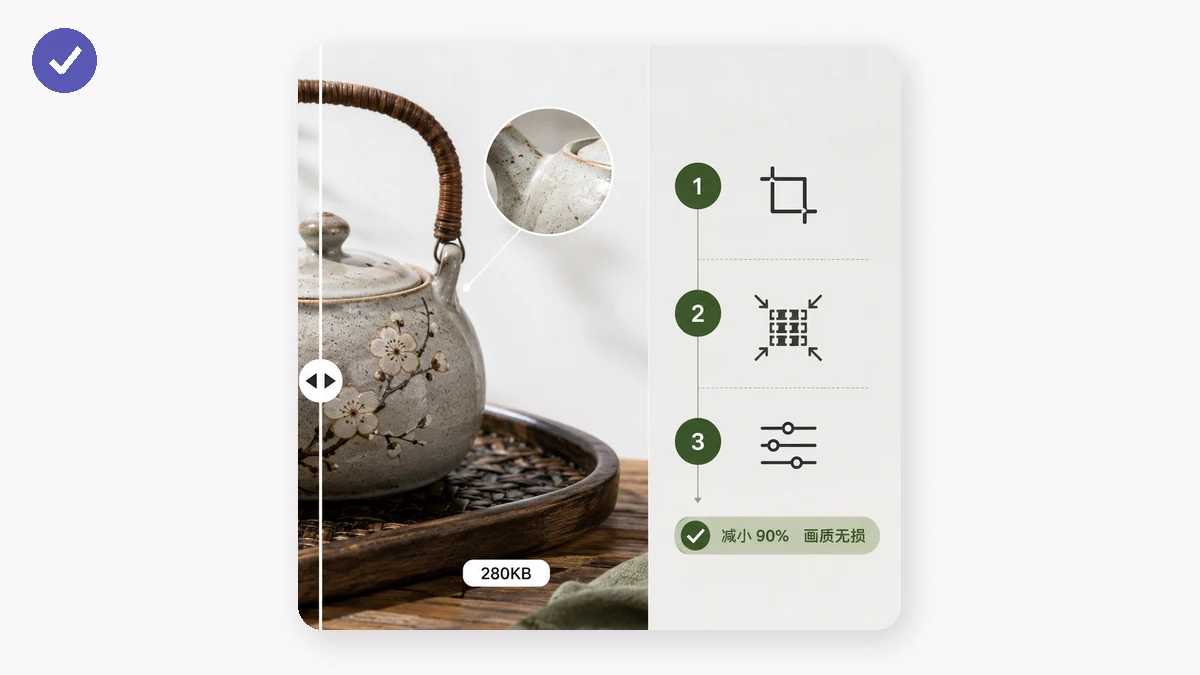
PNG no tiene control de calidad porque ya es sin pérdidas. Para hacer un PNG más pequeño, reduces cuántos colores distintos almacena. La mayoría de los PNG — capturas, iconos, ilustraciones — usan muchos menos colores que los 16 millones que tienen permitidos. Cuantizar a una paleta de 256 colores a menudo recorta el archivo un 60–80% sin cambio visible, porque el original nunca necesitó todos esos colores de todos modos.
Este es el mismo truco que usan las conocidas herramientas al estilo "tinify". El Compresor de imágenes de tools.faxianai.com aplica la cuantización a 256 colores a los PNG automáticamente, así que consigues grandes ahorros sin rebuscar ajustes. Si tu PNG es una fotografía guardada en el formato equivocado, conviértela a JPG o WebP primero — eso es una victoria mucho mayor que cualquier optimización de PNG.
Limita también las dimensiones
Una foto de 6000 píxeles de ancho mostrada en una columna de 1200 píxeles lleva cinco veces más datos de los que la pantalla puede mostrar. Antes de tocar siquiera la compresión, pregúntate si la imagen es más grande de lo que necesita. El compresor tiene un límite de ancho opcional — ponlo al tamaño más grande al que la imagen aparecerá de verdad, y multiplicas los ahorros.
Un orden de operaciones que funciona bien:
- Redimensiona al ancho real de visualización (o fija el límite de ancho).
- Comprime con calidad 75–85 para fotos, o deja que la cuantización maneje los PNG.
- Compara con el original y examina a ojo un recorte a resolución completa.
Cómo verificar que no perdiste nada
Abre el archivo comprimido al 100% de zoom y mira las partes que importan: caras, bordes de texto, degradados suaves como cielos. Si esos sobreviven, el resto también. Una red de seguridad que merece la pena conocer: un buen compresor nunca te entrega un archivo más grande que el original — si la compresión no ayudara, conserva con lo que empezaste. tools.faxianai.com funciona así, así que puedes procesar una carpeta entera por lotes y confiar en que nada empeora.
Hazlo localmente, mantenlo privado
Una cosa más que importa si las imágenes no son tuyas como para filtrarlas: cada paso de arriba funciona enteramente en tu navegador. Nada se sube. tools.faxianai.com usa Canvas y WebAssembly para procesar los archivos en tu propia máquina, y tras tu primera visita la herramienta queda en caché para funcionar sin conexión. Puedes comprimir un lote de fotos de un cliente en un avión sin señal.
Suelta tus archivos, elige una calidad y descarga un ZIP con los resultados:
La versión corta: usa el control de calidad para fotos, la cuantización para PNG, limita las dimensiones excesivas y comprueba un recorte al 100%. Esa es compresión que nadie puede ver.