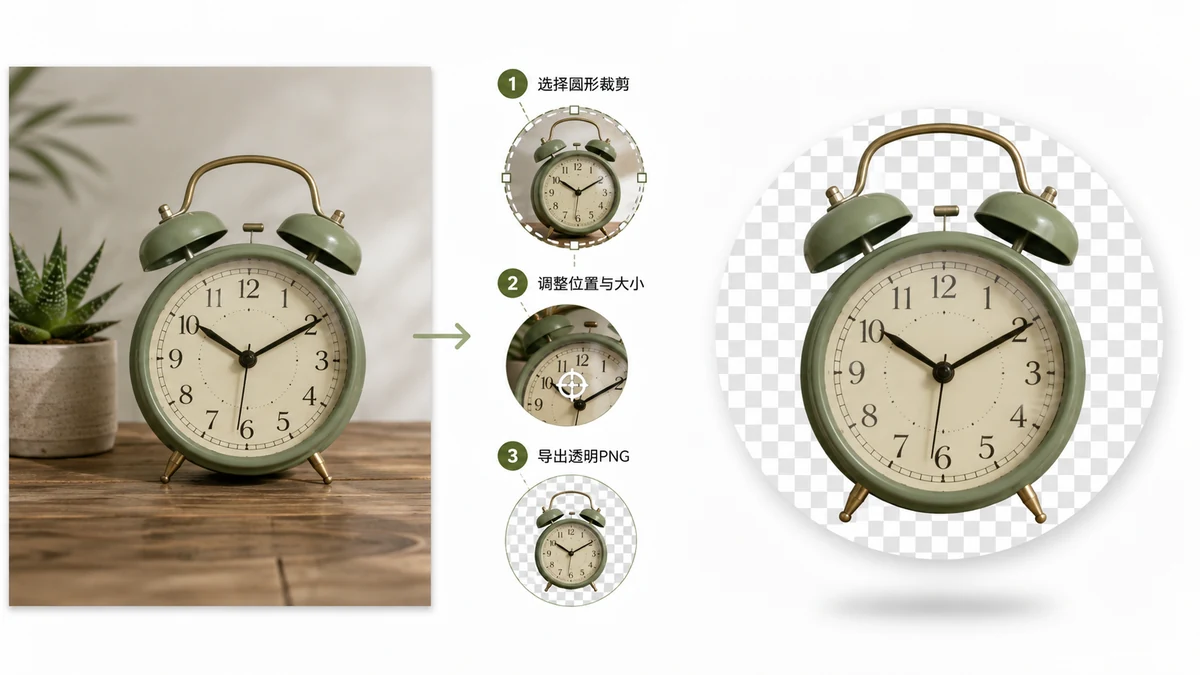
Ang pag-crop ng imahe sa bilog ay mukhang dapat isang hakbang lang. Ang hadlang ay ang mga sulok. Ang bilog ay nakaupo sa loob ng parisukat, at ang apat na sulok sa labas nito ay dapat maging isang bagay. Kung nagiging puti sila, ang iyong bilog ay may dalang puting kahon na lumalabas sa sandaling ilagay mo ito sa kahit anong hindi puti. Kung nagiging transparent sila, malinis na lumulutang ang bilog sa kahit anong background. Ang pagkakaibang iyon ay ganap na nakabatay sa file format.
Bakit kailangan itong PNG
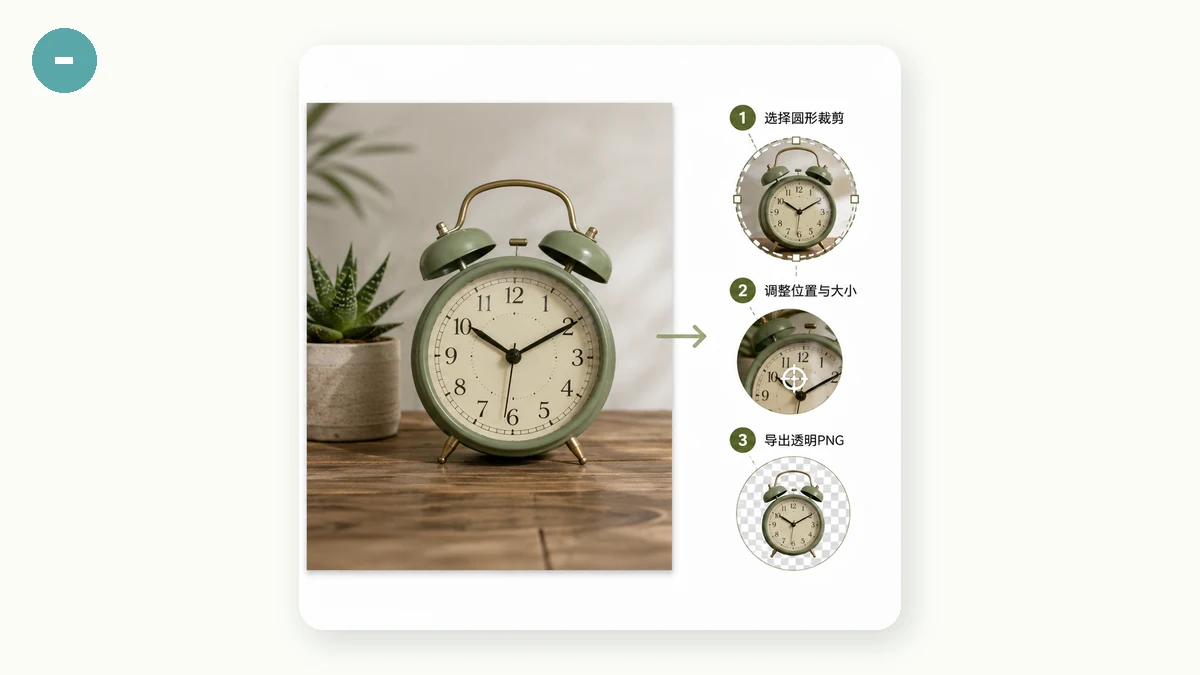
Hindi kayang mag-imbak ng transparency ang JPEG. Ang bawat pixel sa JPEG ay opaque, kaya ang "bilog" na JPEG ay talagang parisukat na may puti (o kulay) na pumupuno sa mga sulok. Mukhang bilog lang ito laban sa tugmang background, at nasisira sa madilim na pahina o may-kulay na card.
Sumusuporta ang PNG ng alpha channel — ang bawat pixel ay maaaring buong nakikita, buong hindi nakikita, o kahit ano sa pagitan. Iyon ang nagpapahintulot sa mga sulok sa labas ng bilog na maging talagang walang laman. Kaya ang bilog na crop na may transparent na background ay laging PNG. Kung may tool na nagbibigay sa iyo ng JPEG at tinatawag itong transparent, hindi maaaring ganoon; hindi ito pinapayagan ng format.
Paano gumawa ng isa
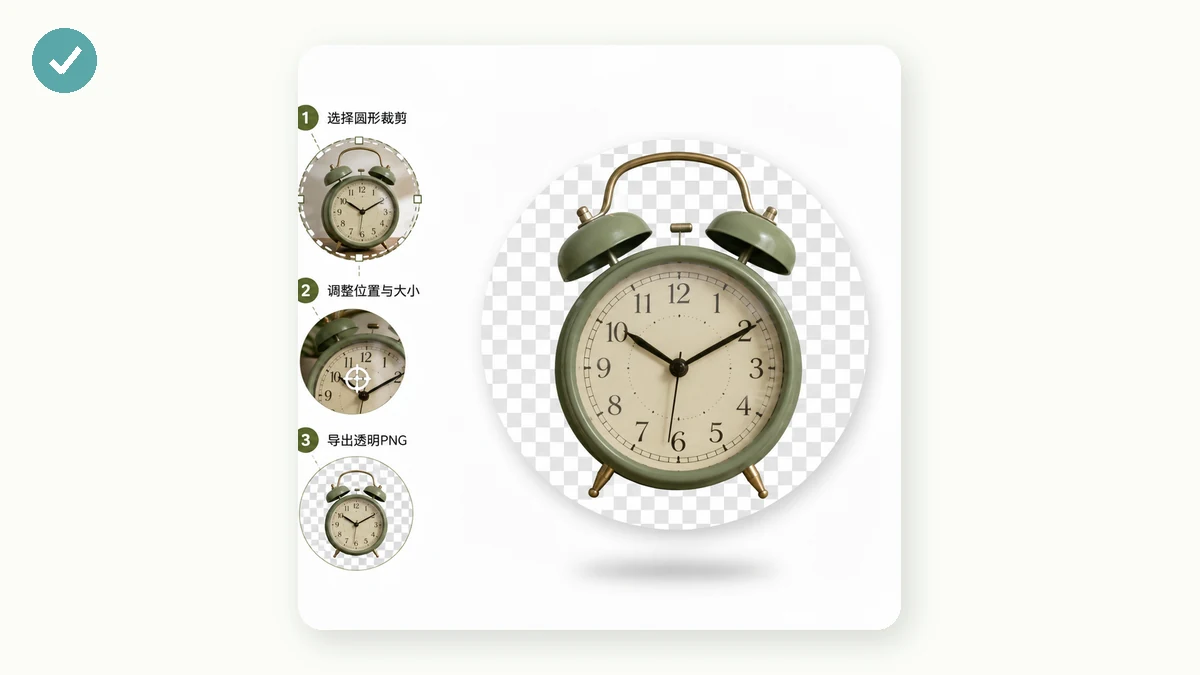
I-drop ang imahe, piliin ang hugis na bilog, at mag-export na may transparent na background. Sa ilalim, kinukuha nito ang pinakamalaking parisukat mula sa gitna ng iyong imahe, tapos nagma-mask ng bilog dito sa buong resolution, kaya ang na-export na gilid ay nananatiling malinaw sa halip na na-scale mula sa maliit na preview. Ang mga sulok ay lumalabas na transparent, at handa na ang PNG na i-drop sa kahit anong background.
Hindi ka limitado sa buong bilog. Ang bilog na parisukat na may adjustable na radius ay sumasaklaw sa app icon at card thumbnail na gustong malambot ang sulok, at ang payak na parisukat ay nagbibigay sa iyo ng malinis na nakasentrong crop na walang mask. Lahat ng tatlo ay nag-e-export nang pareho, na may transparency sa kahit anong lugar na nahuhulog sa labas ng hugis.
Ang detalye ng kalidad ng gilid
Isang bagay na sulit malaman: ang mask ay ipinapatupad sa buong resolution ng imahe, hindi sa pinaliit na preview. Pinananatili niyon na malinaw ang bilog na gilid sa halip na bali-baliktad o malambot. Kung nag-crop ka na ng bilog sa kung saan at napansin ang hagdan-hagdang gilid, iyon ay kadalasang resulta ng pag-mask ng maliit na preview at pagpapalaki nito. Ang paggawa nito sa buong laki ay umiiwas doon.
Mga tapat na limitasyon
Nakasentro ang crop — kinukuha nito ang gitnang parisukat ng iyong imahe at walang handle para ipwesto muli ang frame. Perpekto iyon kapag nakasentro na ang iyong subject, at awkward kapag hindi. Kung ang bahaging gusto mo ay nasa isang tabi, i-crop muna ang imahe pababa dito gamit ang basic na cropper, tapos i-circle-crop ang resulta. Nagpoproseso rin ito ng isang imahe sa bawat pagkakataon, kaya ginawa ito para sa iisang malinis na hiwa, hindi batch na limampu.
Nananatili ito sa iyong device
Tumatakbo ang buong bagay sa iyong browser. Ang iyong imahe ay dini-decode, ginagawang parisukat, minamask, at ini-encode sa PNG nang lokal — walang ina-upload, walang account, at walang server na tumatanggap ng file. I-load ang pahina nang isang beses at gumagana ito offline. Pumili ng imahe, i-crop ito sa bilog, mag-export ng transparent na PNG, at malinis itong uupo saan mo man ilagay.