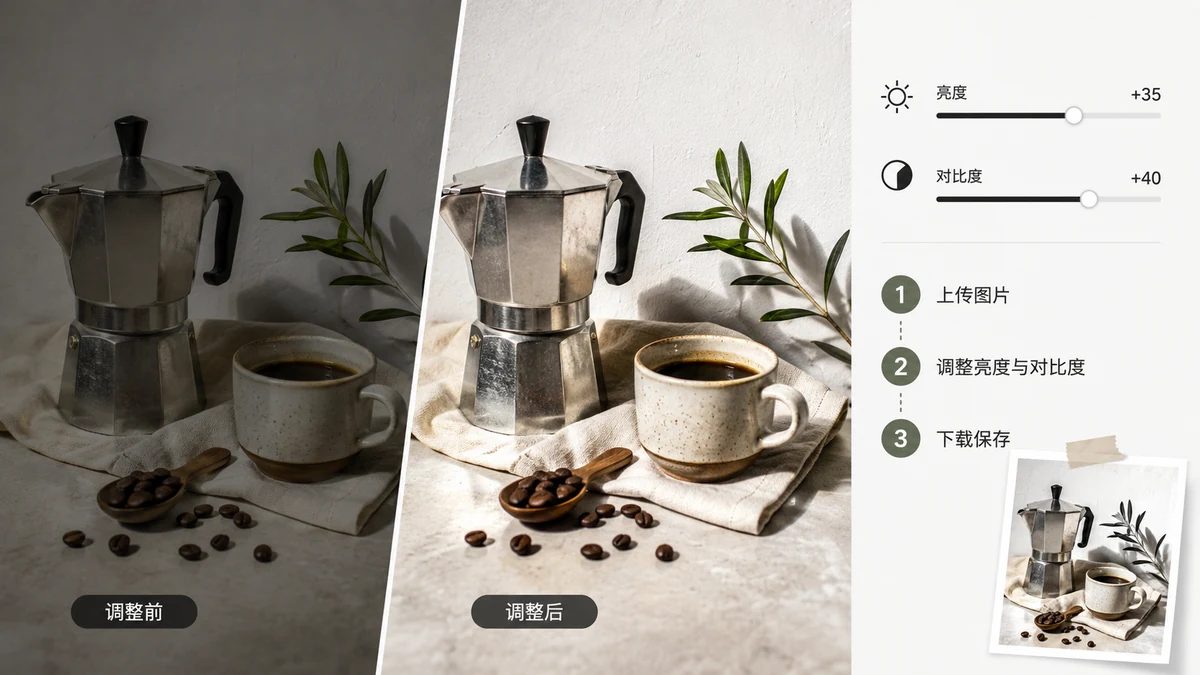
Karamihan ng larawang mukhang "may mali" ay maaayos gamit ang dalawang slider. Underexposed at malabo? Brightness. Patag at kulay-abo, walang lalim? Contrast. Kapag nakikilala mo na ang dalawang problemang iyon, kaya mong iligtas ang nakakagulat na dami ng kuha sa mga sampung segundo — walang kailangang editing skill, walang software na i-install.
Brightness laban sa contrast: ano talaga ang binabago ng bawat isa
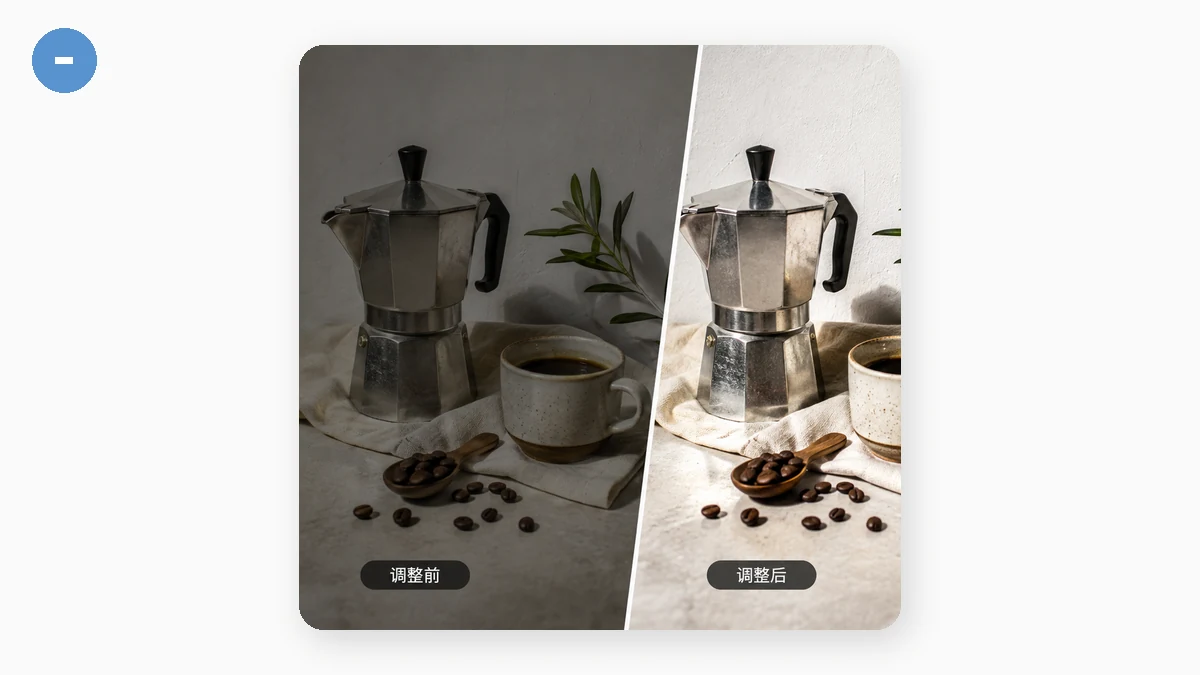
Madali silang ipagkamali, kaya narito ang payak na bersyon.
Brightness ay ginagawang mas maliwanag o mas madilim ang buong imahe, pantay. Itaas ito at lahat — anino, midtone, highlight — ay sabay na aangat. Gamitin ito kapag ang larawan ay masyadong madilim o masyadong maliwanag sa kabuuan: kuha sa madilim na silid, mukhang nawala sa anino, scan na lumabas na kulay-abo.
Contrast ay hinahatak ang puwang sa pagitan ng madilim at maliwanag. Itaas ito at nagiging mas madilim ang madilim habang mas maliwanag ang maliwanag, na nagdaragdag ng lalim at "pop." Ibaba ito at umuusbong ang lahat patungo sa gitnang kulay-abo, na nagiging malambot at patag. Gamitin ang contrast kapag ang larawan ay mukhang kupas at walang buhay kahit halos tama ang exposure.
Ang bitag ay ang paggamit ng brightness kapag ang tunay na problema ay contrast. Ang patag na larawan ay hindi masyadong madilim — ang pagpapaliwanag dito ay ginagawa lang itong mas maputlang patag na larawan. Kailangan nito ng contrast para paghiwalayin ang mga tono. Suriin muna, tapos igalaw ang tamang slider.
Mabilisang rutina na gumagana sa karamihan ng larawan
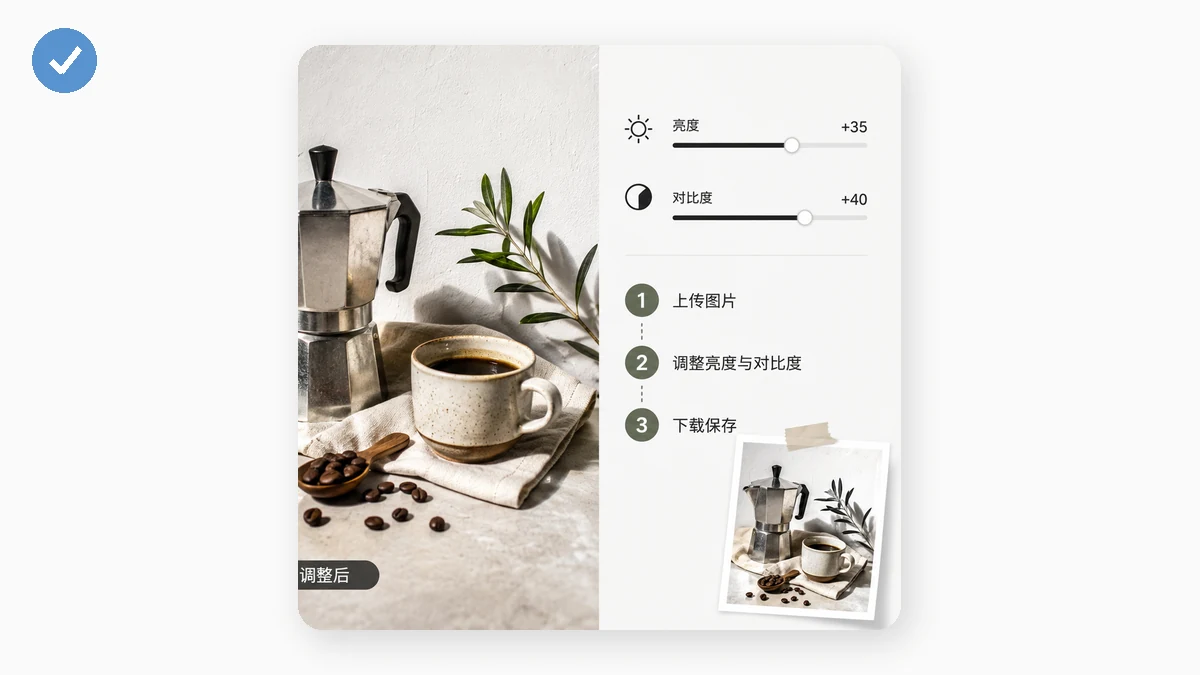
- Ayusin ang exposure gamit ang brightness. Igalaw ito hanggang tama ang kabuuang antas — huwag sobra na tuluyang pumuti ang maliwanag na bahagi o nadudurog ang anino patungong purong itim.
- Magdagdag ng lalim gamit ang contrast. Itaas ito hanggang may kaunting sigla ang imahe. Huminto bago maging walang-anyong itim na butas ang mga anino.
- Iayos ang saturation huli. Kung mukhang bahagyang kupas ang kulay ngayon, itaas nang bahagya ang saturation. Kung mukhang sobra ang tapang pagkatapos ng contrast, ibaba ito. Isang maliit na galaw dito ay kadalasang sapat na.
Mahalaga ang pagkakasunod-sunod na iyon — itakda muna ang kabuuang antas, tapos ang lalim, tapos ang kulay — dahil binabago ng bawat hakbang kung paano magmukha ang susunod.
Live preview para hindi ka nahuhula
Bawat slider ay ina-update ang imahe habang kinukaladkad mo, kaya makikita mong bumubuti ang larawan at makakahinto ka sa puntong tama na ang itsura sa halip na mag-type ng mga numero at umasa. Kung sobra ang galaw, ibalik. May hanay din ng one-click na preset — nakasandal ang Vivid sa contrast, ang Fade ay itinataas ang mga itim, ang Clarity ay pinapatalas ang malabong kuha — at puwede kang magsimula sa isa sa mga iyon tapos ayusin nang mainam gamit ang mga slider sa itaas, na kadalasang mas mabilis kaysa magbuo ng pagwawasto mula sa zero.
Full-resolution na export, walang watermark
Kapag tama na ang itsura, mag-export ng JPG o PNG sa tunay na resolution ng larawan. Walang watermark, walang sign-up, walang pinaliit na preview na ibinabalik sa iyo — ang download ay ang buong-laking naitama na file. Iyon ang pagkakaiba sa maraming libreng online adjuster na pinaliliit ang iyong imahe o binabranda ito bago ka payagang mag-save.
Hindi ito kailanman umaalis sa iyong browser
Tumatakbo nang buo ang lahat nang lokal sa isang canvas. Hindi ina-upload ang iyong larawan sa isang server para paliwanagin — nangyayari ang pag-aayos sa sarili mong device, at nananatili ang larawan doon. I-load ang pahina nang isang beses at gumagana ito offline pagkatapos, kaya kaya mong ayusin ang isang batch ng larawan nang walang koneksyon.
Ano ang hindi nito gagawin
Maging malinaw sa hangganan: ang brightness at contrast dito ay global, ipinapatupad sa buong frame nang sabay-sabay. Kung ang problema mo ay lokal — isang madilim na sulok, isang maliwanag na bintanang pumuputi sa likod ng maayos na naiilawang subject, o mga highlight na gusto mong ibaba nang hindi ginagalaw ang mga anino — kailangan niyon ng selective na pag-aayos o curves, na wala ang tool na ito. Para sa karaniwang kaso, gayunpaman — larawang pantay na masyadong madilim, masyadong patag, o masyadong kupas — tatlong slider at live preview ang nag-aayos dito sa loob ng segundo.