
Naglipat ka ng litrato mula sa iyong iPhone patungong Windows PC, dinoble-click ang isa, at nagkibit-balikat ang Windows: blangkong thumbnail, error, o app na ayaw humawak sa file. Ang extension ay .HEIC, at sa umpisa ay hindi ito mabasa ng maraming setup ng Windows. Walang mali sa litrato — ito ay puwang sa format, at may ilang malinis na paraan para lampasan ito.
Bakit nabubulunan ang Windows sa HEIC
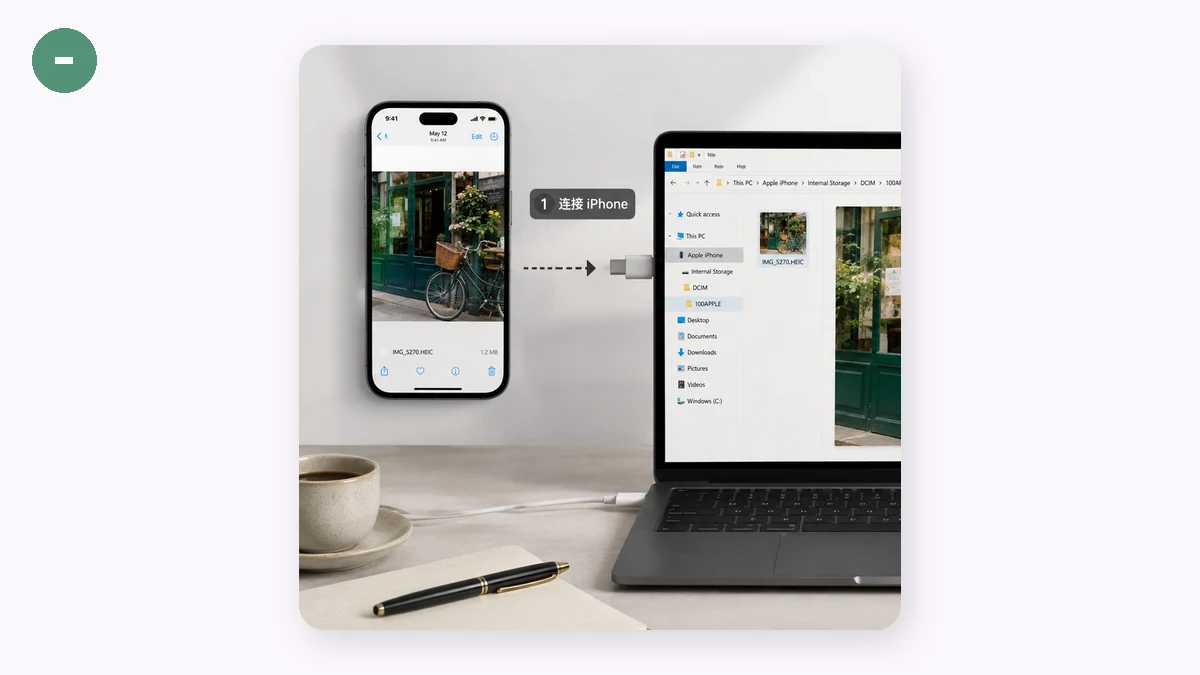
Inilipat ng Apple ang mga iPhone sa HEIC para makatipid ng storage: iniimbak nito ang litrato sa halos kalahati ng espasyo ng JPG sa magkatulad na kalidad. Nagdagdag ang Windows ng suporta sa HEIC nang mas huli at, sa maraming makina, sa pamamagitan lang ng codec na hindi naka-install by default. Kaya depende sa iyong bersyon at setup ng Windows, ang mga HEIC file ay maaaring lumabas bilang sirang thumbnail, tumangging bumukas sa Photos app, o tanggihan ng mga editor at upload form na lumang format lang ang naiintindihan. Hindi ito korupsyon. Ayos ang mga byte; wala lang ang decoder sa iyong PC.
Opsyon 1: I-install ang HEIF codec

Nag-aalok ang Microsoft ng HEIF Image Extensions sa pamamagitan ng Microsoft Store. I-install ito at kadalasang kayang ipakita ng built-in na Photos app ang mga HEIC file. Gumagana ito kung kailangan mo lang tingnan ang paminsan-minsang litrato. Ang mga downside: sa ilang sistema ay bayad na add-on ang codec, tumutulong lang ito sa mga app na kumakabit sa imaging ng Windows, at wala itong ginagawa para sa website o editor na tumatangging pa rin sa HEIC. Ginawa mong mabasa ng PC ang file, pero hindi nagbago ang natitira sa iyong workflow.
Opsyon 2: I-convert sa JPG (ang mas kapaki-pakinabang na solusyon)
Kung talagang kailangan mong gamitin ang mga litrato — i-email, i-upload, i-edit, ibahagi — ang pag-convert sa JPG ay lumulutas sa problema kahit saan nang sabay, hindi lang sa loob ng isang app. Ang JPG ang format na binabasa na ng bawat browser, editor, at form. Kapag JPG na ang litrato, hihinto na ang tanong na "bubukas ba ito?"
Ang catch ay paano mo iko-convert. Marami ang website na gagawa nito, pero ina-upload muna nila ang iyong litrato sa kanilang server. Ang litrato ng iPhone ay kadalasang may dalang EXIF metadata kasama ang lokasyon ng GPS kung saan ito kinuha; ang pagpapadala ng iyong mga litrato ng pamilya sa anonymous na conversion service para lang baguhin ang file extension ay mahinang palitan. Lubusang iniiwasan ng browser-based na converter iyon sa pamamagitan ng paggawa ng trabaho sa iyong sariling PC.
Pag-convert sa iyong sariling PC, hakbang-hakbang
- Buksan ang converter sa anumang modernong browser sa iyong Windows machine.
- I-drag ang iyong mga HEIC o HEIF na file — isang litrato o isang batch.
- Piliin ang JPG at itakda ang quality slider (gitna-hanggang-mataas ay magkatulad ng orihinal para sa normal na litrato).
- I-convert at i-download — isang file sa bawat pagkakataon, o ang buong batch bilang isang ZIP.
Tumatakbo ang conversion nang lokal gamit ang WebAssembly build ng libheif, kaya hindi kailanman umaalis ang mga litrato sa iyong computer. Walang account at walang upload ng iyong mga larawan.
Ang tapat na bahagi tungkol sa offline
Ang decoder library ay mga 1.3MB at kinukuha ito ng iyong browser minsan sa iyong unang pagbisita — ang request na iyon ay may dalang code, hindi ang iyong mga litrato. Pagkatapos ng unang load ay naka-cache ito at tumatakbo ang tool nang buong offline, kaya kaya mong mag-convert ng buong folder na patay ang Wi-Fi. Tumpak na buod: walang upload, kayang mag-offline pagkatapos ng unang load.
Aling opsyon ang dapat mong piliin?
Kung gusto mo lang tingnan ang ilang HEIC na litrato, sapat na ang Store codec. Kung kailangan mong gumana ang mga litratong iyon sa email, sa website, sa editor, o sa computer ng ibang tao — i-convert ang mga ito sa JPG. At kung personal ang mga litrato, gawin ang conversion sa iyong browser para manatili sila sa iyong PC sa buong oras. Isang paalala sa mga limitasyon: binabasa ng converter ang HEIC at HEIF lang, na siyang eksaktong puwang na sinusubukan mong isara.