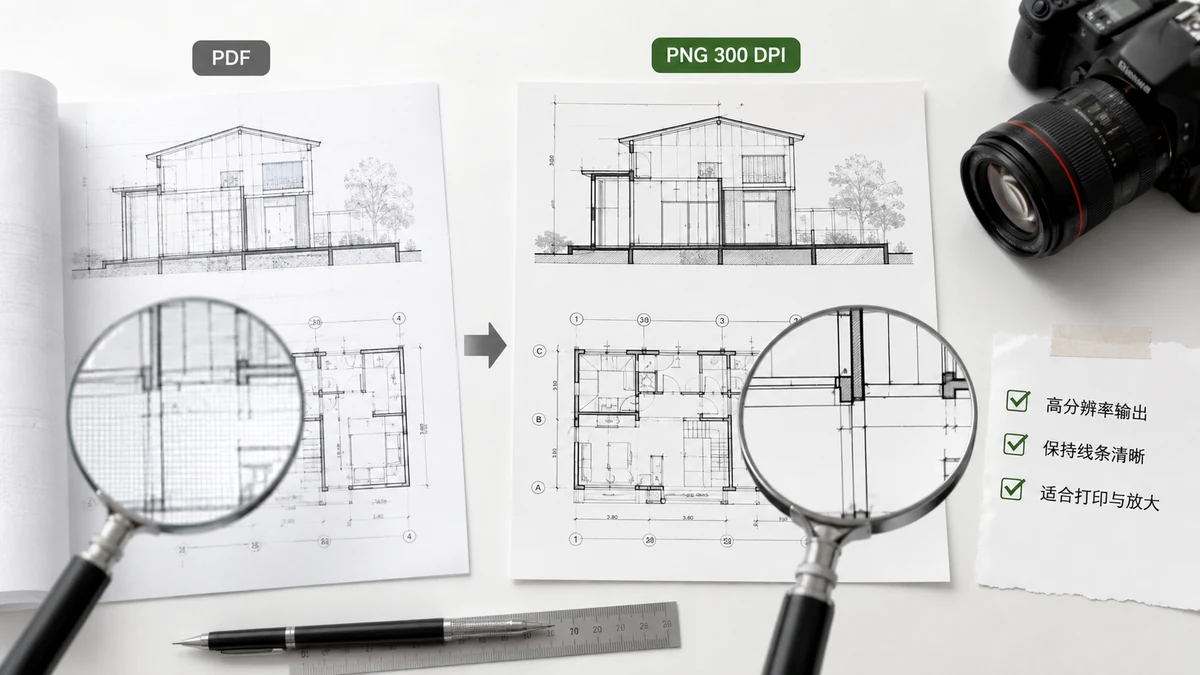
Minsan hindi sapat ang JPG. Kumukuha ka ng chart mula sa report para sa slide, nagse-save ng diagram na i-zi-zoom ng mga tao, o naghahanda ng page para sa print, at gusto mo itong malinaw — walang labo ng compression sa paligid ng mga linya, walang malambot na gilid sa teksto. Trabaho iyon ng PNG sa mataas na resolution. Ipinapaliwanag ng gabay na ito kung ano talaga ang ibig sabihin ng "high resolution" para sa page ng PDF at kung paano ito makuha nang walang kompromiso.
Bakit PNG para dito
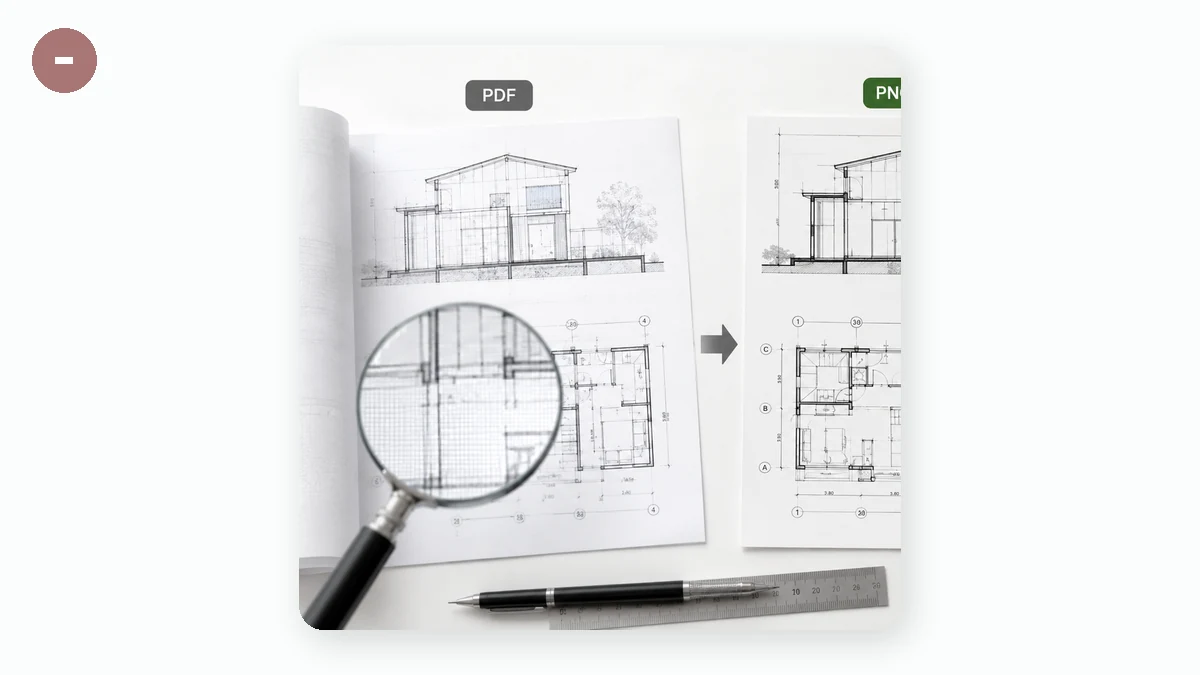
Lossless ang PNG. Ang bawat pixel ay naiimbak nang eksakto, kaya ang tuwid na linya ay nananatiling tuwid, ang gilid ng teksto ay nananatiling malinaw, at wala ng blocky na labo na iniiwan ng JPG sa paligid ng mataas-na-contrast na detalye. Para sa mga page na kadalasang teksto, talahanayan, chart, at diagram — ang karaniwang dahilan kung bakit gusto mo ng high-resolution na export — ang PNG ang tamang format. Pinapanatili rin nito ang transparency, kung saan gagawing puti ng JPG ito.
Nananalo pa rin ang JPG para sa mga page na parang litrato at kapag kailangan mo ng pinakamaliit na file. Pero kung ang punto ay kalinawan, ang PNG ang gusto mo.
Ano ang ibig sabihin ng "resolution" para sa page ng PDF
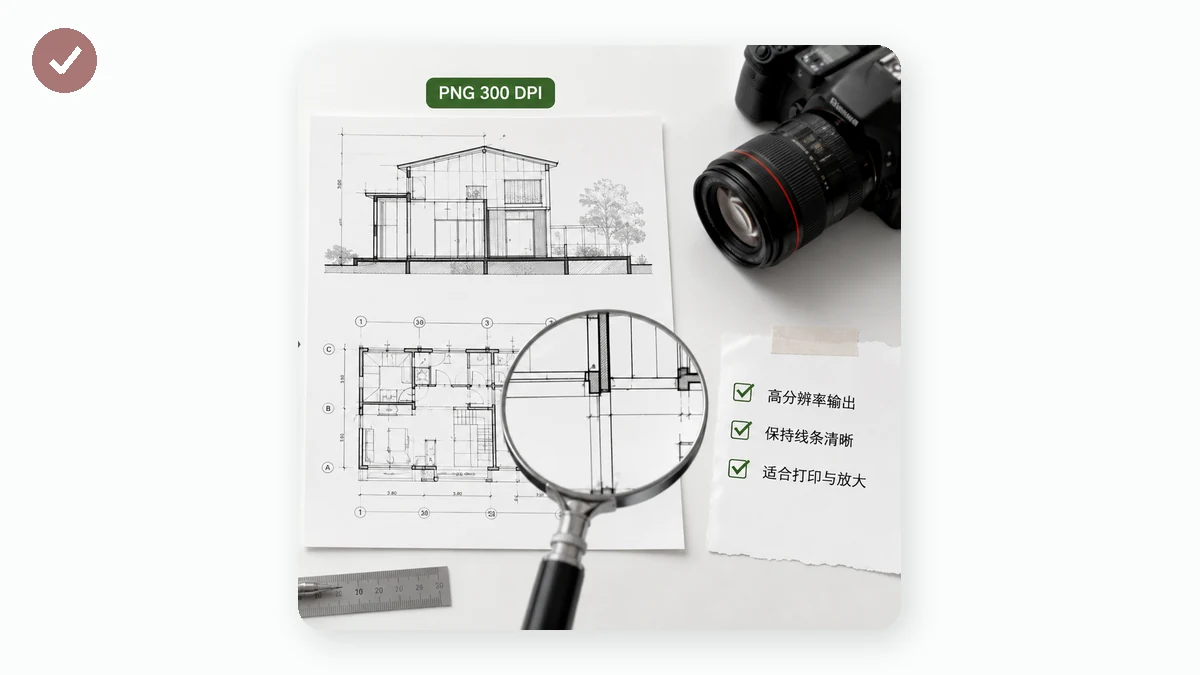
Ang page ng PDF ay walang nakatakdang pixel na sukat — inilalarawan ito sa heometriya, kaya maaari itong i-render sa anumang resolution. Iyon ang buong bentahe. I-render sa mas mataas na dpi at makakakuha ka ng mas maraming pixel para sa parehong page, na siyang ibig sabihin ng "high resolution" dito.
- Screen (~108 dpi) — sapat para sa isang bagay na titignan lang sa display.
- High (~144 dpi) — malinaw sa siksik na screen ng telepono at laptop; matibay na default.
- Print (~216 dpi) — sapat na siksik para mukhang malinis sa papel o tumagal kapag nag-zoom ang isang tao. Kapansin-pansing lumalaki ang mga file, kaya gamitin ito kapag talagang kailangan mo ang detalye.
Ang bitag ay ang pag-iisip na palaging mas mabuti ang mas malaki. Ang 216-dpi na PNG ng buong page ay maaaring malaki, at kung makikita lang ang larawan sa screen, ang sobrang pixel ay sayang na bigat. Itugma ang resolution sa kung saan dadapo ang larawan.
Ang tapat na trade-off: nagiging pixel ang teksto
Gaano man kalinaw mo ito gawin, ang PNG ay larawan pa rin. Ang teksto rito ay hindi mapipili, ma-search, o ma-edit — ito ay larawan ng teksto. Ang high-resolution na PNG ay ginagawang mahusay ang tingin ng tekstong iyon at nananatiling nababasa kapag na-zoom, pero hindi nito ito ginagawang buhay na teksto muli. Kung kailangan mo ng na-e-edit o nasi-search na dokumento, panatilihin ang PDF. Mag-export sa PNG kapag partikular mong gusto ang nakatakda at mataas-na-kalidad na larawan ng page — para sa slide, print, o diagram na dapat malinaw kahit saan ito ihulog.
Pagkuha ng malinaw na PNG nang hindi nag-a-upload
Ang pag-render ng page sa 216 dpi ay tunay na trabaho, at ginagawa ito ng karamihan ng online converter sa kanilang server — na nangangahulugang pag-upload muna ng iyong PDF. Para sa pampublikong dokumento ay ayos iyon, pero ang mga report at internal na deck ay mismong mga file na mas ayaw mong ibigay.
Nire-render ng tools.faxianai.com ang mga page gamit ang pdf.js engine ng Mozilla mismo sa iyong browser. Pumili ka ng PNG at resolution, at gumagawa ito ng isang larawan o may-numerong ZIP ng bawat page — lokal, na walang ina-upload at walang account.
Dahil nangyayari ang rendering sa iyong sariling hardware, ang napakahabang dokumento sa print resolution ay umaasa sa memory ng iyong device; kung mabagal ang pakiramdam, bumaba ng isang antas ng resolution o mag-export sa mas maliliit na batch. Para sa iilang page na gusto mong maging malinaw at lossless na larawan — na nananatiling buong-buo sa iyong sariling makina — ang high-resolution na PNG export ang eksaktong tool.