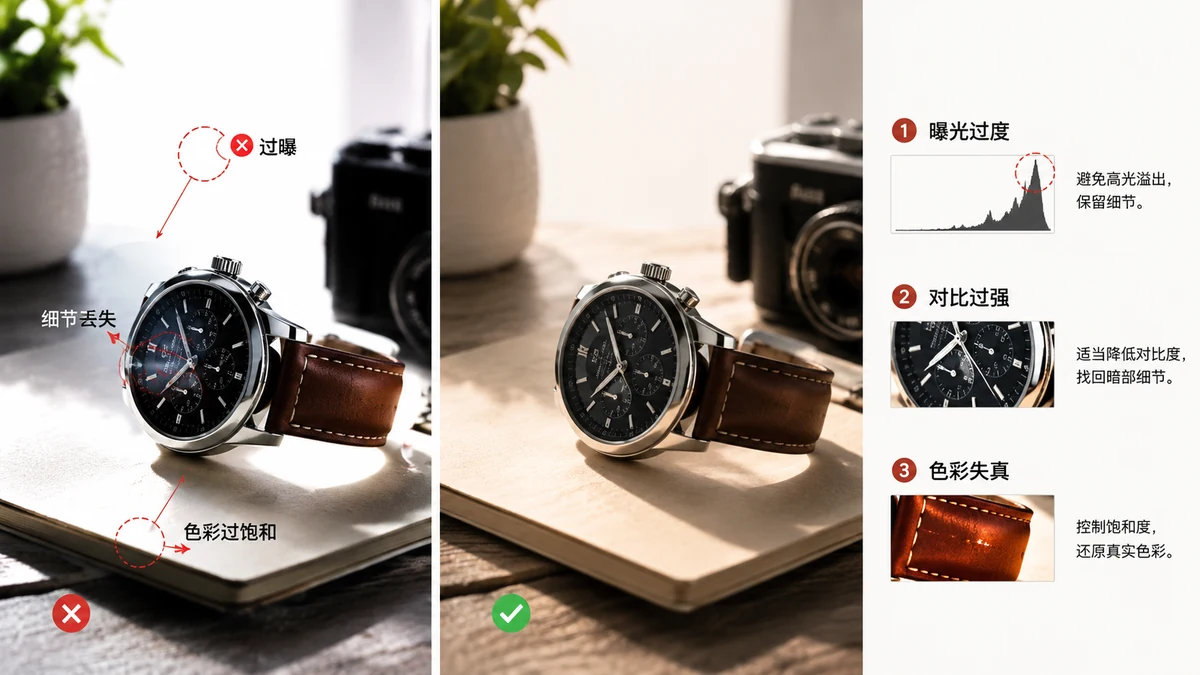
La plupart des problèmes d'image ne sont pas spectaculaires. Ce sont de petites habitudes répétées qui dégradent discrètement la qualité, alourdissent les fichiers, ou divulguent des informations que vous ne vouliez pas partager. Voici les quatre que je vois le plus souvent, et la solution simple pour chacune.
Erreur 1 : la sur-compression
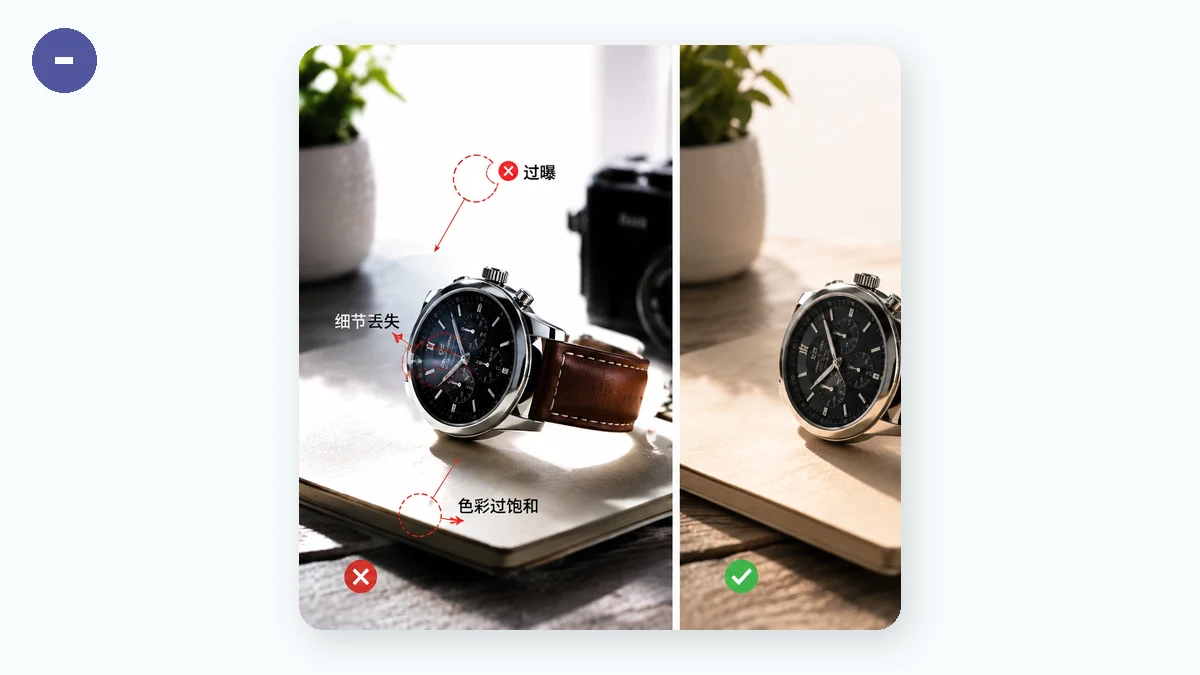
La compression est votre amie, jusqu'à ce qu'elle ne le soit plus. Poussez le curseur de qualité trop bas et vous obtenez les signes révélateurs : carrés visibles autour des contours, ciels boueux avec des bandes visibles, et un aspect étalé, « sous-marin » sur les détails fins. Pire, les dégâts sont permanents — vous ne pouvez pas récupérer un détail qui a été jeté.
La solution est de cesser de traiter la compression comme une course au plus petit chiffre. Pour les photographies, une qualité autour de 75–85 % est le juste milieu : gros gains de taille sans perte visible. Compressez une fois depuis l'original, pas à répétition, car chaque réenregistrement d'un JPEG aggrave les dégâts. Si vous devez retoucher plus tard, gardez un original ou un master légèrement compressé et exportez-en des copies compressées.
Le compresseur d'images vous laisse régler la qualité et voir le résultat, et il ne vous rendra jamais un fichier plus gros que l'original, vous pouvez donc trouver le point où le fichier est léger mais reste beau.
Erreur 2 : utiliser le mauvais format
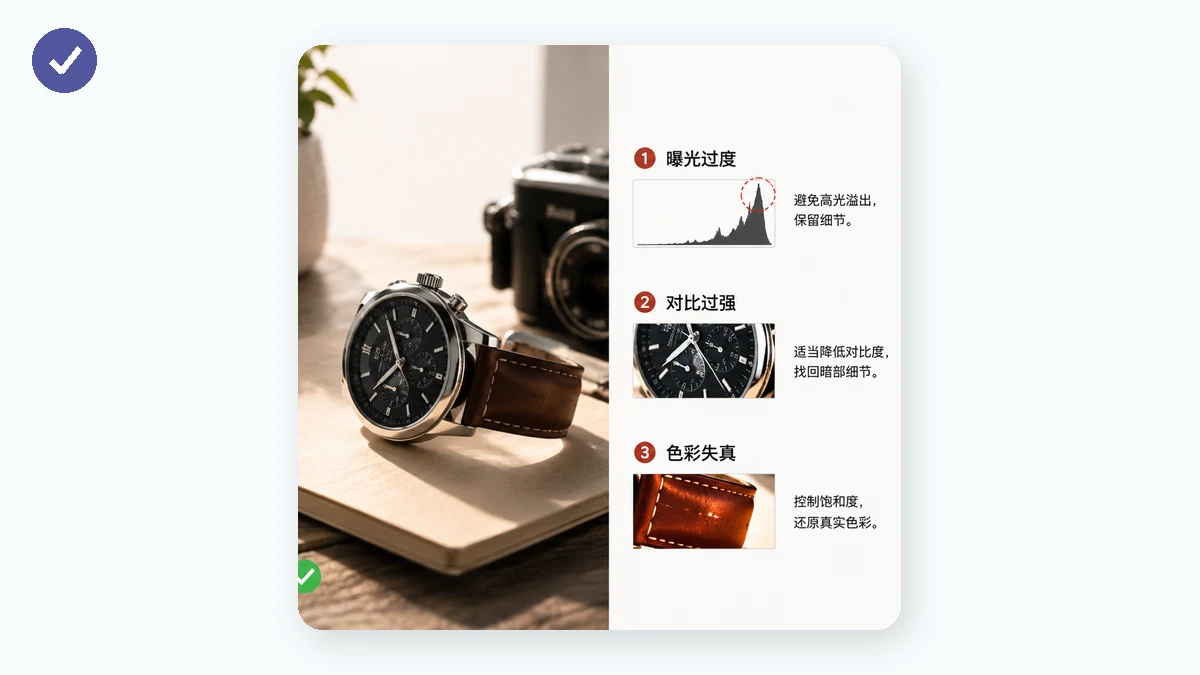
L'erreur classique est d'enregistrer des photographies en PNG. Le PNG est sans perte et brillant pour les logos, icônes, captures de texte et tout ce qui nécessite de la transparence — mais pour une photo, il peut être trois à cinq fois plus lourd qu'un JPEG ou un WebP sans aucun bénéfice visible. L'erreur inverse est d'enregistrer un logo aux bords nets en JPEG, ce qui entoure les contours d'artefacts de compression flous.
Un guide rapide :
| Contenu | Meilleur format |
|---|---|
| Photographie | WebP, ou JPEG pour une compatibilité maximale |
| Logo, icône, graphique plat | PNG ou SVG |
| Tout ce qui nécessite de la transparence | PNG ou WebP |
| Photo la plus légère possible | AVIF (repli sur WebP) |
Le convertisseur d'images rend le changement trivial, et quand vous visez l'AVIF il se rabat automatiquement sur le WebP pour les fichiers où l'AVIF n'est pas adapté.
Erreur 3 : agrandir une petite image
Vous ne pouvez pas ajouter un détail qui n'a jamais été capturé. Prendre une image de 400 pixels et l'étirer à 1600 pixels ne crée pas de netteté — cela ne fait qu'agrandir et adoucir le flou existant. L'agrandissement basique n'invente rien ; il interpole seulement entre les pixels que vous avez déjà.
Si une image est trop petite pour son usage, les vraies solutions sont : trouver un original plus grand, réexporter depuis la source à la taille voulue, ou reprendre la photo. Réduire (rendre une image plus petite) est sûr et améliore souvent la netteté apparente ; c'est l'agrandissement qui déçoit. En cas de doute, redimensionnez vers le bas, pas vers le haut.
Erreur 4 : téléverser des photos privées vers des outils inconnus
Celle-ci concerne la confidentialité plutôt que la qualité, et c'est la plus lourde de conséquences. Beaucoup d'éditeurs en ligne téléversent votre image sur leurs serveurs pour la traiter. Pour un scan de passeport, un document médical, une capture avec des identifiants de compte, ou une photo de votre famille, cela revient à remettre une copie à une entreprise dont vous ne savez rien.
Se protéger comporte deux volets.
Utilisez des outils qui traitent localement. Chaque outil de ce site fonctionne entièrement dans votre navigateur grâce à Canvas et WebAssembly. Vos images ne sont jamais téléversées — elles ne quittent jamais votre appareil — et après votre première visite les outils continuent de fonctionner hors ligne, ce qui est en soi la preuve que rien n'est envoyé où que ce soit.
Supprimez les métadonnées avant de partager. Les photos portent des données EXIF cachées : l'emplacement GPS exact où une image a été prise, la date et l'heure, et le modèle de l'appareil. Publiez une photo en ligne avec ces données intactes et vous risquez de diffuser votre adresse personnelle. Utilisez le lecteur EXIF pour voir ce qu'un fichier transporte, puis nettoyez-le avant de partager.
Le schéma derrière ces quatre erreurs
Chaque erreur vient du fait de faire le geste facile sans vérifier le résultat. Compressez et regardez. Accordez le format au contenu. Redimensionnez vers le bas, n'inventez jamais des pixels vers le haut. Et avant qu'une image privée ne quitte vos mains, sachez ce qui y est incrusté et où elle est traitée. Aucune de ces vérifications ne prend plus de quelques secondes, et chacune vous épargne un problème difficile ou impossible à défaire.