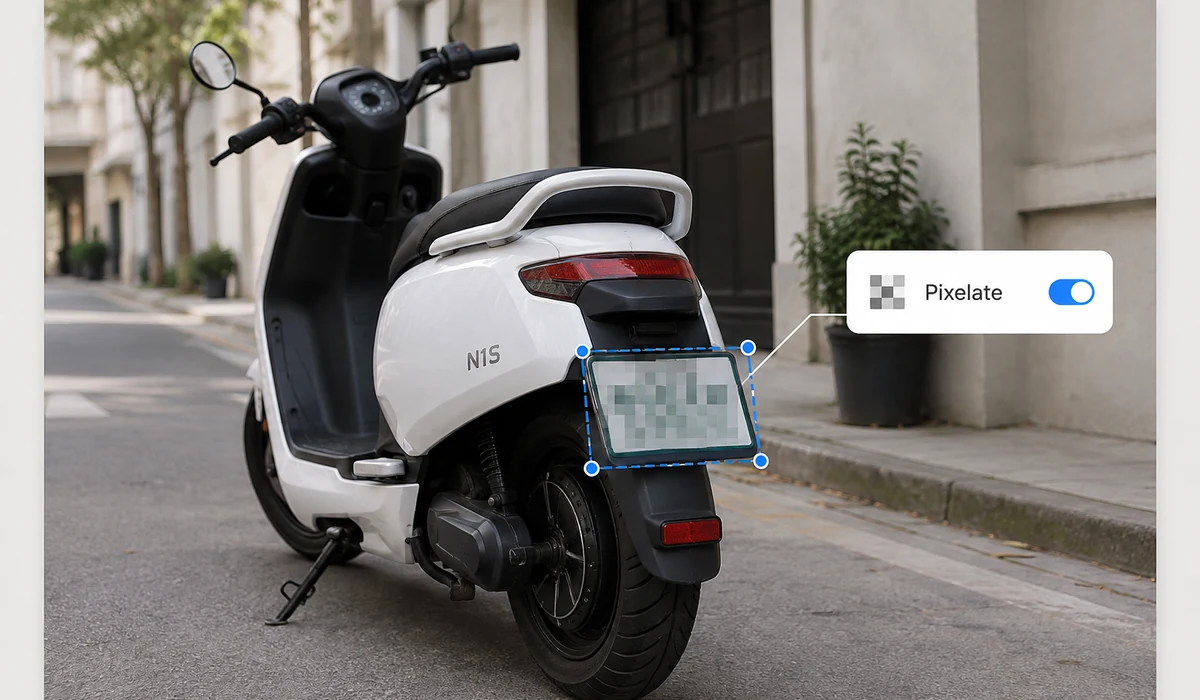
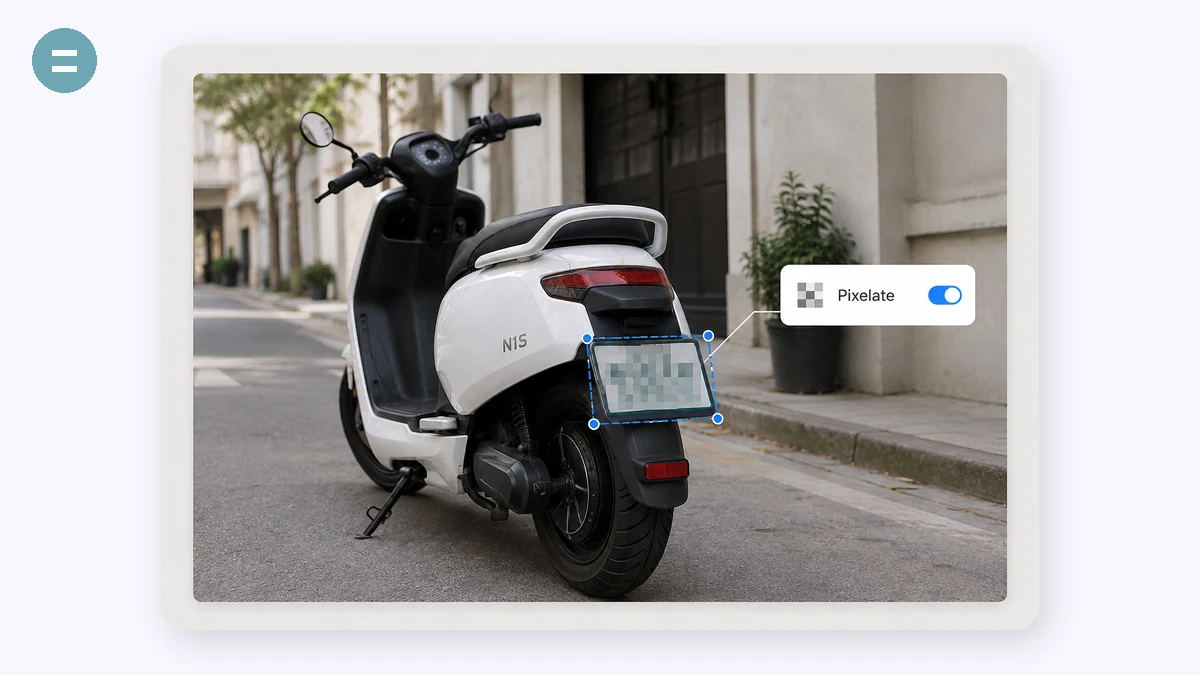
Avant de publier une capture d'écran ou une photo, il faut souvent cacher quelque chose : un visage, une plaque d'immatriculation, une adresse, un numéro de commande, un nom dans une conversation. Tracez un rectangle sur chaque élément à faire disparaître et il est instantanément pixellisé, flouté ou recouvert d'un rectangle noir. Ajoutez autant de cadres que nécessaire.
Tout l'intérêt étant la confidentialité, il serait absurde de téléverser votre image — ce n'est pas le cas. Tout se passe dans votre navigateur, et la pixellisation détruit réellement les pixels sous-jacents (contrairement à un flou que des outils habiles peuvent parfois inverser).
Comment faire
- Ajoutez une imageDéposez la capture d'écran ou la photo.
- Tracez sur ce qui doit être cachéChoisissez Pixelliser, Flouter ou Rectangle noir, puis tracez un rectangle sur chaque zone sensible.
- TéléchargezEnregistrez le PNG censuré. Annuler retire le dernier cadre si vous en avez trop mis.
Couvrez tout élément sensible d'une boîte glissée
Faites glisser un rectangle sur la partie de l'image à masquer — un visage, une plaque d'immatriculation, une adresse personnelle, un e-mail, un numéro de commande — et elle disparaît sous un bloc pixelisé, un flou ou une boîte noire unie, à une intensité que vous contrôlez. Ajoutez autant de boîtes que l'image en a besoin, mélangez pixelisation et noir dans la même image, et annulez la dernière si vous la placez mal. Quand c'est net, exportez un PNG.
Tout le travail tourne sur votre propre appareil grâce au canvas du navigateur. Rien n'est mis en ligne, il n'y a pas de compte, et l'outil continue de fonctionner hors ligne une fois la page chargée. C'est bien le but : quand vous masquez des informations sensibles, l'original non masqué ne devrait jamais quitter votre machine, et ici il ne le fait jamais.
Pixelisation et boîte noire sont sûres ; le flou peut fuiter
La pixelisation réduit chaque bloc à une seule couleur unie : à une taille assez grossière, le détail n'est pas caché, il est détruit. Une boîte noire peint du plein par-dessus la région, sans rien laisser dessous. Les deux sont réellement irréversibles dans le fichier exporté.
Le flou est celui à manier avec prudence. Il étale les pixels au lieu de les supprimer, et c'est en partie réversible — un logiciel peut réaccentuer un flou léger vers l'original, et le texte comme les petits visages récupèrent le mieux. Utilisez le flou pour atténuer quelque chose de sans importance. Pour un numéro de carte, un mot de passe, une adresse ou un visage qui doit vraiment rester caché, utilisez plutôt une pixelisation grossière ou une boîte noire.
À quoi les gens l'utilisent
Masquer un visage avant de publier — Couvrez un passant, un enfant à l'arrière-plan ou votre propre visage d'une boîte avant qu'une photo n'aille sur les réseaux.
Caviarder une capture d'écran — Noircissez noms, e-mails, numéros de commande et adresses dans une messagerie ou une confirmation de commande avant de la partager.
Couvrir une plaque d'immatriculation — Pixelisez la plaque sur la photo d'une voiture pour une annonce sur une place de marché ou une déclaration d'assurance.
Masquer une adresse sur un colis — Cachez l'étiquette d'expédition sur la photo d'une livraison pour publier le colis sans révéler où vous habitez.
Nettoyer la photo d'un document — Couvrez un numéro d'identité, une signature ou un détail de compte sur un formulaire scanné avant de le transférer par e-mail.
Protéger les passants dans les photos d'événement — Pixelisez les visages des personnes qui n'ont pas consenti avant qu'une photo de groupe ou d'événement ne devienne publique.
Le seul détail à faire disparaître avant de publier
Vous êtes sur le point de partager la capture d'une confirmation de livraison, la photo d'un colis, un fil de discussion, un formulaire que vous avez rempli. L'image est bien sauf pour une chose : un visage, une plaque d'immatriculation, une adresse personnelle, un numéro de commande, un e-mail, un nom dans le coin. Vous ne voulez pas le recadrer — le recadrage ruinerait le cadrage, ou la chose à cacher est pile au milieu. Vous voulez juste que cette seule zone soit couverte, proprement, puis passer à autre chose.
Cet outil fait exactement cela et rien de plus. Vous tracez un rectangle sur la partie à cacher, et elle disparaît sous un bloc de pixelisation, un flou ou une boîte noire pleine, à l'intensité que vous fixez. Besoin de couvrir trois choses ? Tracez trois rectangles. La boîte au mauvais endroit ? Annuler retire la dernière. Quand ça vous va, exportez un PNG. Tout le travail prend quelques secondes, et chacune de ces secondes se passe sur votre propre appareil.
Pixeliser, flouter ou boîte noire — et à quoi se fier
Les trois modes se ressemblent mais ne sont pas également sûrs, et cela mérite d'être dit honnêtement.
- Pixeliser détruit vraiment les pixels dessous. Il ramène chaque bloc à une seule couleur moyenne, si bien que le détail n'est pas caché, il a disparu. Il ne reste rien dans le fichier à récupérer.
- Boîte noire est le mode le plus fort et le plus simple : il peint du plein par-dessus la zone. Rien de l'original ne survit.
- Flou est celui à manier avec prudence. Un flou léger paraît masqué, mais c'est une opération mathématique réversible — l'information d'origine est étalée, pas supprimée, et il existe des outils capables de la ré-affiner partiellement, surtout sur le texte et les petits visages. Le flou convient pour adoucir quelque chose de sans importance. C'est le mauvais choix pour tout ce qui compte réellement.
La règle générale : pour un visage qu'on préférerait que les gens ne fixent pas, le flou suffit. Pour un numéro de carte, une adresse, un mot de passe, une plaque dont vous êtes légalement responsable — utilisez la pixelisation à forte intensité, ou posez simplement une boîte noire dessus. Ne confiez pas à un flou des données qui vous nuiraient en cas de fuite.
Pourquoi « privé » doit vouloir dire local
Voici la partie qui rend la plupart des outils de censure en ligne discrètement absurdes. Vous essayez de cacher une information sensible dans une image — et l'outil vous demande de téléverser cette image même, non censurée, sur son serveur d'abord. L'original non caviardé, celui où l'adresse et le visage sont encore parfaitement visibles, traverse internet et atterrit sur le disque d'autrui avant qu'aucune dissimulation n'ait lieu. Vous avez livré la chose même que vous tentiez de protéger.
Cet outil ne téléverse jamais rien. Il s'exécute entièrement dans votre onglet grâce au canevas que votre appareil possède déjà. L'image est ouverte, dessinée et modifiée localement ; la pixelisation et la boîte noire sont gravées dans le PNG exporté sur votre propre machine. Chargez la page une fois et vous pouvez débrancher le câble réseau — elle continue de fonctionner hors ligne, parce qu'il n'y a jamais eu de serveur dans la boucle. Rien à intercepter, rien à journaliser, rien qui traîne dans un cache.
Ce qu'il fait et ne fait pas
Soyez clair sur le périmètre pour qu'il colle à votre besoin. Vous placez les zones à la main : vous tracez des rectangles, vous décidez où ils vont. Il n'y a aucune détection automatique de visage ou de plaque qui scanne l'image pour vous, et les zones sont des rectangles, pas des formes libres ni des lassos. Pour l'écrasante majorité des tâches réelles — une capture, une poignée de choses à couvrir — placer quelques boîtes à la main est plus rapide que tout outil automatique et vous savez précisément ce qui a été caché, parce que vous avez tracé chaque boîte vous-même.
Il fonctionne aussi au toucher, si bien que vous pouvez tracer des boîtes au doigt sur un téléphone juste après avoir pris la photo. Ajoutez autant de zones que nécessaire, mêlez pixelisation et boîte noire dans la même image, revenez en arrière si vous en faites trop, et exportez quand c'est net. Puis publiez la chose sans vous poser de questions.
Pourquoi tools.faxianai.com
Pixelliser, flouter ou masquer
Trois façons de cacher, à l'intensité de votre choix.
Tracez n'importe quelle zone
Couvrez autant d'endroits que nécessaire.
Annuler
Revenez en arrière un cadre à la fois.
Vraiment confidentiel
L'image n'est jamais téléversée — la raison d'être de cet outil.