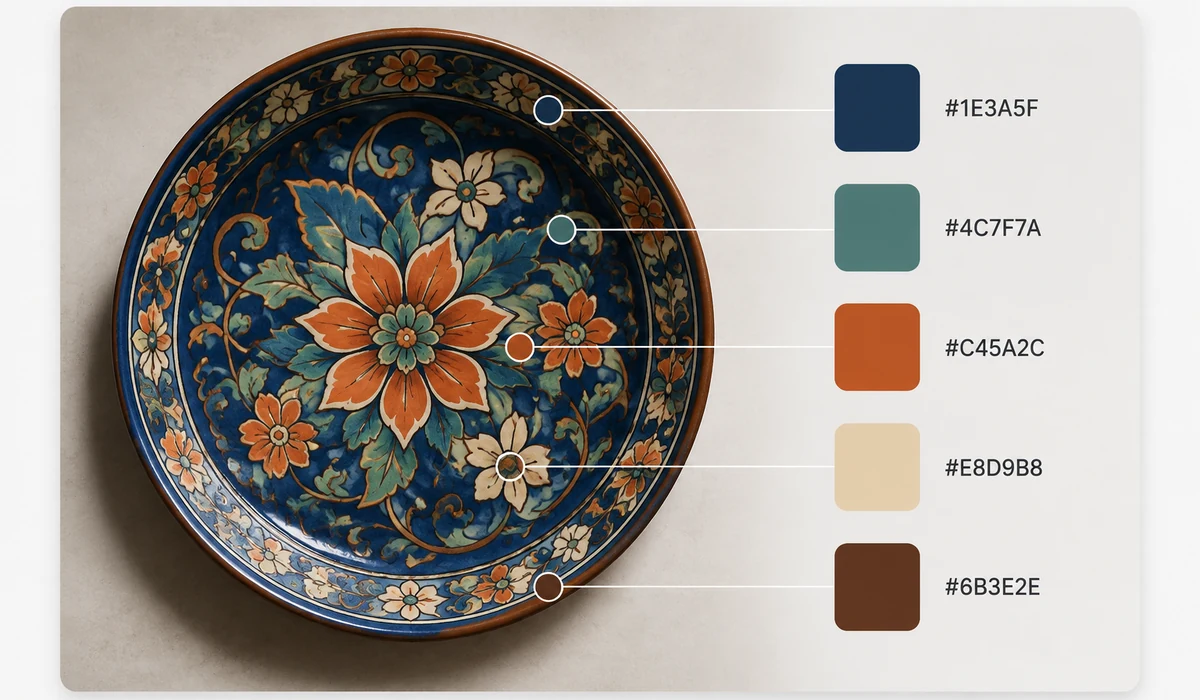
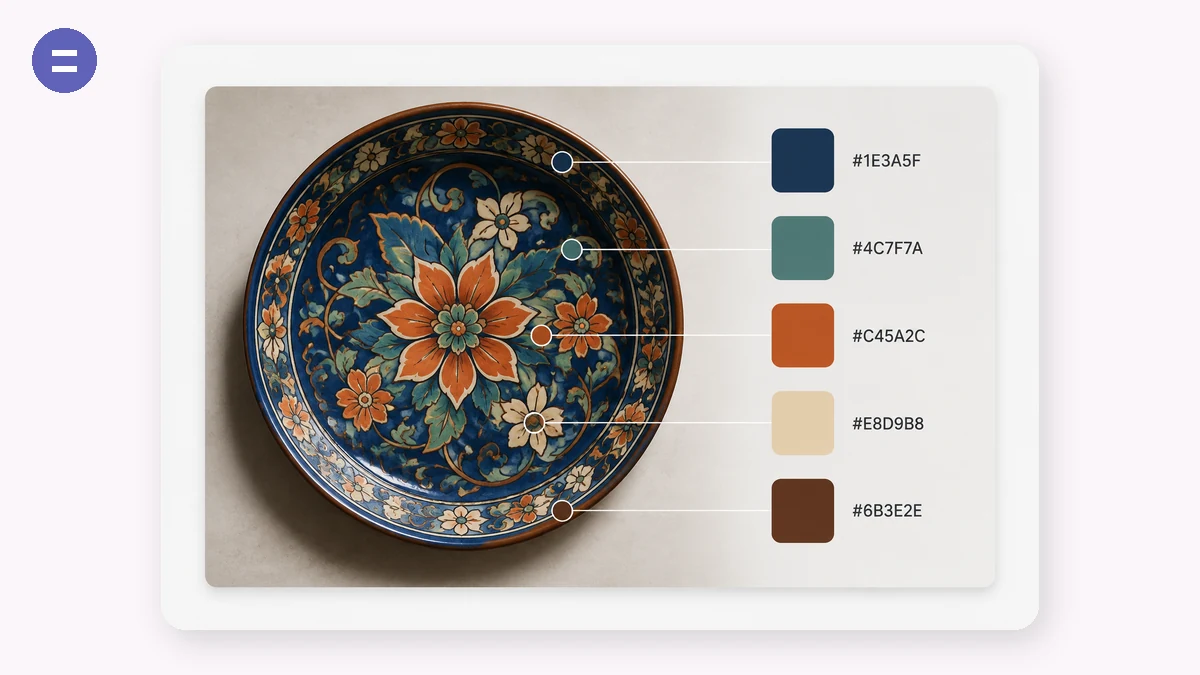
Construire un design autour d'une photo produit, d'un cliché de marque ou d'une image d'ambiance commence par ses couleurs. Déposez l'image et obtenez sa palette dominante, triée du clair au foncé, chaque échantillon à un clic de son code hex copié.
L'extraction utilise la quantification median-cut sur les pixels réels — la même famille d'algorithmes que les logiciels de retouche — pour que la palette reflète la vraie répartition des couleurs, et non une simple moyenne floue.
Comment faire
- Ajoutez une imageN'importe quelle photo, logo ou illustration.
- Réglez la taille de la paletteDe 3 à 12 couleurs — regardez les échantillons se mettre à jour en direct.
- Copiez les codesCliquez sur un échantillon pour son code hex, ou copiez toute la palette d'un coup.
Extrayez une vraie palette de n'importe quelle image
Cet extracteur lit les pixels réels de votre image et trouve ses couleurs dominantes par quantification median-cut, l'approche même qui sous-tend une bonne réduction de couleurs. La palette reflète donc ce qui se trouve vraiment dans la photo, pas une supposition ni une moyenne filtrée. Chargez une image et vous obtenez un jeu d'échantillons hex tirés directement de la source.
Vous choisissez combien de couleurs extraire, de 3 à 12. Moins d'échantillons donnent une palette resserrée façon marque ; davantage donnent un schéma de couleurs plus complet pour le travail de design. Les échantillons identiques sont dédupliqués : vous n'obtenez jamais deux fois le même hex.
Copiez les codes hex en un clic
Chaque échantillon affiche sa valeur hex, et cliquer sur un échantillon copie ce code dans votre presse-papiers. Quand vous voulez le jeu complet, un bouton copie toute la palette d'un coup, prête à coller dans du CSS, un outil de design ou une charte graphique. La palette est triée du clair au foncé pour se lire comme une échelle ordonnée plutôt qu'un fouillis.
Comme tout tourne dans le navigateur sur votre propre image, vous pouvez extraire une palette de couleurs d'une photo, d'une capture d'écran ou d'un logo sans rien mettre en ligne.
À quoi les gens l'utilisent
Construire une palette de marque — Extrayez les couleurs dominantes d'un logo ou d'une image d'en-tête pour ancrer un système de couleurs cohérent.
Accorder un design à une photo — Extrayez le schéma de couleurs d'une photo produit pour que votre mise en page semble issue de la même image.
Thème web et UI — Récupérez des codes hex d'une image d'ambiance pour alimenter des variables CSS destinées aux couleurs d'accent et de fond d'un site.
Choisir des couleurs dans une œuvre — Échantillonnez les vraies couleurs d'une illustration ou d'une peinture pour les réutiliser dans votre propre travail.
Thèmes de présentation et de diapositives — Extrayez quelques couleurs dominantes d'une image de couverture pour habiller tout le diaporama.
Moodboards mode et décoration — Obtenez la palette d'une photo d'inspiration pour accorder tissus, peintures ou accessoires.
Jeux de couleurs pour data viz — Extrayez un jeu de couleurs distinctes d'une image de référence pour construire une palette de graphique.
Recherche hex rapide — Déposez une capture d'écran et cliquez l'échantillon voulu pour copier son code hex exact.
Extrayez les couleurs directement d'une image
Vous avez une photo, une capture d'écran, un emballage, une image de film — et vous voulez les couleurs qu'elle contient sous forme de codes hexadécimaux. Peut-être pour accorder un site web à une photo de marque, pour bâtir un thème de diapositive autour d'un visuel produit, ou pour découvrir ce qu'est réellement ce dégradé sur une affiche. Lire les couleurs à l'œil n'est pas fiable ; une couleur qui paraît bleu marine sur votre écran peut être #1B2A4A ou #14233F, et deviner vous coûte du temps et un résultat légèrement décalé.
L'instinct est d'ouvrir un site de palettes et de reconstruire les couleurs de zéro, mais cela inverse la tâche. Des outils comme Coolors et Adobe Color sont excellents pour générer des palettes — vous verrouillez une pastille, appuyez sur espace et explorez des harmonies — mais quand la couleur voulue existe déjà à l'intérieur d'une image, générer à partir de rien est le chemin le plus long. Vous finissez par pipetter l'image dans une application et coller les codes hexadécimaux dans une autre.
Palette fait la chose directe. Déposez une image et il extrait un ensemble de couleurs dominantes par quantification à découpage médian (median-cut) — la même famille d'algorithme utilisée pour réduire une image à ses couleurs les plus représentatives — puis les affiche en pastilles triées du clair au foncé. Cliquez sur n'importe quelle pastille pour copier son code hexadécimal, ou copiez tout l'ensemble d'un coup. Un curseur vous emmène de trois à douze couleurs, pour extraire une paire d'accent serrée ou un thème complet. Il s'exécute entièrement dans votre navigateur : l'image est lue localement et jamais téléversée, ce qui compte quand la source est un design non lancé, la photo d'un client, ou tout ce que vous préféreriez ne pas envoyer à un serveur juste pour échantillonner une couleur.
Ce qui fait la différence
- Extrait, ne génère pas. Il lit les couleurs déjà présentes dans votre image au lieu de vous demander de construire une palette de zéro.
- Quantification à découpage médian. Un vrai algorithme choisit des couleurs dominantes représentatives plutôt que d'échantillonner quelques pixels au hasard.
- Nombre ajustable. Glissez de 3 à 12 couleurs — une paire d'accent ou un thème complet — et il réextrait en direct.
- Cliquer pour copier. Touchez n'importe quelle pastille pour son hexadécimal, ou copiez tous les codes d'un clic, prêts à coller dans du CSS, un outil de design ou un thème de diapositive.
- Trié pour l'usage. Les pastilles sont ordonnées par luminosité pour que la palette se lise naturellement.
- Privé et hors ligne. L'image ne quitte jamais votre appareil, et il continue de fonctionner après la première visite sans connexion.
- Gratuit, sans compte, sans filigrane.
tools.faxianai.com face aux autres outils de couleur
Coolors et Adobe Color sont des outils puissants au centre de gravité différent. La distinction honnête est générer-une-palette contre extraire-les-couleurs-d'une-image.
| Aspect | Coolors | Adobe Color | tools.faxianai.com |
|---|---|---|---|
| Force principale | Générer et explorer des palettes | Harmonies de couleurs, intégration Adobe | Extraire les couleurs d'une image |
| Extraire d'une image | Oui (envoi / bridé sur l'offre gratuite) | Oui | Oui, fonction principale |
| Téléverse l'image vers un serveur | Généralement oui | Oui | Non, reste dans le navigateur |
| Compte requis | Pour enregistrer / certaines fonctions | Compte Adobe pour un usage complet | Non |
| Nombre de couleurs ajustable | Oui | Ensembles fixes | 3–12, en direct |
| Copier l'hexadécimal | Oui | Oui | Cliquer une pastille, ou tout copier |
| Hors ligne | Non | Non | Oui, après la première visite |
| Coût | Offre gratuite + payant | Gratuit avec compte Adobe | Gratuit, sans limites |
Si votre travail est de concevoir une palette à partir de rien — explorer des harmonies, verrouiller et mélanger, enregistrer des collections — Coolors et Adobe Color sont un meilleur port d'attache, et Adobe Color est difficile à battre si vous vivez dans Creative Cloud. Là où ils s'alourdissent, c'est le cas précis pour lequel cet outil est conçu : vous avez déjà une image et voulez simplement ses couleurs, en privé, sans envoi ni connexion. Palette en extrait les codes hexadécimaux en un dépôt, vous laisse régler le nombre, et les copie pour vous — puis s'efface.
Pourquoi tools.faxianai.com
Vraies dominantes
Median-cut sur les pixels réels, pas une moyenne floue.
Copie en un clic
Chaque échantillon copie son code hex instantanément.
3 à 12 couleurs
Réglez exactement le niveau de détail de la palette.
Confidentiel
L'image ne quitte jamais votre appareil.