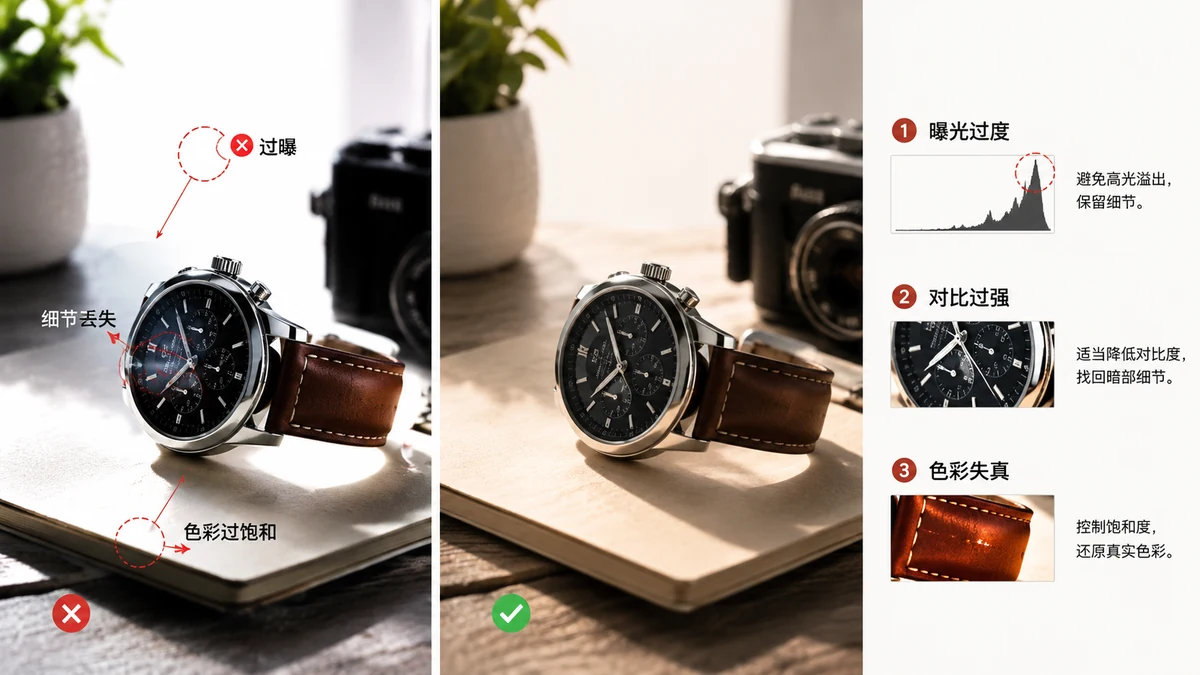
大多數圖片問題都不是驚天動地的。它們是些微小、反覆的習慣,悄悄降低畫質、撐大檔案,或洩露你本不想分享的資訊。下面是我最常見的四個錯誤,以及每個的簡單解法。
錯誤一:過度壓縮
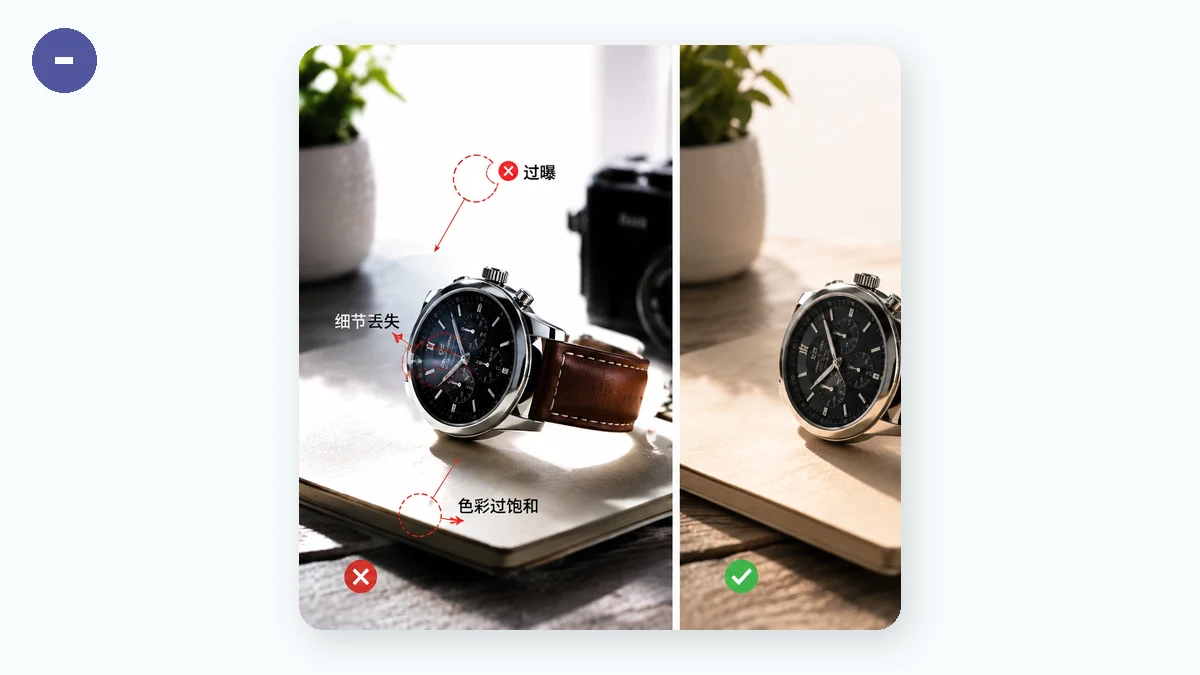
壓縮是你的朋友——直到它不是。把質量滑塊拉得太低,你就會看到那些標誌性痕跡:邊緣周圍出現方塊、天空變渾濁並有可見的色帶、細節被塗抹成一種「水下」質感。更糟的是,損傷是永久的——被丟掉的細節找不回來。
解法是別把壓縮當成一場比誰數字小的競賽。對照片來說,75%–85% 左右的質量是甜點區:體積大幅節省,又看不出損失。從原圖壓一次,別反覆壓,因為 JPEG 每重存一次,損傷就疊加一次。如果之後要編輯,留一份輕度壓縮或原始的母版,從它匯出壓縮副本。
圖片壓縮 讓你調節質量並看到結果,且絕不會給你比原圖更大的檔案,所以你能找到那個「檔案已經很小、但看起來仍然對」的臨界點。
錯誤二:用錯格式
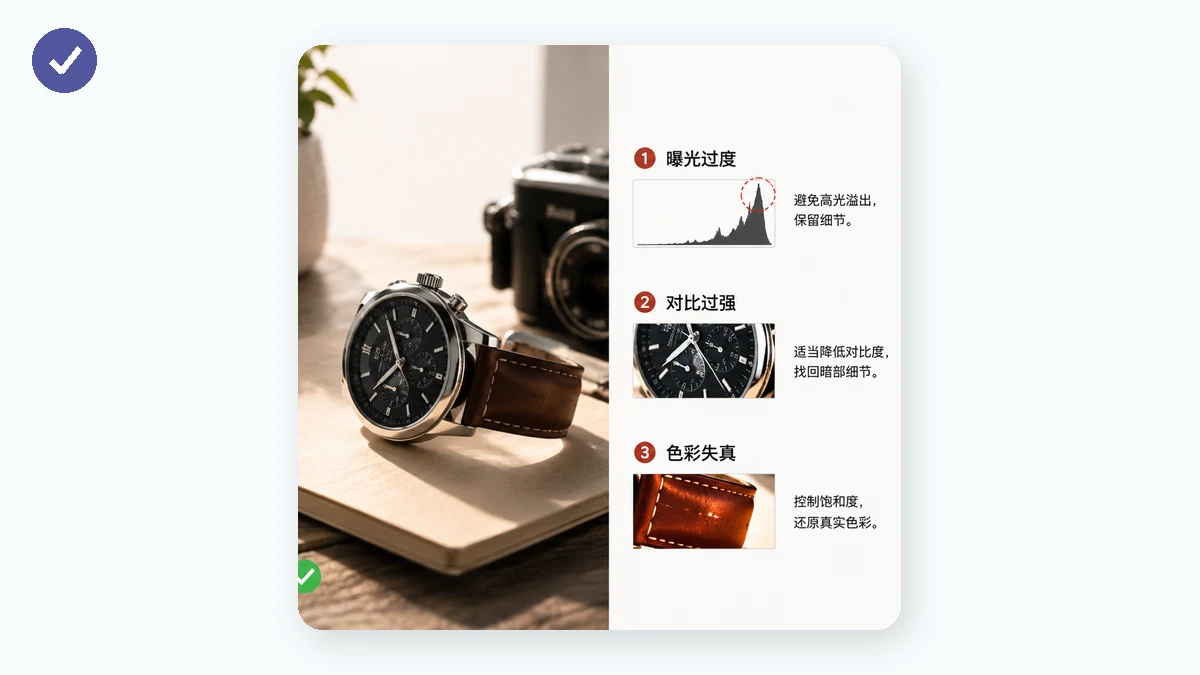
經典錯誤是把照片存成 PNG。PNG 是無損的,對 Logo、圖示、文字截圖和任何需要透明的東西都很棒——但存照片時它可能比 JPEG 或 WebP 大三到五倍,卻沒有任何可見的好處。反過來的錯誤是把邊緣銳利的 Logo 存成 JPEG,邊緣會被模糊的壓縮偽影包圍。
一張速查表:
| 內容 | 最佳格式 |
|---|---|
| 照片 | WebP,或求最大相容用 JPEG |
| Logo、圖示、平色塊圖形 | PNG 或 SVG |
| 任何需要透明的 | PNG 或 WebP |
| 儘可能最小的照片 | AVIF(會回退到 WebP) |
圖片轉換 讓切換變得輕而易舉,當你以 AVIF 為目標時,對 AVIF 不合適的檔案它會自動回退到 WebP。
錯誤三:放大小圖
你沒法給從沒被記錄下來的細節「補」出來。把一張 400 畫素的圖拉到 1600 畫素,並不會產生清晰度——只會把已有的模糊放得更大、更糊。基礎放大什麼都不創造,它只是在你已有的畫素之間做插值。
如果一張圖對它的用途來說太小,真正的解法是:找一張更大的原圖、從源頭按你需要的尺寸重新匯出,或者重拍。縮小(把圖變小)是安全的,還常常讓畫面顯得更銳;放大才是讓人失望的地方。拿不準時,往小縮,別往大放。
錯誤四:把私人照片上傳到不明工具
這一條關乎隱私而非畫質,也是後果最嚴重的一個。很多線上編輯器會把你的圖片上傳到它們的伺服器去處理。對護照掃描件、醫療檔案、帶賬號資訊的截圖或家人的照片來說,這意味著把一份副本交給一家你一無所知的公司。
保護自己有兩部分。
用在本地處理的工具。 本站每個工具都完全在你的瀏覽器裡、用 Canvas 和 WebAssembly 執行。你的圖片絕不上傳——它們從不離開你的裝置——而且首次訪問後工具還能離線用,這本身就證明了沒有任何東西被髮往任何地方。
分享前先抹掉後設資料。 照片會攜帶隱藏的 EXIF 資料:拍攝時的精確 GPS 位置、日期時間、裝置型號。帶著這些原封不動地把照片發到網上,你可能就在廣播自己的家庭住址。用 EXIF 檢視器 看看檔案裡帶了什麼,然後在分享前抹掉它。
四個錯誤背後的共性
每個錯誤都源於「圖省事、不看結果」。壓完就看一眼。讓格式匹配內容。往小縮,別憑空造畫素。而在一張私人圖片離手之前,先弄清裡面嵌了什麼、它在哪裡被處理。這些每一件都花不了幾秒,卻能幫你躲開一個難以甚至無法挽回的問題。