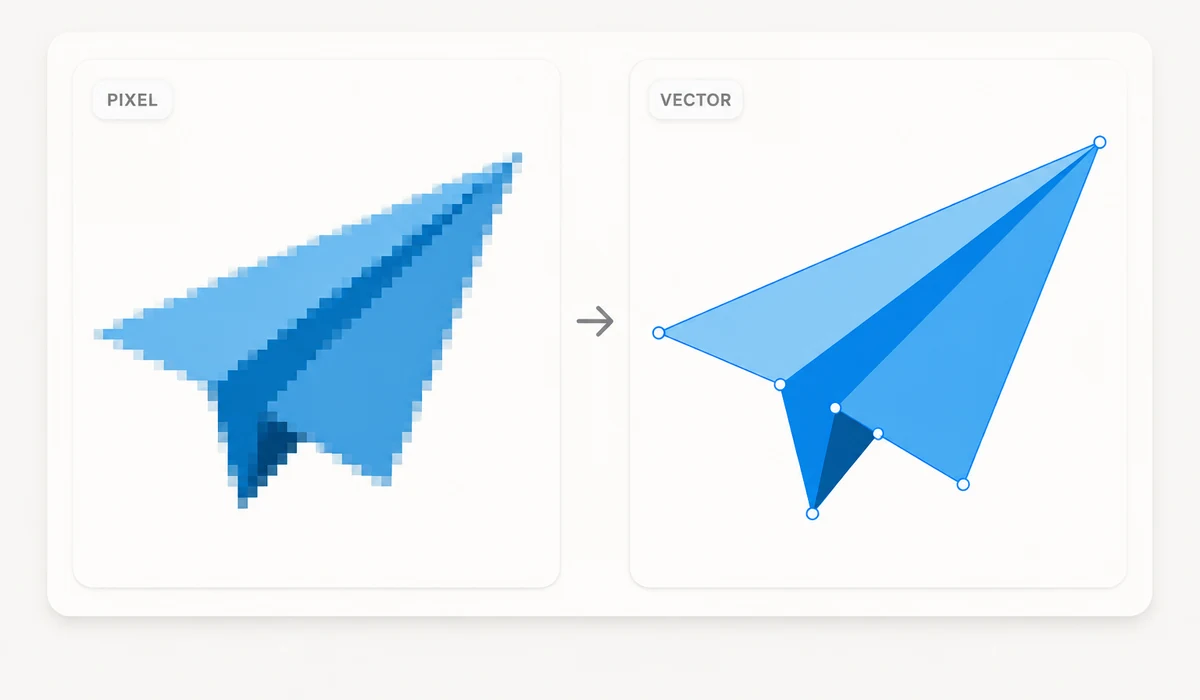
Vous avez un logo ou une icône qui n'existe qu'en petit PNG, et vous le voulez net à n'importe quelle taille ? Cet outil vectorise l'image en SVG — un vecteur composé de formes et de tracés qui s'agrandit à toute taille sans devenir flou. Choisissez un style, du plat au détaillé, et téléchargez le SVG.
La vectorisation s'exécute dans votre navigateur avec le moteur imagetracer, rien n'est donc téléversé. Soyons honnêtes sur les limites : il excelle sur les logos plats, les icônes et les dessins au trait. Les photographies se vectorisent aussi, mais produisent des fichiers énormes et informes — pour les photos, préférez un format raster, pas le SVG.
Comment faire
- Ajoutez une imageDéposez un logo, une icône ou un croquis en PNG ou JPG.
- Choisissez un stylePlat/logo, détaillé, postérisé ou noir et blanc — l'aperçu se met à jour en direct.
- Téléchargez le SVGEnregistrez le vecteur, prêt à s'agrandir à n'importe quelle taille.
Cet outil vectorise une image matricielle — un PNG ou un JPG — en un SVG, directement dans votre navigateur. Il lit l'image depuis un canvas sur votre propre machine et utilise le moteur imagetracer pour trouver les formes qu'elle contient, en traçant des chemins vectoriels autour de chaque région de couleur. L'intérêt d'y parvenir, c'est qu'un SVG est fait de géométrie, pas de pixels : il reste parfaitement net, qu'il s'agisse d'un favicon ou d'un panneau publicitaire, alors qu'un PNG devient flou dès qu'on l'agrandit. Vous déposez une image, choisissez un préréglage de style, comparez l'aperçu avant/après, et téléchargez le SVG.
Il est vraiment bon sur les entrées plates et aux bords nets : logos, icônes, illustrations simples, dessin au trait, lettrage à la main. Ceux-là ont une petite palette et des bords francs, exactement ce qu'un traceur lit bien : vous obtenez un SVG net et modifiable, fait d'une poignée de formes. Les préréglages orientent le résultat — Plat/logo garde peu de couleurs, Détaillé en autorise davantage, Postérisé regroupe l'image en aplats francs, Noir et blanc la réduit à deux tons. Tout tourne localement : rien n'est mis en ligne, il n'y a pas de compte, et l'outil continue de fonctionner hors ligne une fois chargé. C'est un vrai traçage, pas une refonte par IA — il suit vos pixels au lieu d'inventer une image plus propre.
À quoi les gens l'utilisent
Transformer un logo PNG plat en un SVG qui reste net du favicon au panneau publicitaire
Vectoriser une icône simple ou un dessin au trait pour pouvoir le recoloriser plus tard
Convertir un lettrage à la main ou le contour d'une signature en une forme vectorielle modifiable
Tracer une marque en deux ou trois couleurs pour l'impression, où les bords nets comptent à toute taille
Passer une illustration en SVG pour qu'elle se mette proprement à l'échelle sur les écrans haute résolution
Reconstruire un petit logo flou en chemins vectoriels que vous pouvez nettoyer dans un éditeur
La différence entre l'image d'une forme et la forme elle-même
Un PNG ou un JPG est une grille de pixels. Agrandissez-le au-delà de sa taille native et la grille apparaît : les bords se transforment en marches d'escalier, un logo net devient flou, et le navigateur n'y peut rien parce que le détail n'a jamais été là. Un SVG stocke tout autre chose — la géométrie réelle. Un cercle est décrit comme un cercle, une courbe comme un tracé, un remplissage comme une couleur. Parce que les formes sont des maths, pas des pixels, elles se redessinent nettes à toute taille. C'est pourquoi un logo que vous comptez mettre sur une carte de visite, un panneau publicitaire et un favicon veut vraiment être un SVG : un seul fichier, aucun flou, à chaque échelle.
Cet outil convertit une image matricielle en ce genre de fichier vectoriel, et il fait tout cela dans votre navigateur. Vous choisissez un PNG ou un JPG, il trace les formes avec le moteur imagetracer, et vous récupérez un SVG. L'image est lue depuis un canevas sur votre propre machine — rien n'est téléversé, il n'y a aucun compte, et une fois la page chargée elle continue de fonctionner le réseau coupé. L'image que vous déposez ne quitte jamais votre appareil.
Ce en quoi il est vraiment bon
Le traçage brille quand l'entrée est plate et aux bords nets : un logo, une icône, une illustration simple, du dessin au trait, un morceau de lettrage à la main. Ceux-ci ont un petit nombre de couleurs pleines et des frontières nettes, ce qui est exactement ce qu'un traceur lit bien. Il trouve chaque région de couleur, dessine un tracé autour, et le résultat est un SVG soigné avec une poignée de formes — petit fichier, bords nets, facile à modifier ensuite.
Les préréglages orientent la façon dont le traceur lit votre image. Plat / logo garde le nombre de couleurs bas et les formes simples, idéal pour une marque à deux ou trois couleurs. Détaillé autorise plus de couleurs et des tracés plus fins pour des illustrations qui portent plus de nuance. Postérisé réduit l'image en bandes plates et audacieuses, un look d'affiche graphique. Noir et blanc ramène tout à deux tons, idéal pour le dessin au trait, les tampons et les silhouettes. Moins de couleurs signifie un fichier plus petit et plus propre ; plus de couleurs captent la subtilité mais ajoutent des tracés et du poids. Il vaut la peine d'essayer deux préréglages sur la même image et de comparer — l'aperçu avant/après vous montre l'original et le tracé côte à côte pour juger avant de télécharger.
La réserve honnête sur les photos
Une photographie se tracera, mais vous ne le voulez presque certainement pas. Une photo a des milliers de couleurs subtilement différentes et aucun bord net — un traceur doit approximer tout cela par des taches de couleur plate empilées et chevauchantes. Le SVG qui en sort est énorme (souvent bien plus gros que le JPG d'origine), il paraît étalé et postérisé plutôt que photographique, et il est pénible à modifier. Pour tout ce qui est en tons continus — personnes, paysages, photographie de produit — un format matriciel est la bonne réponse, et il existe des compresseurs et convertisseurs pour cela. Le SVG est pour les formes, pas pour les photos. Cet outil ne vous empêchera pas de tracer une photo, mais l'aperçu rendra le problème évident.
Encore une chose à clarifier : c'est un véritable traçage. Il lit les pixels que vous lui avez donnés et dessine des tracés vectoriels qui les suivent. Ce n'est pas une IA qui redessine ou « nettoie » votre logo en quelque chose de nouveau. Si la source est floue, en basse résolution ou bruitée, le tracé en hérite — une entrée propre, nette et à peu de couleurs donne un résultat propre, et une entrée brouillonne donne des tracés brouillons.
Recolorer et modifier après le traçage
Parce que la sortie est un SVG normal fait de tracés et de remplissages nommés, vous n'êtes pas coincé avec les couleurs qu'a produites le tracé. Ouvrez le fichier dans un éditeur vectoriel — Illustrator, Inkscape, Figma, ou même un éditeur de texte — et vous pouvez recolorer toute une région en changeant un seul remplissage, déplacer un tracé, supprimer une forme parasite que le traceur a captée, ou fixer les couleurs à l'hexadécimal exact de votre marque. C'est le véritable avantage d'obtenir un logo sous forme vectorielle : il cesse d'être une image figée et devient un objet modifiable que vous possédez, à toute taille, sans flou.
Pourquoi tools.faxianai.com
Raster → vecteur
Transforme un PNG/JPG en tracés SVG agrandissables.
Styles prédéfinis
Plat, détaillé, postérisé ou N&B.
S'agrandit proprement
Net à n'importe quelle taille, contrairement à un raster étiré.
Confidentiel
Vectorisé localement — jamais téléversé.