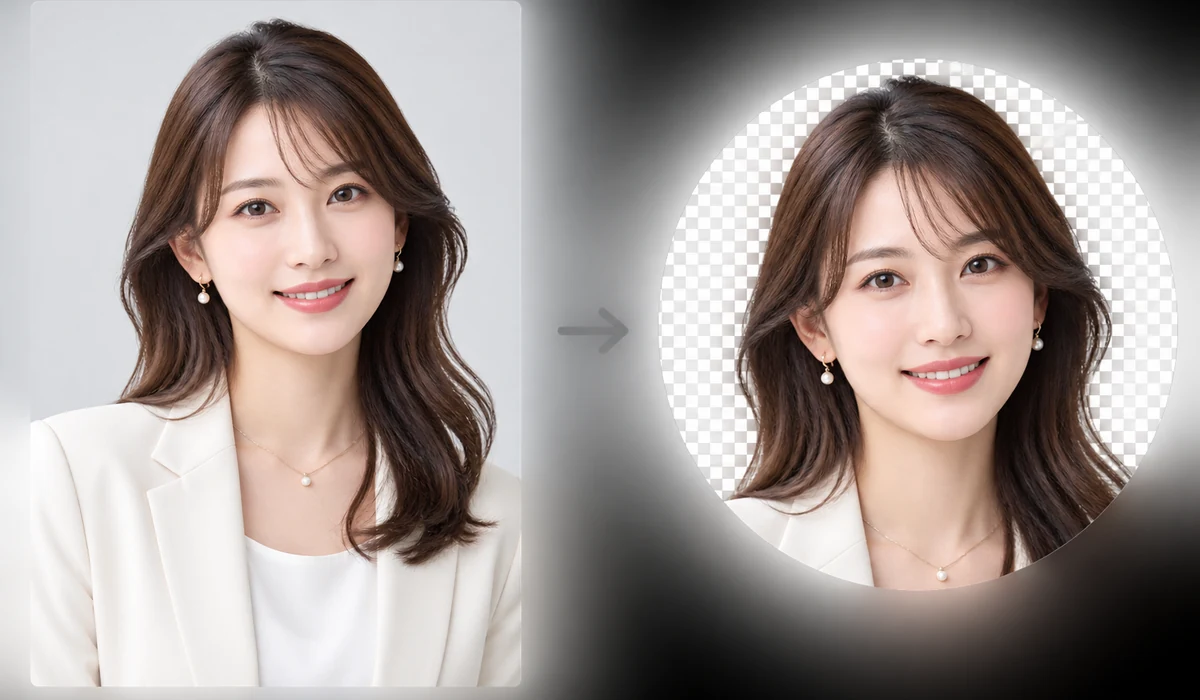
La plupart des photos de profil s'affichent en cercle, mais le fichier que vous téléversez reste carré — les coins sont donc rognés de façon imprévisible. Cet outil recadre votre image en un vrai cercle (ou un carré arrondi) et exporte un PNG à fond transparent, qui s'insère proprement dans n'importe quel emplacement d'avatar, signature ou diapositive.
Il recadre d'abord au centre en carré, puis applique le masque de la forme à pleine résolution. Tout s'exécute dans votre navigateur — la photo n'est jamais téléversée.
Comment faire
- Ajoutez une photoDéposez l'image que vous voulez en avatar.
- Choisissez la formeCercle, carré arrondi ou carré simple — avec un fond transparent ou blanc.
- Téléchargez le PNGEnregistrez un PNG à fond transparent, carré et prêt à l'emploi.
Circle Crop transforme n'importe quelle image en avatar rond, en carré arrondi ou en carré simple, et l'exporte en PNG. Il se centre sur le plus grand carré qu'il peut prendre au milieu de votre photo, puis applique le masque de forme sur ce carré en pleine résolution, si bien que le bord du cercle reste net au lieu d'être mis à l'échelle depuis un petit aperçu. Exportez avec un fond transparent et les coins hors de la forme sortent vides plutôt que blancs.
Tout tourne dans votre navigateur. L'image est décodée, recadrée, masquée et encodée en PNG sur votre propre appareil : rien n'est mis en ligne, il n'y a pas de compte, et aucun serveur ne voit jamais la photo. Chargez la page une fois et elle continue de fonctionner sans connexion. Il traite une image à la fois et recadre depuis le centre : donc si votre sujet est décalé sur un côté, recadrez d'abord la photo dessus avec un recadreur basique, puis apportez cette image resserrée ici pour la rendre ronde.
À quoi les gens l'utilisent
Créer une photo de profil ronde pour Slack, un forum ou une messagerie, avec des coins transparents nets.
Transformer un logo centré en badge circulaire qui se pose sur n'importe quelle couleur de fond.
Exporter une icône d'appli en carré arrondi avec le rayon de coin réglé pour correspondre à votre plateforme.
Découper un portrait en buste en cercle pour une page d'équipe ou une bio d'auteur.
Recadrer une photo produit en un simple carré centré pour une miniature de catalogue.
Préparer un PNG circulaire transparent à superposer sur une page d'atterrissage sombre sans boîte blanche.
Pourquoi les avatars ronds finissent par paraître tronqués
Vous téléversez une photo que vous aimez, et le site l'affiche dans un cercle. Soudain le haut de votre tête est coupé, ou le cadre tranche votre épaule sous un angle bizarre. Rien ne cloche dans votre photo — le problème, c'est que presque tout emplacement de photo de profil est un cercle dessiné par-dessus une image carrée. L'application prend votre fichier rectangulaire, le centre dans une fenêtre carrée, puis masque tout ce qui est hors d'un masque circulaire. Si la partie de la photo qui comptait ne se trouvait pas pile au centre, le cercle la coupe. Vous ne voyez jamais le rognage se produire ; vous obtenez juste le résultat et vous demandez pourquoi il paraît décalé.
La solution est de faire le recadrage vous-même, avant de téléverser, pour que le cercle que vous remettez soit déjà la forme finale. C'est ce que fait cet outil. Il prend n'importe quelle image et la recadre en un vrai cercle, un carré arrondi au rayon de coin ajustable, ou un simple carré, et exporte un PNG. Vous voyez exactement ce qui sera à l'intérieur du cadre au lieu de faire confiance à une plateforme pour deviner.
Le PNG transparent est tout l'intérêt
Exportez avec un arrière-plan transparent et les coins hors du cercle deviennent vides, pas blancs. Cela compte plus qu'il n'y paraît. Déposez un PNG circulaire transparent sur une page de profil sombre, une carte colorée ou une bulle de chat, et il se pose proprement par-dessus — aucun carré blanc qui dépasse derrière le bord rond. Si vous préférez un fond plein, vous pouvez exporter sur du blanc à la place, mais la transparence est ce qui fait qu'un avatar détouré a l'air à sa place partout où vous le collez. Un JPEG carré à l'arrière-plan gravé ne peut pas faire ça ; les coins se verront toujours.
L'option carré arrondi couvre l'autre cas courant : icônes d'application, cartes et vignettes d'interface qui veulent des coins doux plutôt qu'un cercle complet. Faites glisser le rayon de à peine arrondi à presque circulaire et arrêtez-vous là où ça vous paraît juste. Le simple carré est là pour quand vous avez juste besoin d'un recadrage net et centré sans aucun masque.
Comment fonctionne le centrage — et où il n'aidera pas
L'outil recadre en centrant. Il prend d'abord le plus grand carré possible au milieu de votre image, puis masque la forme sur ce carré en pleine résolution — aucune réduction vers un aperçu puis retour, si bien que le bord exporté reste net. Parce que le carré est découpé au centre, cela fonctionne à merveille quand votre sujet est déjà à peu près centré, ce qui est le cas de la plupart des photos tête-et-épaules et de la plupart des logos.
Soyez honnête avec vous-même sur les cas où il n'aidera pas. Il n'y a aucune poignée pour déplacer le recadrage, aucun moyen de décaler le cadrage à gauche ou à droite. Si votre visage est dans un coin d'une large photo de groupe, le recadrage centré prendra le milieu du cadre, pas vous. La réponse propre est de recadrer d'abord la photo sur votre sujet — avec n'importe quel recadreur basique — puis d'amener cette image resserrée ici pour la rendre ronde. Une image à la fois, aussi : ce n'est pas un traitement par lot. Pour un seul avatar, c'est exactement la bonne vitesse ; pour cinquante, c'est beaucoup de clics.
Elle ne quitte jamais votre machine
Tout s'exécute dans votre navigateur. L'image est décodée, mise au carré, masquée et encodée en PNG sur votre propre appareil — rien n'est téléversé, il n'y a aucun compte, et aucun serveur ne voit jamais la photo. Chargez la page une fois et vous pouvez continuer à créer des avatars hors ligne. Pour une photo de profil, qui est souvent une photo personnelle de votre visage, c'est toute la différence entre la confier au serveur d'un inconnu et la garder entièrement pour vous.
Pourquoi tools.faxianai.com
Vrai cercle
Un masque circulaire net, pas un carré aux angles arrondis en CSS.
Option arrondie
Rayon des coins réglable pour les carrés arrondis.
PNG transparent
Les coins sont transparents, l'image se pose donc sur n'importe quel fond.
Confidentiel
Recadré localement — jamais téléversé.