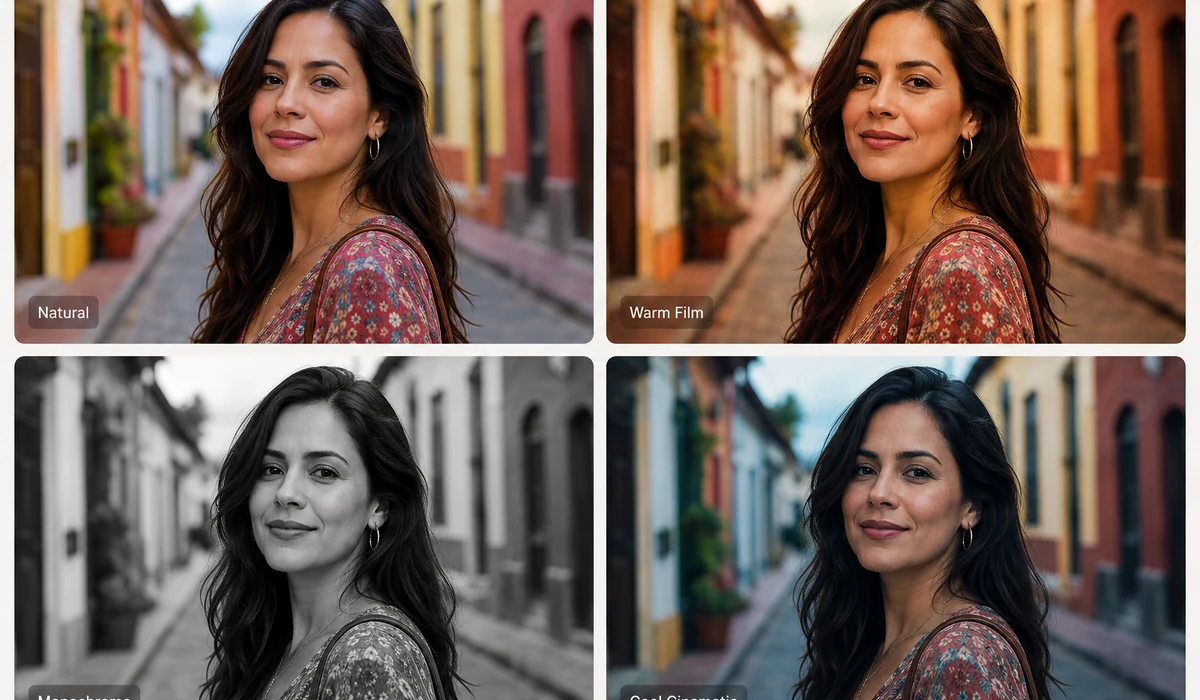
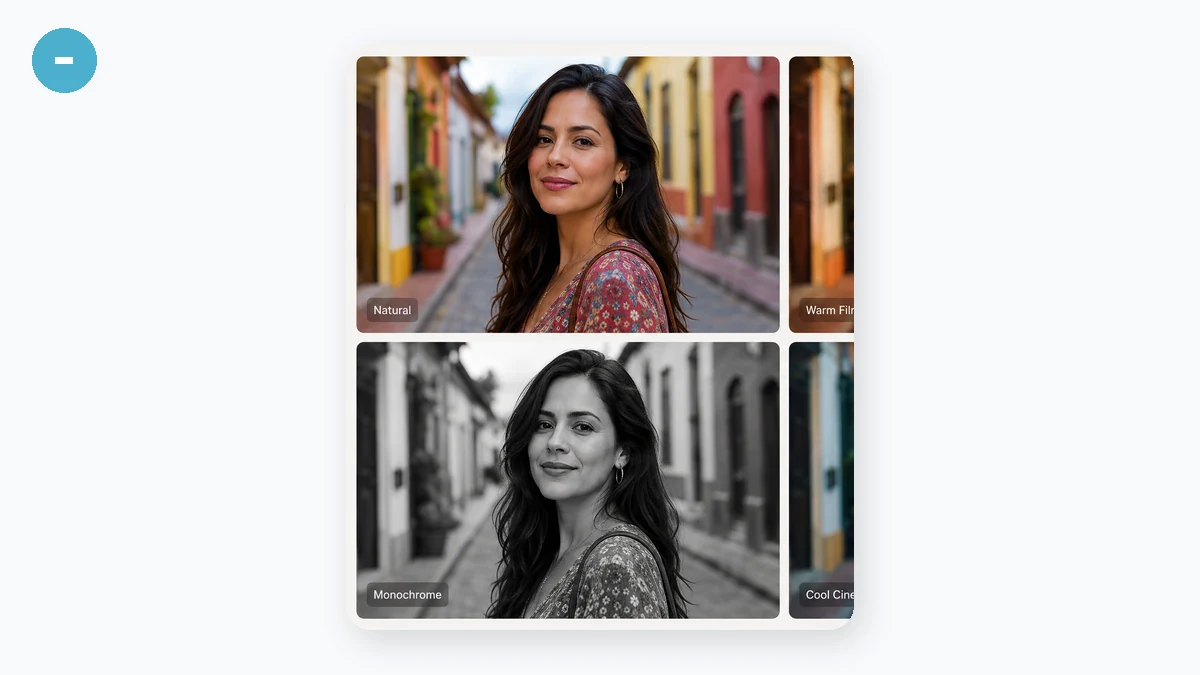
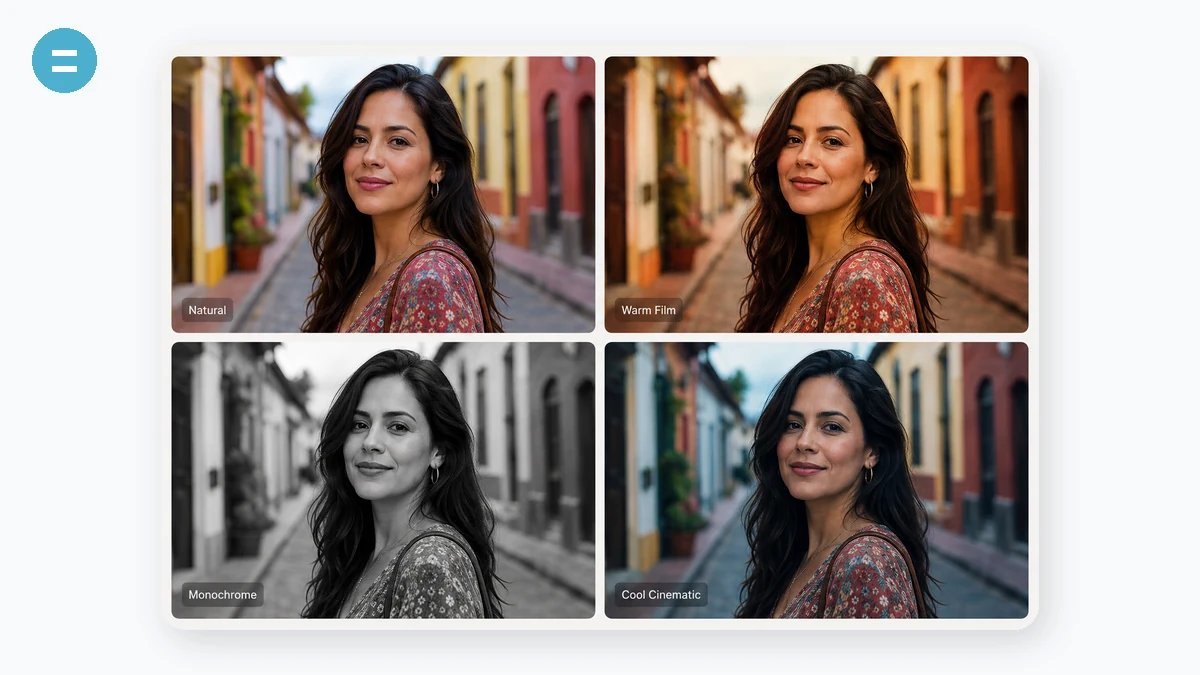
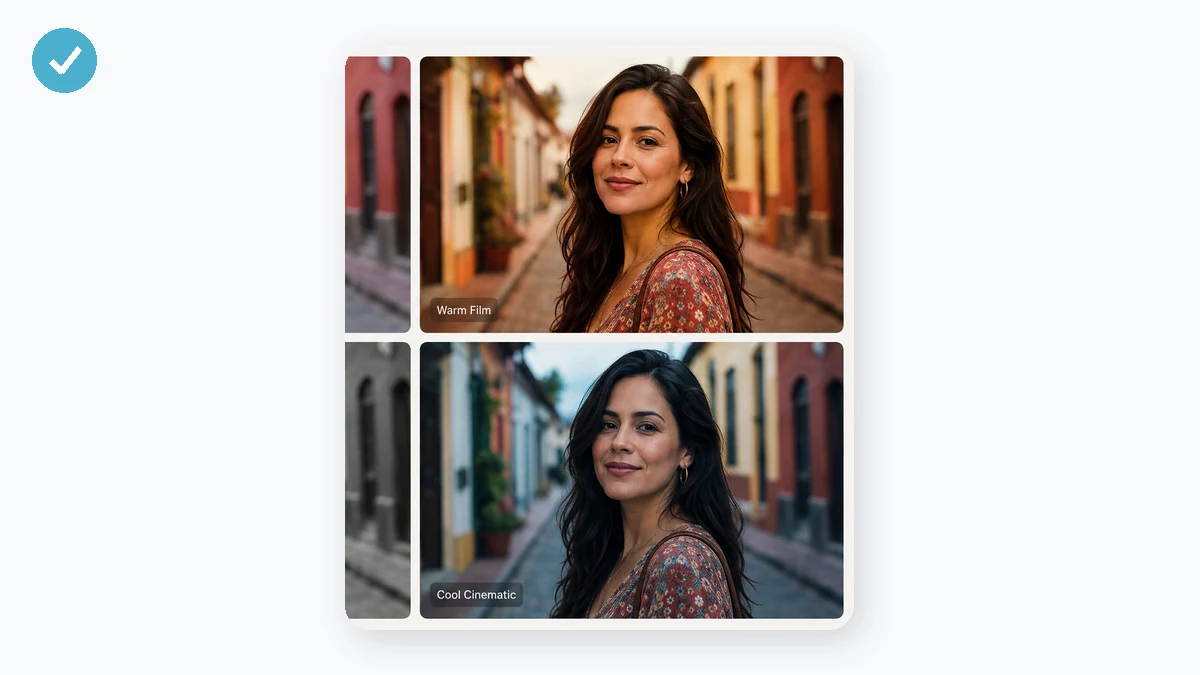
Parfois, une photo a juste besoin d'un rendu rapide plutôt que d'une retouche complète. Choisissez parmi dix filtres en un clic — Mono, Sépia, Vintage, Chaud, Froid, Estompé, Noir, Éclatant et plus — puis ajustez luminosité, contraste, saturation et teinte jusqu'à ce que ce soit juste. Un aperçu en direct se met à jour au fil de vos réglages.
Le rendu se fait à pleine résolution sur votre appareil et l'export est sans filigrane. Sans inscription, sans téléversement, et le fichier d'origine ne quitte jamais votre navigateur.
Comment faire
- Ajoutez une photoDéposez l'image que vous voulez mettre en valeur.
- Choisissez un filtreTouchez un préréglage pour un rendu instantané, puis affinez avec les curseurs.
- TéléchargezEnregistrez le résultat en pleine qualité — JPG ou PNG.
Photo Filters vous offre dix préréglages en un clic — Original, Mono, Sépia, Vintage, Chaud, Froid, Fondu, Noir, Vif et Clarté — chacun une recette fixe de filtres canvas qui pose toute une ambiance d'un seul clic. Choisissez celui qui convient, regardez-le s'appliquer dans l'aperçu en direct, et vous êtes déjà bien avancé vers un rendu fini sans toucher au moindre réglage.
Sous les préréglages se trouvent quatre curseurs fins — luminosité, contraste, saturation et teinte — qui s'appliquent par-dessus le préréglage actif, pour ajuster un rendu jusqu'à ce qu'il colle à la photo précise plutôt que de vous contenter d'un filtre universel. Quand c'est bon, exportez un JPG ou un PNG à la résolution réelle de l'image : pas de filigrane, pas d'inscription, et rien de mis en ligne, chaque filtre tournant localement dans votre navigateur. C'est un outil d'ajustement global — les effets s'appliquent à toute l'image, sans masques ni courbes localisés.
À quoi les gens l'utilisent
Réchauffer un portrait d'intérieur terne avec le préréglage Chaud, puis remonter un peu la luminosité pour que le visage ne se perde pas dans l'ombre
Donner à une photo produit un rendu net et propre avec Froid et un léger coup de contraste avant de la publier dans un catalogue
Transformer une photo de rue animée en un noir et blanc dramatique avec Noir, sans installer d'appli et sans rien mettre en ligne
Ajouter le rendu délavé et mat des fils sociaux avec Fondu et l'exporter en pleine résolution sans filigrane
Faire ressortir une photo de vacances fade avec Vif, puis baisser un peu la saturation quand c'est trop
Filtrer par lots un dossier de photos dans un avion sans connexion, puisqu'il fonctionne hors ligne une fois chargé
Deux façons de l'utiliser : une passe rapide, ou une vraie retouche
Parfois, une photo a juste besoin d'une ambiance. Vous la déposez, cliquez à travers dix préréglages, et celui qui convient saute aux yeux — fait en cinq secondes, téléchargé, envoyé. D'autres fois, vous savez que le cliché est presque bon mais pas tout à fait : un peu plat, un peu froid, le ciel pas tout à fait le bleu dont vous vous souvenez. Photo Filters fait les deux. Les dix préréglages sont la passe rapide ; les curseurs en dessous sont la vraie retouche. Vous pouvez vous arrêter à l'un ou l'autre, et le second s'ajoute au premier plutôt que de le remplacer.
Ce que font vraiment les dix préréglages
Chaque préréglage est une recette fixe de filtres Canvas, et ils se rangent en quelques familles pour que vous atteigniez le bon sans essayer les dix.
- Original est l'image intacte — votre référence et votre annulation. Cliquez dessus à tout moment pour voir votre point de départ.
- Mono et Noir ôtent tous deux la couleur. Mono est un niveau de gris droit et uniforme ; Noir pousse le contraste plus fort pour un noir et blanc dramatique et sombre où les ombres plongent et les hautes lumières frappent.
- Sepia et Vintage réchauffent tout le cadre vers le brun. Sepia est la teinte classique de photo vieillie ; Vintage y ajoute un rendu délavé et légèrement passé, comme un tirage resté dans un tiroir.
- Warm et Cool décalent la température de couleur — Warm vers l'ambre et un or flatteur pour la peau, Cool vers le bleu pour un rendu net et calme. Ce sont ceux pour corriger une photo prise sous la mauvaise lumière.
- Fade relève les noirs pour ce look doux, à faible contraste, façon film mat qui rend bien sur les feeds sociaux.
- Vivid et Clarity sont les préréglages qui dynamisent. Vivid augmente la saturation pour une couleur audacieuse et pétillante ; Clarity s'appuie sur le contraste pour faire paraître un cliché un peu terne plus net et mieux défini.
Les curseurs se superposent
Choisissez un préréglage et vous n'êtes pas enfermé. Quatre curseurs — luminosité, contraste, saturation et teinte — sont sous les préréglages et s'appliquent par-dessus le préréglage actif. Donc Vintage avec un soupçon de luminosité en plus, ou Cool avec la saturation rabaissée, ou Vivid tempéré quand c'est trop. L'aperçu se met à jour en direct à mesure que vous glissez, si bien que vous ne devinez jamais le rendu de la combinaison. Si vous préférez bâtir un look de zéro, partez d'Original et bougez les curseurs seuls. Le préréglage vous donne un point de départ solide ; les curseurs vous laissent l'atterrir exactement.
Export pleine résolution, sans filigrane, sans réduction
Quand ça vous va, vous exportez un JPG ou un PNG à la résolution réelle de l'image — les mêmes pixels que vous avez fournis, filtrés. Aucun filigrane apposé dans le coin, aucun mur d'inscription, aucun e-mail. C'est la partie que beaucoup de sites de filtres gratuits ratent en douce : ils vous rendent un aperçu réduit, ou le marquent d'un logo, ou bloquent le téléchargement propre derrière un compte. Ici, le téléchargement est le fichier fini en pleine taille, tout de suite.
Elle reste sur votre appareil
La photo ne quitte jamais votre navigateur. Chaque filtre et chaque curseur s'exécute localement sur un canevas — aucun envoi, aucun serveur, aucun backend ne voit jamais l'image. Cela compte pour les photos que les gens filtrent réellement : portraits, photos de famille, clichés en cours que vous n'êtes pas prêt à publier. Chargez la page une fois et elle continue de fonctionner hors ligne ; vous pouvez filtrer un dossier entier dans un avion sans connexion.
Honnête sur les limites
C'est un outil d'ajustement global, et il vaut la peine d'être clair sur ce que cela signifie. Chaque filtre et chaque curseur s'applique à l'image entière d'un coup. Il n'y a pas de brossage d'un effet seulement sur le ciel, pas de masquage du sujet pour le retoucher à part, pas de courbes pour infléchir à la main des plages tonales précises. Si vous devez assombrir un coin, blanchir des dents ou baisser uniquement les hautes lumières, c'est un travail sélectif et basé sur les courbes que cet outil ne fait pas — tournez-vous vers un éditeur à calques. Ce qu'il fait, il le fait vite et proprement : régler l'ambiance de toute l'image, l'ajuster avec quatre curseurs, et exporter le résultat en pleine résolution sans rien ajouté par-dessus.
Pourquoi tools.faxianai.com
10 préréglages
Mono, Sépia, Vintage, Noir, Éclatant et plus.
Réglages fins
Luminosité, contraste, saturation, teinte.
Pleine qualité
Exporte à la résolution d'origine, sans filigrane.
Confidentiel
S'exécute localement — rien n'est téléversé.