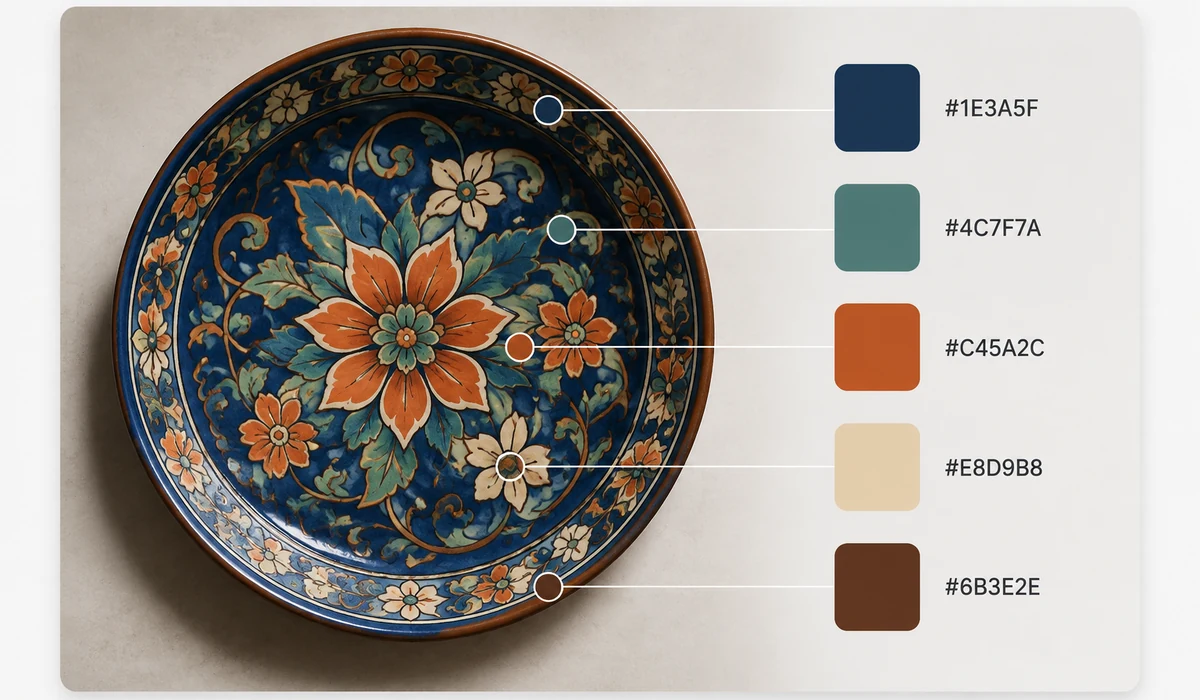
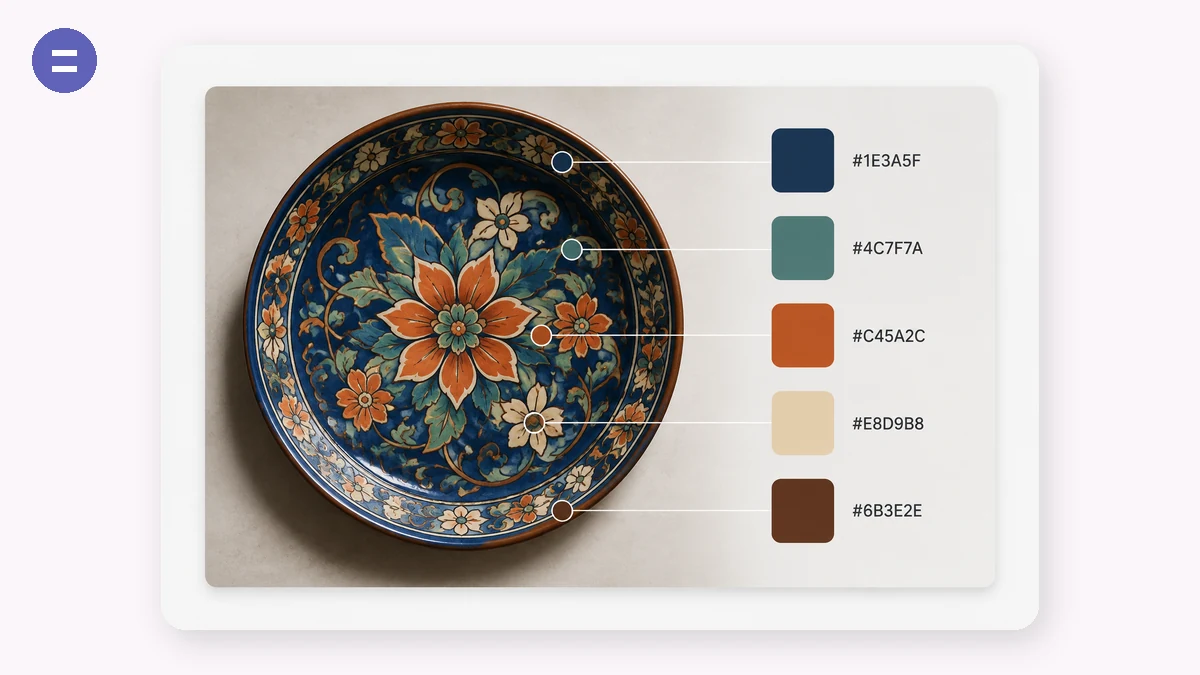
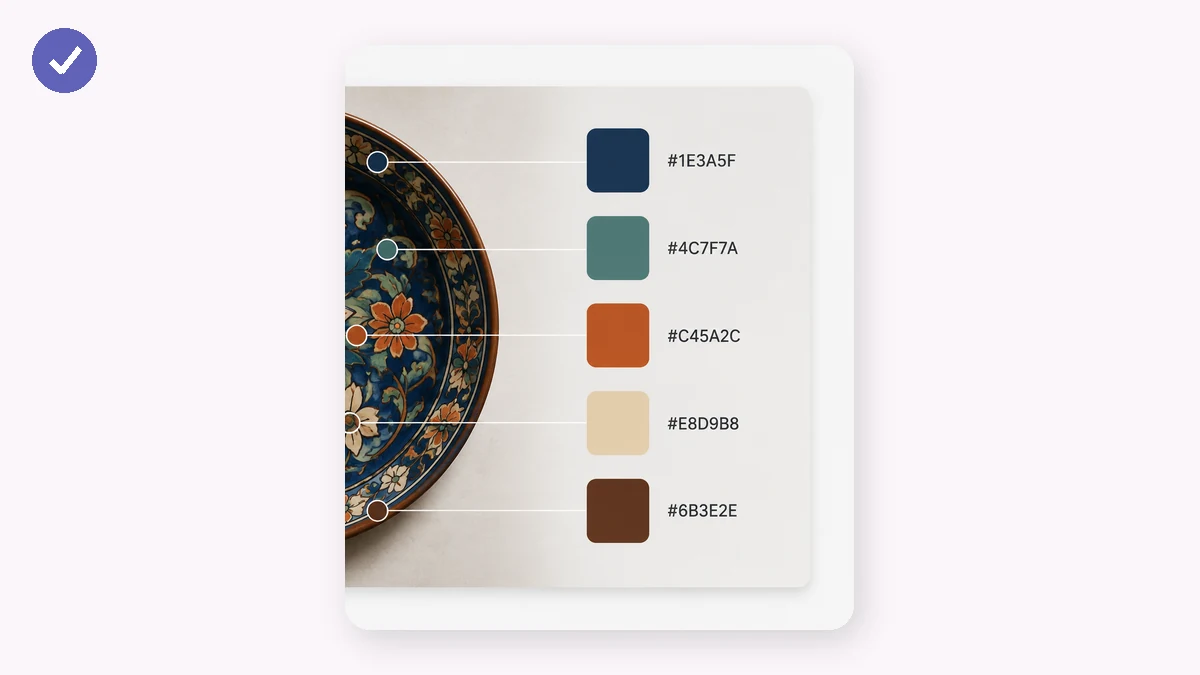
किसी प्रोडक्ट फ़ोटो, ब्रांड शॉट या मूड इमेज के इर्द-गिर्द डिज़ाइन बनाना उसके रंगों से शुरू होता है। इमेज डालें और उसका प्रमुख पैलेट पाएँ, हल्के से गहरे तक क्रमबद्ध, हर स्वैच एक क्लिक पर कॉपी किए हेक्स कोड की दूरी पर।
एक्सट्रैक्शन असली पिक्सेल पर median-cut क्वांटाइज़ेशन इस्तेमाल करता है — वही एल्गोरिथ्म परिवार जो इमेज एडिटर इस्तेमाल करते हैं — इसलिए पैलेट असली रंग वितरण को दर्शाता है, न कि सिर्फ़ एक धुंधला औसत।
इस्तेमाल कैसे करें
- एक इमेज जोड़ेंकोई भी फ़ोटो, लोगो या आर्टवर्क।
- पैलेट का साइज़ एडजस्ट करें3 से 12 रंग तक — स्वैच को लाइव अपडेट होते देखें।
- कोड कॉपी करेंकिसी भी स्वैच पर उसके हेक्स के लिए क्लिक करें, या पूरा पैलेट एक साथ कॉपी करें।
किसी भी इमेज से एक असली पैलेट खींचें
यह एक्सट्रैक्टर आपकी इमेज के असल पिक्सेल पढ़ता है और मीडियन-कट क्वांटाइज़ेशन का इस्तेमाल करके उसके प्रमुख रंग ढूँढता है — वही तरीक़ा जो अच्छे कलर रिडक्शन के पीछे है। इसका मतलब है कि पैलेट वही दर्शाता है जो सचमुच फ़ोटो में है, कोई अनुमान या फ़िल्टर किया गया औसत नहीं। एक तस्वीर लोड करें और आपको सीधे सोर्स से खींचे हेक्स स्वैच का एक सेट मिलता है।
आप चुनते हैं कि कितने रंग खींचने हैं, 3 से 12 तक कहीं भी। कम स्वैच आपको एक कसा हुआ ब्रांड-शैली पैलेट देते हैं; ज़्यादा डिज़ाइन काम के लिए एक भरपूर कलर स्कीम देते हैं। एक जैसे स्वैच डीड्युप हो जाते हैं, इसलिए आपको एक ही हेक्स दो बार कभी नहीं मिलता।
एक क्लिक में हेक्स कोड कॉपी करें
हर स्वैच अपनी हेक्स वैल्यू दिखाता है, और किसी स्वैच पर क्लिक करने से वह कोड आपके क्लिपबोर्ड पर कॉपी हो जाता है। जब आपको पूरा सेट चाहिए, तो एक बटन पूरा पैलेट एक साथ कॉपी कर देता है, CSS, किसी डिज़ाइन टूल या किसी स्टाइल गाइड में पेस्ट करने को तैयार। पैलेट हल्के से गहरे की ओर क्रमबद्ध होता है ताकि यह किसी जमघट के बजाय एक क्रमबद्ध पैमाने की तरह पढ़ा जाए।
चूँकि यह सब आपकी अपनी इमेज पर ब्राउज़र में चलता है, आप किसी फ़ोटो, स्क्रीनशॉट या लोगो से बिना कुछ अपलोड किए एक कलर पैलेट खींच सकते हैं।
लोग इसका इस्तेमाल किसलिए करते हैं
एक ब्रांड पैलेट बनाना — एक एकसमान कलर सिस्टम को स्थिर करने को किसी लोगो या हीरो इमेज से प्रमुख रंग खींचें।
किसी डिज़ाइन को फ़ोटो से मिलाना — किसी प्रोडक्ट शॉट से कलर स्कीम निकालें ताकि आपका लेआउट उसी इमेज का हिस्सा महसूस हो।
वेब और UI थीमिंग — किसी मूड इमेज से हेक्स कोड लें ताकि किसी साइट के एक्सेंट और बैकग्राउंड रंगों के लिए CSS वेरिएबल बीज सकें।
आर्टवर्क से रंग चुनना — किसी चित्र या पेंटिंग में असल रंगों को नमूने के रूप में लें ताकि अपने काम में दोबारा इस्तेमाल कर सकें।
प्रज़ेंटेशन और स्लाइड थीम — पूरे डेक को थीम देने को किसी कवर इमेज से कुछ प्रमुख रंग निकालें।
फ़ैशन और इंटीरियर मूड बोर्ड — फ़ैब्रिक, पेंट या एक्सेसरीज़ से मिलाने को किसी प्रेरणा फ़ोटो से पैलेट पाएँ।
डेटा विज़ कलर सेट — एक चार्ट पैलेट बनाने को किसी रेफ़रेंस इमेज से रंगों का एक विशिष्ट सेट खींचें।
त्वरित हेक्स लुकअप — एक स्क्रीनशॉट डालें और जिस स्वैच की ज़रूरत हो उस पर क्लिक करके उसका ठीक हेक्स कोड कॉपी करें।
रंगों को सीधे एक image से खींच निकालें
आपके पास एक तस्वीर है, एक स्क्रीनशॉट, packaging का एक टुकड़ा, एक movie still — और आप उसमें मौजूद रंगों को hex codes के रूप में चाहते हैं। शायद किसी वेबसाइट को एक ब्रांड तस्वीर से मिलाने के लिए, एक प्रोडक्ट शॉट के इर्द-गिर्द एक slide theme बनाने के लिए, या यह पता लगाने के लिए कि किसी poster में वह gradient असल में क्या है। रंगों को आँख से पढ़ना अविश्वसनीय है; एक रंग जो आपके monitor पर navy दिखता है वह #1B2A4A हो सकता है या #14233F, और अंदाज़ा लगाने से आपका समय और थोड़ा-हटकर नतीजा दोनों खर्च होते हैं।
सहज प्रवृत्ति यह है कि एक palette साइट खोलें और रंगों को शून्य से फिर बनाएँ, पर यह काम को उलट देता है। Coolors और Adobe Color जैसे टूल palettes बनाने में उत्कृष्ट हैं — आप एक swatch lock करते हैं, space दबाते हैं, और harmonies जाँचते हैं — पर जब आपका चाहा रंग पहले से एक image के अंदर मौजूद है, तो शून्य से बनाना लंबा रास्ता है। आप एक ऐप में image को eyedropper करते हैं और hex codes दूसरे में paste करते हैं।
Palette सीधी चीज़ करता है। एक image डालें और यह median-cut quantization का इस्तेमाल करके प्रमुख रंगों का एक सेट निकालता है — algorithm का वही परिवार जिससे एक image को उसके सबसे प्रतिनिधि रंगों में कम किया जाता है — फिर उन्हें हल्के-से-गहरे क्रमबद्ध swatches के रूप में दिखाता है। किसी भी swatch पर click करके उसका hex code copy करें, या पूरा सेट एक बार में copy करें। एक slider आपको तीन रंगों से बारह तक ले जाता है, इसलिए आप एक कसा हुआ accent जोड़ा या एक पूरा theme खींच सकते हैं। यह पूरी तरह आपके ब्राउज़र में चलता है: image लोकल रूप से पढ़ी जाती है और कभी अपलोड नहीं होती, जो तब मायने रखता है जब स्रोत एक अनरिलीज़ design, एक क्लाइंट की तस्वीर, या कुछ भी हो जिसे आप केवल एक रंग नमूना करने के लिए किसी सर्वर पर नहीं भेजना चाहेंगे।
इसे अलग क्या बनाता है
- निकालता है, बनाता नहीं। यह आपकी image में पहले से मौजूद रंगों को पढ़ता है, बजाय आपसे एक palette शून्य से बनाने को कहने के।
- Median-cut quantization। एक असली algorithm कुछ यादृच्छिक pixels नमूना करने के बजाय प्रतिनिधि प्रमुख रंग चुनता है।
- समायोज्य गिनती। 3 से 12 रंगों तक slide करें — एक accent जोड़ा या एक पूरा theme — और यह लाइव दोबारा निकालता है।
- Copy करने के लिए click। किसी भी swatch को उसके hex के लिए tap करें, या एक click में सारे codes copy करें, CSS, एक design टूल, या एक slide theme में paste करने के लिए तैयार।
- इस्तेमाल के लिए क्रमबद्ध। swatches चमक के अनुसार क्रमबद्ध हैं ताकि palette स्वाभाविक रूप से पढ़े।
- निजी और ऑफ़लाइन। image कभी आपका डिवाइस नहीं छोड़ती, और यह पहली विज़िट के बाद बिना कनेक्शन के काम करता रहता है।
- मुफ़्त, कोई अकाउंट नहीं, कोई watermark नहीं।
tools.faxianai.com बनाम अन्य color टूल
Coolors और Adobe Color एक अलग गुरुत्व-केंद्र वाले मज़बूत टूल हैं। ईमानदार बँटवारा है एक-palette-बनाओ बनाम एक-image-से-रंग-खींचो।
| पहलू | Coolors | Adobe Color | tools.faxianai.com |
|---|---|---|---|
| मूल ताकत | palettes बनाना और जाँचना | Color harmonies, Adobe एकीकरण | एक image से रंग निकालना |
| image से निकालें | हाँ (अपलोड / मुफ़्त पर फ़ीचर-सीमित) | हाँ | हाँ, मूल कार्य |
| image सर्वर पर अपलोड | आमतौर पर हाँ | हाँ | नहीं, ब्राउज़र में रहती है |
| अकाउंट ज़रूरी | सहेजने / कुछ फ़ीचर के लिए | पूरे उपयोग के लिए Adobe अकाउंट | नहीं |
| समायोज्य रंग गिनती | हाँ | निश्चित सेट | 3–12, लाइव |
| Copy hex | हाँ | हाँ | एक swatch click करें, या सब copy करें |
| ऑफ़लाइन | नहीं | नहीं | हाँ, पहली विज़िट के बाद |
| कीमत | मुफ़्त tier + paid | Adobe अकाउंट के साथ मुफ़्त | मुफ़्त, कोई सीमा नहीं |
अगर आपका काम शून्य से एक palette डिज़ाइन करना है — harmonies जाँचना, lock और shuffle करना, संग्रह सहेजना — तो Coolors और Adobe Color बेहतर घर हैं, और अगर आप Creative Cloud के भीतर रहते हैं तो Adobe Color को मात देना मुश्किल है। वे उस ठीक मामले में भारी हो जाते हैं जिसके लिए यह टूल बना है: आपके पास पहले से एक image है और आप बस उसके रंग चाहते हैं, निजी रूप से, बिना अपलोड या sign-in के। Palette एक ही drop में hex codes खींच निकालता है, आपको गिनती तय करने देता है, और उन्हें आपके लिए copy करता है — फिर रास्ते से हट जाता है।
tools.faxianai.com क्यों
असली प्रमुख रंग
असली पिक्सेल पर median-cut, न कि धुंधला औसत।
एक-क्लिक कॉपी
हर स्वैच अपना हेक्स तुरंत कॉपी करता है।
3–12 रंग
तय करें कि पैलेट कितना विस्तृत हो।
प्राइवेट
इमेज कभी आपके डिवाइस से बाहर नहीं जाती।