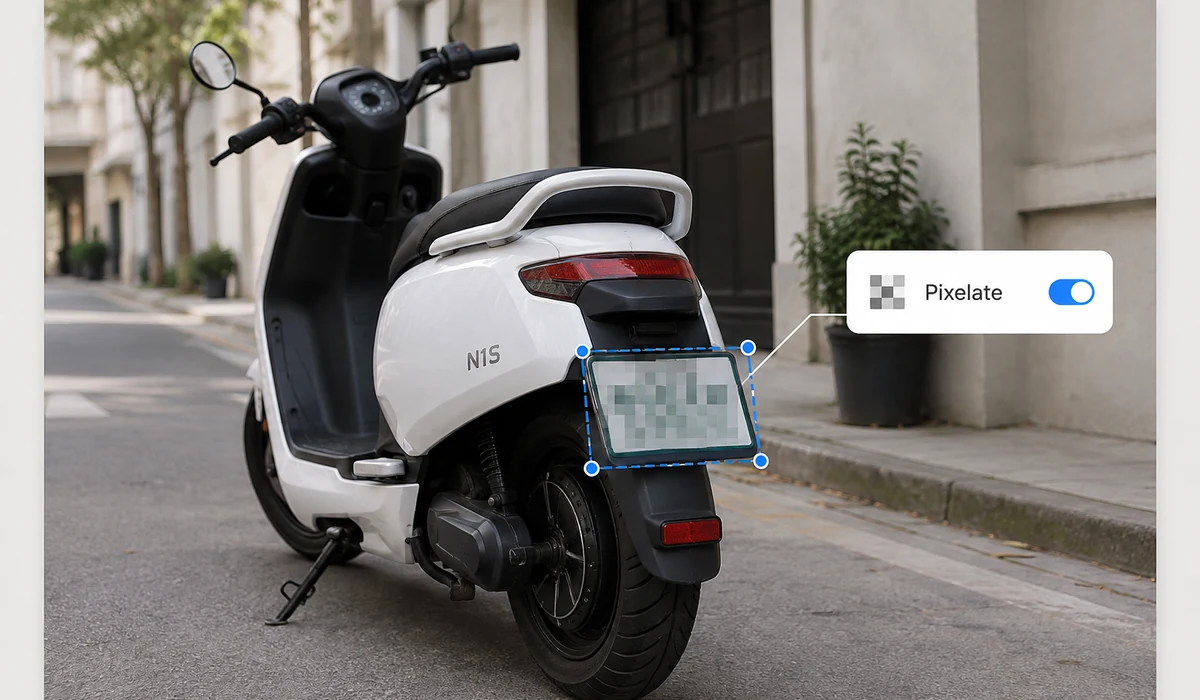
एक स्क्रीनशॉट या फ़ोटो पोस्ट करने से पहले, आपको अक्सर कुछ छिपाना होता है: एक चेहरा, एक नंबर प्लेट, एक पता, एक ऑर्डर नंबर, एक चैट में नाम। जो चीज़ हटानी है उस पर एक आयत ड्रैग करें और यह तुरंत पिक्सेलेट, ब्लर, या एक काले बॉक्स से ढक जाती है। जितने चाहिए उतने बॉक्स जोड़ें।
पूरा मक़सद प्राइवेसी है, इसलिए आपकी इमेज अपलोड करना इसके मक़सद को ही ख़त्म कर देगा — यह ऐसा नहीं करता। सब कुछ आपके ब्राउज़र में होता है, और पिक्सेलेशन असल में नीचे के पिक्सेल को नष्ट कर देता है (उस ब्लर के उलट जिसे चतुर टूल कभी-कभी उलट सकते हैं)।
इस्तेमाल कैसे करें
- एक इमेज जोड़ेंस्क्रीनशॉट या फ़ोटो डालें।
- जो छिपाना है उस पर ड्रैग करेंPixelate, Blur या Black box चुनें, फिर हर संवेदनशील हिस्से पर एक आयत ड्रैग करें।
- डाउनलोड करेंसेंसर की गई PNG सेव करें। अगर आप ज़्यादा कर दें तो Undo आख़िरी बॉक्स हटा देता है।
किसी भी संवेदनशील चीज़ को एक खींचे बॉक्स से ढँकें
इमेज के जिस हिस्से को आप छिपाना चाहते हैं उस पर एक आयत खींचें — एक चेहरा, एक नंबर प्लेट, एक घर का पता, एक ईमेल, एक ऑर्डर नंबर — और वह एक पिक्सेलेट ब्लॉक, एक ब्लर, या एक ठोस काले बॉक्स के नीचे ग़ायब हो जाता है, आपकी नियंत्रित एक ताक़त पर। तस्वीर को जितने बॉक्स चाहिए उतने जोड़ें, एक ही इमेज में पिक्सेलेट और काला मिलाएँ, और अगर आप ग़लत जगह रखें तो आख़िरी को अनडू करें। जब यह साफ़ दिखे, तो एक PNG एक्सपोर्ट करें।
पूरा काम आपके अपने डिवाइस पर ब्राउज़र के कैनवस का इस्तेमाल करके चलता है। कुछ भी अपलोड नहीं होता, कोई अकाउंट नहीं, और पेज के एक बार लोड होने पर यह ऑफ़लाइन काम करता रहता है। बात यही है: जब आप संवेदनशील जानकारी छिपा रहे हों, तो बिना छिपा मूल कभी आपकी मशीन से बाहर नहीं जाना चाहिए, और यहाँ वह कभी नहीं जाता।
पिक्सेलेट और काला बॉक्स सुरक्षित हैं; ब्लर लीक कर सकता है
पिक्सेलेशन हर ब्लॉक को एक अकेले समतल रंग तक औसत कर देता है, इसलिए एक काफ़ी मोटे साइज़ पर डिटेल छिपती नहीं, नष्ट हो जाती है। एक काला बॉक्स क्षेत्र पर ठोस पोत देता है जिसके नीचे कुछ नहीं बचता। दोनों एक्सपोर्ट की गई फ़ाइल में वाक़ई अपरिवर्तनीय हैं।
ब्लर वही है जिसे सावधानी से बरतना चाहिए। यह पिक्सेल को हटाने के बजाय धुँधलाता है, और वह आंशिक रूप से पलटने योग्य है — सॉफ़्टवेयर एक हल्के ब्लर को मूल की ओर वापस तीखा कर सकता है, और टेक्स्ट व छोटे चेहरे सबसे अच्छे से वापस आते हैं। किसी अनजरूरी चीज़ को कम महत्व देने को ब्लर इस्तेमाल करें। एक कार्ड नंबर, एक पासवर्ड, एक पते, या एक चेहरे के लिए जिसे सचमुच छिपा रहना है, इसके बजाय मोटा पिक्सेलेशन या एक काला बॉक्स इस्तेमाल करें।
लोग इसका इस्तेमाल किसलिए करते हैं
पोस्ट करने से पहले एक चेहरा छिपाएँ — एक फ़ोटो सोशल मीडिया पर जाने से पहले एक राहगीर, बैकग्राउंड में एक बच्चे, या अपने ख़ुद के चेहरे को एक बॉक्स से ढँकें।
एक स्क्रीनशॉट संपादित (रिडैक्ट) करें — एक चैट या ऑर्डर कन्फ़र्मेशन में नाम, ईमेल, ऑर्डर नंबर और पते शेयर करने से पहले काले कर दें।
एक नंबर प्लेट ढँकें — एक मार्केटप्लेस लिस्टिंग या एक बीमा दावे के लिए एक कार फ़ोटो पर प्लेट को पिक्सेलेट करें।
एक पैकेज पर एक पता ख़ाली करें — एक डिलीवरी फ़ोटो पर शिपिंग लेबल छिपाएँ ताकि आप पार्सल को यह लीक किए बिना पोस्ट कर सकें कि आप कहाँ रहते हैं।
एक डॉक्युमेंट फ़ोटो साफ़ करें — एक स्कैन किए फ़ॉर्म पर एक ID नंबर, हस्ताक्षर, या अकाउंट विवरण को आगे ईमेल करने से पहले ढँकें।
इवेंट फ़ोटो में राहगीरों की रक्षा करें — एक ग्रुप या इवेंट फ़ोटो सार्वजनिक होने से पहले उन लोगों के चेहरे पिक्सेलेट करें जिन्होंने सहमति नहीं दी।
वह एक विवरण जिसे post करने से पहले हटाना ज़रूरी है
आप एक delivery confirmation का स्क्रीनशॉट, एक package की तस्वीर, एक chat thread, एक फ़ॉर्म जो आपने भरा शेयर करने वाले हैं। image ठीक है सिवाय एक चीज़ के: एक चेहरा, एक licence plate, एक घर का पता, एक order number, एक email, एक कोने में एक नाम। आप इसे crop करके नहीं हटाना चाहते — crop framing बर्बाद कर देगा, या जिसे आपको छुपाना है वह ठीक बीच में बैठा है। आप बस उस एक क्षेत्र को ढका चाहते हैं, साफ़-सुथरा, और फिर आप आगे बढ़ना चाहते हैं।
यह टूल ठीक यही करता है और इससे ज़्यादा कुछ नहीं। आप उस हिस्से पर एक आयत खींचते हैं जिसे आप छुपाना चाहते हैं, और यह एक pixelate block, एक blur, या एक ठोस काले box के नीचे गायब हो जाता है, जिस भी ताकत पर आप सेट करें। तीन चीज़ें ढकनी हैं? तीन आयतें खींचें। box गलत जगह पर आ गया? Undo आख़िरी को हटा देता है। जब यह सही दिखे, एक PNG export करें। पूरा काम कुछ सेकंड लेता है, और उन सेकंडों में से हर एक आपके अपने डिवाइस पर होता है।
Pixelate, blur, या काला box — और किस पर भरोसा करें
तीनों modes समान दिखते हैं पर वे समान रूप से सुरक्षित नहीं हैं, और इसके बारे में ईमानदार होना ज़रूरी है।
- Pixelate नीचे के pixels को वाकई नष्ट कर देता है। यह हर block को एक अकेले रंग तक औसत करता है, इसलिए विवरण छुपा नहीं है, यह चला गया है। फ़ाइल में भरपाई के लिए कुछ नहीं बचा।
- काला box सबसे मज़बूत और सरल है: यह क्षेत्र पर ठोस रंग पोतता है। मूल का कुछ नहीं बचता।
- Blur वह है जिससे सावधान रहें। एक हल्का blur अस्पष्ट दिखता है, पर यह एक प्रतिवर्ती गणितीय क्रिया है — मूल जानकारी धुँधली की गई है, मिटाई नहीं, और ऐसे टूल हैं जो इसे आंशिक रूप से वापस तेज़ कर सकते हैं, ख़ास तौर पर text और छोटे चेहरों पर। blur किसी अमहत्वपूर्ण चीज़ को नरम करने के लिए ठीक है। यह किसी भी ऐसी चीज़ के लिए गलत विकल्प है जो वाकई मायने रखती है।
अंगूठे का नियम: एक चेहरे के लिए जिसे आप चाहेंगे कि लोग न घूरें, blur ठीक है। एक card number, एक पता, एक password, एक plate जिसके लिए आप कानूनी रूप से ज़िम्मेदार हैं — इसके लिए एक मोटी ताकत पर pixelate इस्तेमाल करें, या बस इस पर एक काला box गिरा दें। ऐसे डेटा के साथ एक blur पर भरोसा न करें जो लीक होने पर आपको नुकसान पहुँचाए।
"निजी" का मतलब लोकल क्यों होना ही चाहिए
यहाँ वह हिस्सा है जो अधिकांश ऑनलाइन censoring टूल को चुपचाप बेतुका बनाता है। आप एक image में संवेदनशील जानकारी छुपाने की कोशिश कर रहे हैं — और टूल आपसे वही ठीक image, बिना censor की, पहले अपने सर्वर पर अपलोड करने को कहता है। बिना redact किया मूल, वह जिसमें पता और चेहरा अब भी बिल्कुल दृश्यमान हैं, इंटरनेट भर यात्रा करता है और किसी भी छुपाव के होने से पहले किसी और की डिस्क पर उतरता है। आपने ठीक वही चीज़ सौंप दी जिसे आप बचाने की कोशिश कर रहे थे।
यह टूल कभी कुछ अपलोड नहीं करता। यह पूरी तरह आपके ब्राउज़र tab में उस canvas का इस्तेमाल करके चलता है जो आपके डिवाइस के पास पहले से है। image को लोकल रूप से खोला, बनाया, और edit किया जाता है; pixelation और काला box आपकी अपनी मशीन पर export किए PNG में पके जाते हैं। पेज एक बार लोड करें और आप नेटवर्क cable खींच सकते हैं — यह ऑफ़लाइन काम करता रहता है, क्योंकि चक्र में कभी कोई सर्वर था ही नहीं। रोकने के लिए कुछ नहीं, log किया कुछ नहीं, एक cache में बैठा कुछ नहीं।
यह क्या करता है और क्या नहीं
दायरे के बारे में साफ़ रहें ताकि यह आपके काम में फ़िट हो। आप क्षेत्रों को हाथ से रखते हैं: आप आयतें खींचते हैं, आप तय करते हैं वे कहाँ जाएँ। कोई स्वचालित face या licence-plate detection आपके लिए image scan नहीं कर रहा, और क्षेत्र आयतें हैं, free-form आकार या lassos नहीं। असली कामों के भारी बहुमत के लिए — एक स्क्रीनशॉट, ढकने के लिए मुट्ठी भर चीज़ें — कुछ boxes हाथ से रखना किसी भी स्वचालित टूल से तेज़ है और आप ठीक-ठीक जानते हैं कि क्या छुपा, क्योंकि आपने हर box खुद खींचा।
यह touch के साथ भी काम करता है, इसलिए आप तस्वीर लेने के ठीक बाद एक फ़ोन पर एक उँगली से boxes खींच सकते हैं। जितने क्षेत्र चाहिए जोड़ें, एक ही image में pixelate और काला box मिलाएँ, अगर आप ज़्यादा कर दें तो अपने रास्ते वापस undo करें, और साफ़ होने पर export करें। फिर बिना दोबारा-सोचे चीज़ post करें।
tools.faxianai.com क्यों
पिक्सेलेट, ब्लर, या ब्लॉक
किसी भी ताक़त पर छिपाने के तीन तरीक़े।
किसी भी हिस्से को ड्रैग करें
जितनी जगहें चाहिए उतनी ढकें।
अनडू
एक बार में एक बॉक्स पीछे जाएँ।
सचमुच प्राइवेट
इमेज कभी अपलोड नहीं होती — इसी वजह से यह टूल है।