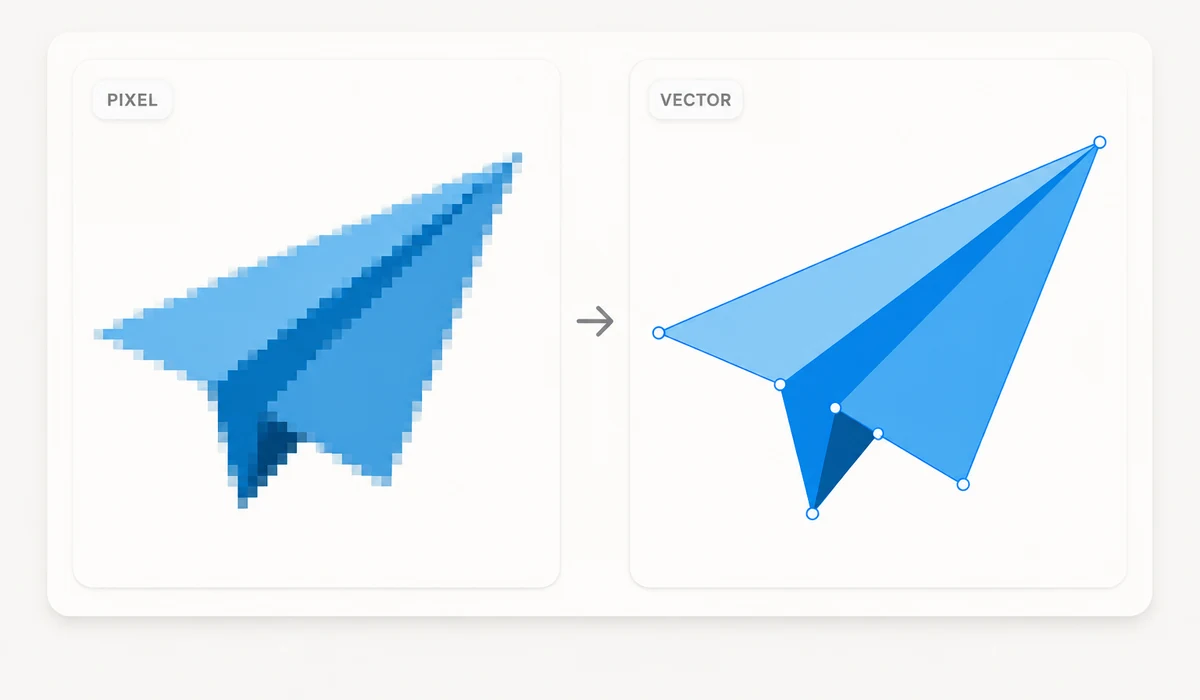
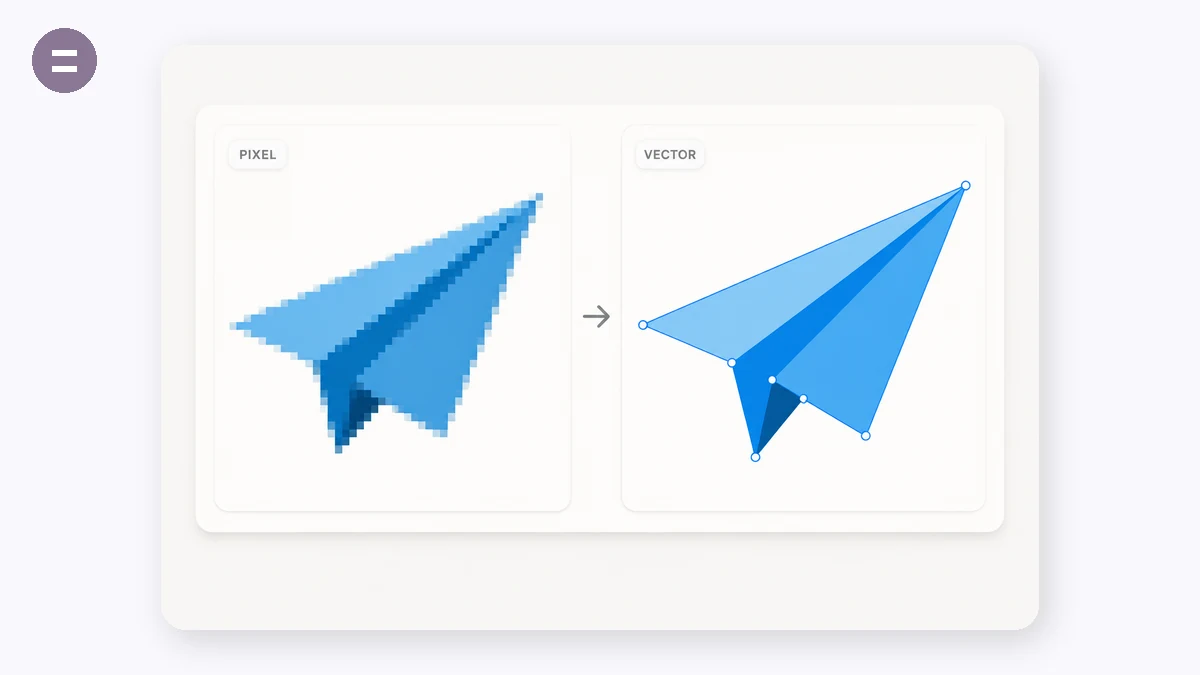
एक लोगो या आइकॉन है जो सिर्फ़ एक छोटी PNG के रूप में मौजूद है, और आपको वह किसी भी साइज़ पर शार्प चाहिए? यह टूल इमेज को एक SVG में ट्रेस करता है — शेप और पाथ से बना एक वेक्टर जो किसी भी साइज़ पर बिना धुंधला हुए स्केल होता है। फ़्लैट से डिटेल्ड तक एक स्टाइल चुनें, और SVG डाउनलोड करें।
ट्रेसिंग आपके ब्राउज़र में imagetracer इंजन के साथ चलती है, इसलिए कुछ भी अपलोड नहीं होता। सीमाओं के बारे में ईमानदार रहें: यह फ़्लैट लोगो, आइकॉन और लाइन आर्ट पर चमकता है। फ़ोटो भी ट्रेस होंगी, पर विशाल, धब्बेदार फ़ाइलें बनाती हैं — फ़ोटो के लिए आपको एक रैस्टर फ़ॉर्मैट चाहिए, SVG नहीं।
इस्तेमाल कैसे करें
- एक इमेज जोड़ेंएक PNG या JPG लोगो, आइकॉन या स्केच डालें।
- एक स्टाइल चुनेंFlat/logo, detailed, posterized, या black & white — प्रीव्यू लाइव अपडेट होता है।
- SVG डाउनलोड करेंवेक्टर सेव करें, किसी भी साइज़ पर स्केल करने के लिए तैयार।
यह टूल एक रैस्टर इमेज — एक PNG या JPG — को एक वेक्टर SVG में ट्रेस करता है, सीधे आपके ब्राउज़र में। यह तस्वीर को आपकी अपनी मशीन पर एक कैनवस से पढ़ता है और imagetracer इंजन का इस्तेमाल करके उसके अंदर की आकृतियाँ ढूँढता है, रंग के हर क्षेत्र के चारों ओर वेक्टर पथ खींचता है। वहाँ पहुँचने का मक़सद यह है कि एक SVG ज्यामिति से बना होता है, पिक्सेल से नहीं, इसलिए वह चाहे एक फ़ेविकॉन हो या एक बिलबोर्ड, एकदम तीखा रहता है, जबकि एक PNG को बड़ा करते ही वह धुँधली हो जाती है। आप एक इमेज डालते हैं, एक स्टाइल प्रीसेट चुनते हैं, पहले/बाद के प्रीव्यू की तुलना करते हैं, और SVG डाउनलोड करते हैं।
यह समतल, साफ़-किनारे वाले इनपुट पर वाक़ई अच्छा है: लोगो, आइकन, साधारण चित्र, लाइन आर्ट, हस्तलेखन। इनमें एक छोटा पैलेट और निश्चित किनारे होते हैं, जो ठीक वही है जिसे एक ट्रेसर अच्छे से पढ़ता है, इसलिए आपको मुट्ठी भर आकृतियों के साथ एक सुथरी, एडिट करने योग्य SVG मिलती है। प्रीसेट नतीजे को दिशा देते हैं — Flat/logo रंग कम रखता है, Detailed ज़्यादा की इजाज़त देता है, Posterized इमेज को गाढ़े समतलों में बैंड करता है, Black & white उसे दो टोन तक घटा देता है। सब कुछ लोकल रूप से चलता है: कुछ भी अपलोड नहीं होता, कोई अकाउंट नहीं, और यह एक बार लोड होने पर ऑफ़लाइन काम करता रहता है। यह असली ट्रेसिंग है, कोई AI पुनर्रचना नहीं — यह एक साफ़ तस्वीर गढ़ने के बजाय आपके पिक्सेल का पालन करता है।
लोग इसका इस्तेमाल किसलिए करते हैं
एक समतल PNG लोगो को एक ऐसी SVG में बदलें जो फ़ेविकॉन से बिलबोर्ड तक तीखी रहे
किसी साधारण आइकन या लाइन-आर्ट चित्र को वेक्टराइज़ करें ताकि आप उसे बाद में दोबारा रंग सकें
हस्तलेखन या एक हस्ताक्षर की रूपरेखा को एक एडिट करने योग्य वेक्टर आकृति में बदलें
प्रिंट के लिए एक दो- या तीन-रंग वाले मार्क को ट्रेस करें, जहाँ किसी भी साइज़ पर तीखे किनारे मायने रखते हैं
एक चित्र को SVG में लाएँ ताकि वह हाई-रिज़ॉल्यूशन स्क्रीन पर साफ़ स्केल हो
एक छोटे, धुँधले लोगो को वेक्टर पथों के रूप में दोबारा बनाएँ जिन्हें आप एक एडिटर में साफ़ कर सकें
एक आकार की तस्वीर और आकार खुद के बीच का फ़र्क
एक PNG या JPG pixels की एक grid है। इसे इसके native आकार से आगे बढ़ाएँ और grid दिखने लगती है: किनारे सीढ़ी-जैसे हो जाते हैं, एक कुरकुरा logo नरम हो जाता है, और ब्राउज़र इसके बारे में कुछ नहीं कर सकता क्योंकि विवरण वहाँ कभी था ही नहीं। एक SVG पूरी तरह कुछ और संग्रहित करता है — वास्तविक ज्यामिति। एक वृत्त को एक वृत्त के रूप में वर्णित किया जाता है, एक curve को एक path के रूप में, एक भराव को एक रंग के रूप में। क्योंकि आकार गणित हैं, pixels नहीं, वे किसी भी आकार पर तीखे दोबारा बनते हैं। यही कारण है कि एक logo जिसे आप एक business card, एक billboard, और एक favicon पर रखने की योजना बनाते हैं वाकई एक SVG होना चाहता है: एक फ़ाइल, कोई धुँधलापन नहीं, हर पैमाने पर।
यह टूल एक raster image को उस तरह की vector फ़ाइल में बदलता है, और यह पूरी चीज़ आपके ब्राउज़र में करता है। आप एक PNG या JPG चुनते हैं, यह imagetracer engine से आकारों का पता लगाता है, और आपको एक SVG वापस मिलता है। image आपकी अपनी मशीन पर एक canvas से पढ़ी जाती है — कुछ भी अपलोड नहीं होता, कोई अकाउंट नहीं, और पेज लोड होने के बाद यह नेटवर्क बंद होने पर काम करता रहता है। जो तस्वीर आप डालते हैं वह कभी आपका डिवाइस नहीं छोड़ती।
यह वाकई किसमें अच्छा है
Tracing तब चमकती है जब input सपाट और साफ़-किनारा हो: एक logo, एक icon, एक सरल चित्रण, line art, हस्तलेखन का एक टुकड़ा। इनमें ठोस रंगों की एक छोटी संख्या और निश्चित सीमाएँ होती हैं, जो ठीक वही है जो एक tracer अच्छी तरह पढ़ता है। यह रंग का हर क्षेत्र ढूँढता है, इसके चारों ओर एक path बनाता है, और नतीजा मुट्ठी भर आकारों वाला एक साफ़-सुथरा SVG है — छोटी फ़ाइल, तीखे किनारे, बाद में edit करने में आसान।
presets संचालित करते हैं कि tracer आपकी image को कैसे पढ़ता है। Flat / logo रंग गिनती कम और आकार सरल रखता है, एक दो- या तीन-रंग अंकन के लिए सबसे अच्छा। Detailed ज़्यादा nuance ले जाने वाले चित्रणों के लिए ज़्यादा रंग और महीन paths की अनुमति देता है। Posterized image को बोल्ड सपाट पट्टियों में समेट देता है, एक graphic poster रूप। Black & white सब कुछ दो tones तक घटा देता है, line art, stamps, और silhouettes के लिए आदर्श। कम रंगों का मतलब एक छोटी, साफ़ फ़ाइल; ज़्यादा रंग सूक्ष्मता पकड़ते हैं पर paths और वज़न जोड़ते हैं। एक ही image पर दो presets आज़माना और तुलना करना उचित है — before/after preview आपको मूल और trace साथ-साथ दिखाता है ताकि आप डाउनलोड करने से पहले परख सकें।
तस्वीरों के बारे में ईमानदार चेतावनी
एक तस्वीर trace होगी, पर आप लगभग निश्चित रूप से नहीं चाहते कि यह हो। एक तस्वीर में हज़ारों सूक्ष्म रूप से भिन्न रंग और कोई कठोर किनारे नहीं होते — एक tracer को उस सबको सपाट रंग के जमे, अतिव्यापी blobs से अनुमानित करना पड़ता है। जो SVG निकलता है वह विशाल है (अक्सर मूल JPG से कहीं बड़ा), यह photographic के बजाय धुँधला और posterized दिखता है, और इसे edit करना दुखदायी है। किसी भी continuous-tone चीज़ के लिए — लोग, दृश्यावली, product photography — एक raster format सही जवाब है, और उसके लिए compressors और converters हैं। SVG आकारों के लिए है, तस्वीरों के लिए नहीं। यह टूल आपको एक तस्वीर trace करने से नहीं रोकेगा, पर preview समस्या को स्पष्ट कर देगा।
एक और बात साफ़ रहने लायक: यह असली tracing है। यह उन pixels को पढ़ता है जो आपने दिए और उनका अनुसरण करते vector paths बनाता है। यह एक AI नहीं है जो आपके logo को किसी नई चीज़ में दोबारा बनाता या "साफ़" करता है। अगर स्रोत धुँधला, कम-resolution, या शोर भरा है, trace उसे विरासत में लेता है — एक साफ़, तीखा, कुछ-रंग input एक साफ़ नतीजा देता है, और एक गंदला एक गंदले paths देता है।
trace करने के बाद फिर से रंगें और edit करें
क्योंकि आउटपुट नामित paths और भरावों से बना एक सामान्य SVG है, आप trace द्वारा बनाए रंगों के साथ अटके नहीं हैं। फ़ाइल को एक vector editor में खोलें — Illustrator, Inkscape, Figma, या एक text editor भी — और आप एक भराव बदलकर एक पूरे क्षेत्र को फिर से रंग सकते हैं, एक path खिसका सकते हैं, tracer द्वारा उठाए एक आवारा आकार को delete कर सकते हैं, या रंगों को अपने ठीक ब्रांड hex पर सेट कर सकते हैं। यही एक logo को vector रूप में लाने का असली फ़ायदा है: यह एक निश्चित तस्वीर होना बंद कर देता है और एक संपादन योग्य वस्तु बन जाता है जिसके आप मालिक हैं, किसी भी आकार पर, धुँधलेपन से मुक्त।
tools.faxianai.com क्यों
रैस्टर → वेक्टर
PNG/JPG को स्केल होने वाले SVG पाथ में बदलता है।
स्टाइल प्रीसेट
Flat, detailed, posterized या B&W।
साफ़-सुथरे स्केल होता है
किसी भी साइज़ पर शार्प, एक खिंचे रैस्टर के उलट।
प्राइवेट
लोकल तौर पर ट्रेस — कभी अपलोड नहीं।