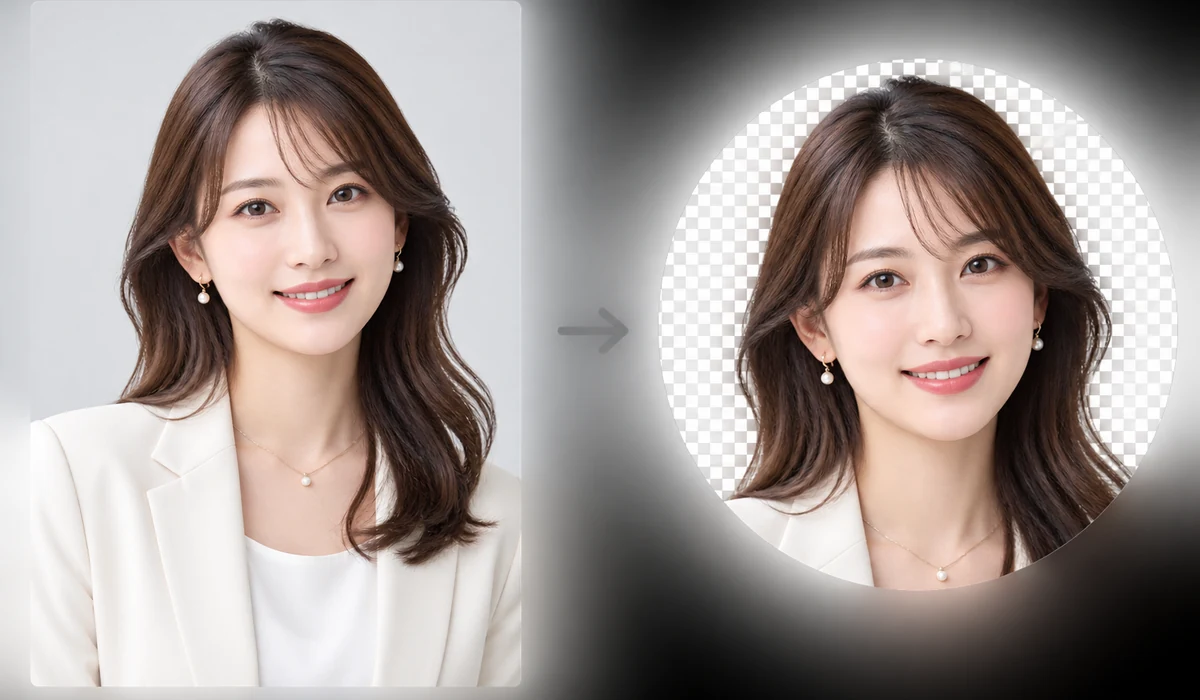
ज़्यादातर प्रोफ़ाइल पिक्चर गोले के रूप में दिखती हैं, पर जो फ़ाइल आप अपलोड करते हैं वह अब भी चौकोर होती है — इसलिए कोने ऐसे तरीक़ों से कट जाते हैं जिनका आप अंदाज़ा नहीं लगा सकते। यह टूल आपकी इमेज को एक सच्चे गोले (या गोल-किनारे वाले चौकोर) में क्रॉप करता है और एक पारदर्शी बैकग्राउंड वाली PNG एक्सपोर्ट करता है, ताकि यह किसी भी अवतार स्लॉट, सिग्नेचर, या स्लाइड में साफ़-सुथरे ढंग से बैठे।
यह पहले एक चौकोर में सेंटर-क्रॉप करता है, फिर पूरे रिज़ॉल्यूशन पर शेप को मास्क करता है। सब कुछ आपके ब्राउज़र में चलता है — फ़ोटो कभी अपलोड नहीं होती।
इस्तेमाल कैसे करें
- एक फ़ोटो जोड़ेंजिस इमेज को अवतार बनाना है उसे डालें।
- शेप चुनेंगोला, गोल-किनारे वाला चौकोर, या सादा चौकोर — पारदर्शी या सफ़ेद बैकग्राउंड के साथ।
- PNG डाउनलोड करेंएक पारदर्शी-बैकग्राउंड PNG सेव करें, चौकोर साइज़ में और इस्तेमाल के लिए तैयार।
Circle Crop किसी भी इमेज को एक गोल अवतार, एक गोल चौकोर, या एक सादा चौकोर में बदलता है, और उसे एक PNG के रूप में एक्सपोर्ट करता है। यह आपकी फ़ोटो के बीच से लिए जा सकने वाले सबसे बड़े चौकोर पर केंद्रित होता है, फिर उस चौकोर पर पूरे रिज़ॉल्यूशन में आकृति को मास्क करता है, ताकि वृत्त का किनारा एक छोटे प्रीव्यू से स्केल होने के बजाय तीखा रहे। ट्रांसपेरेंट बैकग्राउंड के साथ एक्सपोर्ट करें और आकृति के बाहर के कोने सफ़ेद के बजाय ख़ाली निकलते हैं।
सब कुछ आपके ब्राउज़र में चलता है। इमेज को डिकोड, क्रॉप, मास्क और PNG में एन्कोड करना आपके अपने डिवाइस पर होता है, इसलिए कुछ भी अपलोड नहीं होता, कोई अकाउंट नहीं, और कोई सर्वर कभी फ़ोटो नहीं देखता। पेज एक बार लोड करें और यह आपके कनेक्शन बंद होने पर भी काम करता रहता है। यह एक बार में एक ही इमेज संभालता है और केंद्र से क्रॉप करता है, इसलिए अगर आपका विषय एक तरफ़ बैठा हो, तो पहले किसी साधारण क्रॉपर से फ़ोटो को उस तक क्रॉप करें, फिर उस कसी हुई इमेज को गोल बनाने को यहाँ लाएँ।
लोग इसका इस्तेमाल किसलिए करते हैं
Slack, किसी फ़ोरम, या किसी चैट ऐप के लिए साफ़ ट्रांसपेरेंट कोनों के साथ एक गोल प्रोफ़ाइल पिक्चर बनाएँ।
एक केंद्रित लोगो को एक गोल बैज में बदलें जो किसी भी बैकग्राउंड रंग पर बैठे।
अपने प्लेटफ़ॉर्म से मिलाने को कॉर्नर रेडियस सेट करके एक गोल-चौकोर ऐप आइकन एक्सपोर्ट करें।
किसी टीम पेज या लेखक परिचय के लिए एक सिर-और-कंधों वाले पोर्ट्रेट को एक वृत्त में काटें।
एक कैटलॉग थंबनेल के लिए एक प्रोडक्ट शॉट को एक सादे केंद्रित चौकोर में क्रॉप करें।
एक गहरे लैंडिंग पेज पर बिना सफ़ेद बॉक्स के ओवरले करने को एक ट्रांसपेरेंट गोल PNG तैयार करें।
गोल avatars कटे-फटे क्यों दिखते हैं
आप एक पसंद की तस्वीर अपलोड करते हैं, और साइट इसे एक वृत्त के अंदर दिखाती है। अचानक आपके सिर का ऊपरी हिस्सा कट जाता है, या फ़्रेम आपके कंधे को एक विषम कोण पर काट देता है। आपकी तस्वीर में कुछ गलत नहीं है — समस्या यह है कि लगभग हर profile-picture slot एक चौकोर image के ऊपर बनाया गया एक वृत्त है। ऐप आपकी आयताकार फ़ाइल लेता है, इसे एक चौकोर खिड़की में केंद्रित करता है, और फिर एक वृत्ताकार mask के बाहर सब कुछ छुपा देता है। अगर तस्वीर का वह हिस्सा जिसकी आपको परवाह थी बिल्कुल-केंद्र में नहीं बैठा था, वृत्त इसे काट देता है। आप कभी कटाई होते नहीं देखते; आपको बस नतीजा मिलता है और आप सोचते हैं यह हटकर क्यों दिखता है।
उपाय यह है कि cropping खुद करें, अपलोड करने से पहले, ताकि जो वृत्त आप सौंपते हैं वह पहले से ही अंतिम आकार हो। यही यह टूल करता है। यह किसी भी image को लेता है और इसे एक सच्चे वृत्त, एक समायोज्य corner radius वाले गोल चौकोर, या एक सादे चौकोर में crop करता है, और एक PNG export करता है। आप ठीक-ठीक देखते हैं कि फ़्रेम के अंदर क्या होगा, बजाय एक प्लेटफ़ॉर्म पर अंदाज़ा लगाने का भरोसा करने के।
पारदर्शी PNG ही मुद्दे की बात है
एक पारदर्शी background के साथ export करें और वृत्त के बाहर के कोने खाली हो जाते हैं, सफ़ेद नहीं। यह जितना लगता है उससे ज़्यादा मायने रखता है। एक पारदर्शी वृत्ताकार PNG को एक गहरे profile पेज, एक रंगीन card, या एक chat bubble पर गिराएँ, और यह साफ़-सुथरा ऊपर बैठता है — गोल किनारे के पीछे झाँकता कोई सफ़ेद चौकोर नहीं। अगर आप एक ठोस backdrop चाहें, आप इसके बजाय सफ़ेद पर export कर सकते हैं, पर पारदर्शिता वही है जो एक कट-आउट avatar को ऐसा दिखाती है जैसे वह जहाँ भी आप paste करें वहीं का हो। एक पका हुआ background वाला चौकोर JPEG यह नहीं कर सकता; कोने हमेशा दिखेंगे।
गोल-चौकोर विकल्प दूसरे आम मामले को कवर करता है: app icons, cards, और UI thumbnails जो एक पूरे वृत्त के बजाय नरम कोने चाहते हैं। radius को बमुश्किल-गोल से लगभग-वृत्ताकार तक slide करें और जहाँ भी यह सही दिखे रुक जाएँ। सादा चौकोर तब के लिए है जब आपको बिना किसी mask के बस एक साफ़, केंद्रित crop चाहिए।
centering कैसे काम करती है — और कहाँ यह मदद नहीं करेगी
टूल केंद्र-crop करता है। यह पहले आपकी image के बीच से सबसे बड़ा चौकोर लेता है, फिर उस चौकोर पर पूर्ण resolution पर आकार mask करता है — किसी preview तक घटाकर वापस नहीं, इसलिए export किया किनारा कुरकुरा रहता है। क्योंकि चौकोर केंद्र से कटता है, यह तब खूबसूरती से काम करता है जब आपका विषय पहले से मोटे तौर पर केंद्रित हो, जो अधिकांश head-and-shoulders तस्वीरों और अधिकांश logos के लिए सच है।
उन मामलों के बारे में अपने साथ ईमानदार रहें जहाँ यह नहीं करेगा। crop को खींचने के लिए कोई handle नहीं, framing को बाएँ या दाएँ खिसकाने का कोई तरीका नहीं। अगर आपका चेहरा एक चौड़े group shot के एक कोने में हटकर है, केंद्र-cropping फ़्रेम का बीच पकड़ेगी, आपको नहीं। साफ़ जवाब यह है कि पहले तस्वीर को अपने विषय तक crop करें — किसी भी बुनियादी cropper से — और फिर उस कसी हुई image को इसे गोल बनाने के लिए यहाँ लाएँ। एक बार में एक image भी: यह एक batch processor नहीं है। एक अकेले avatar के लिए यह बिल्कुल सही गति है; पचास के लिए, यह बहुत सारा clicking है।
यह कभी आपकी मशीन नहीं छोड़ती
सब कुछ आपके ब्राउज़र में चलता है। image को आपके अपने डिवाइस पर decode, चौकोर, mask, और PNG में encode किया जाता है — कुछ भी अपलोड नहीं होता, कोई अकाउंट नहीं, और कोई सर्वर कभी तस्वीर नहीं देखता। पेज एक बार लोड करें और आप avatars बनाते रह सकते हैं ऑफ़लाइन। एक profile picture के लिए, जो अक्सर आपके चेहरे की एक निजी तस्वीर होती है, यह इसे एक अजनबी के सर्वर को सौंपने और इसे पूरी तरह अपने पास रखने के बीच का फ़र्क है।
tools.faxianai.com क्यों
सच्चा गोला
एक साफ़ गोलाकार मास्क, न कि गोल CSS वाला चौकोर।
गोल-किनारे वाला विकल्प
गोल-किनारे वाले चौकोर के लिए एडजस्ट होने वाला कॉर्नर रेडियस।
पारदर्शी PNG
कोने पारदर्शी होते हैं, इसलिए यह किसी भी बैकग्राउंड पर बैठता है।
प्राइवेट
लोकल तौर पर क्रॉप — कभी अपलोड नहीं।